Как отключить функцию «Контроль Wi-Fi» в Windows 10
Summary: В этой статье приведены инструкции по отключению функции «Контроль Wi-Fi» в Windows 10.
This article applies to
This article does not apply to
This article is not tied to any specific product.
Not all product versions are identified in this article.
Instructions
В этой статье приведены инструкции по отключению функции «Контроль Wi-Fi» в Windows 10.
Функция «Контроль Wi-Fi»
«Контроль Wi-Fi» — это ВКЛЮЧЕННАЯ ПО УМОЛЧАНИЮ функция Windows 10, которая предоставляет общий доступ к вашему паролю сети Wi-Fi (через зашифрованный сервер) для всех контактов, указанных в Outlook и Skype. Дополнительно можно включить в этот процесс друзей из Facebook.
Эта функция работает, когда вы вошли в свою учетную запись Microsoft. При подключении вашего компьютера к новой сети Wi-Fi функция «Контроль Wi-Fi» запрашивает, нужно ли предоставить доступ к этой новой сети другим пользователям.
Примечание. Такой запрос не отображается для всех сетей, к которым вы подключались до обновления операционной системы до Windows 10.
Как отключить функцию «Контроль Wi-Fi» в Windows 10
Чтобы отключить функцию «Контроль Wi-Fi», выполните следующие действия:
- В меню «Пуск» выберите пункт Настройки.
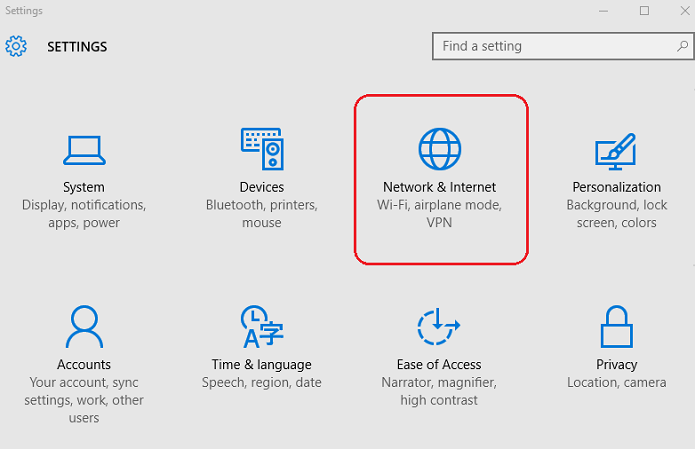
Рис. 1. Окно «Настройки», пункт «Сеть и Интернет» - Нажмите на значок настроек Сеть и Интернет (см. Рис. 1).
- Выберите пункт Управление параметрами сети Wi-Fi (см. Рис. 2).
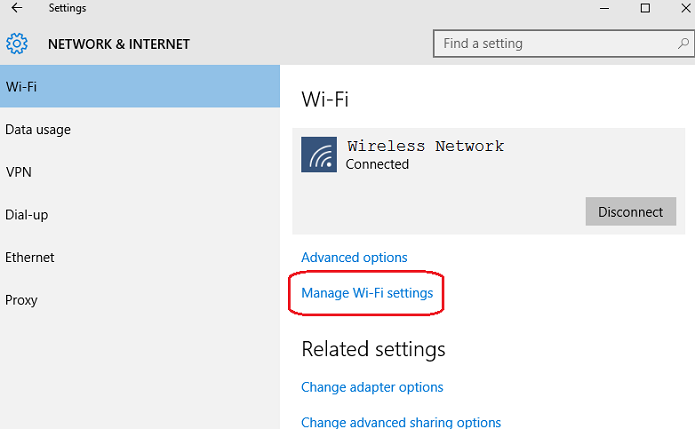
Рис. 2. Пункт «Управление параметрами сети Wi-Fi»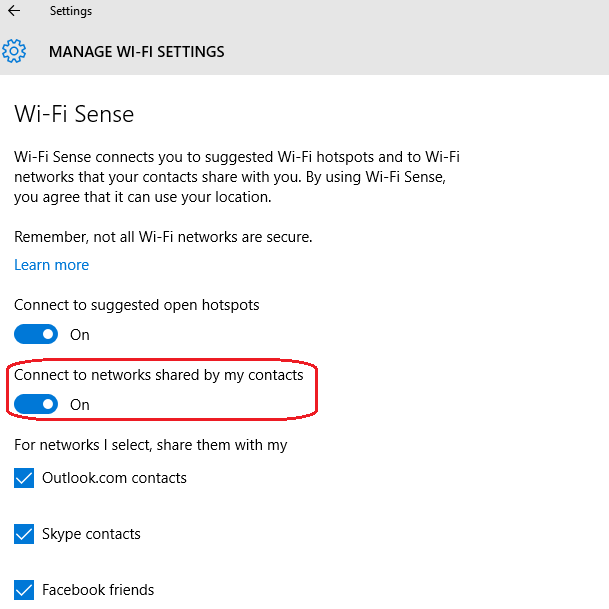
Рис. 3. Функция «Контроль Wi-Fi» включена - Выключите второй переключатель в окне функции Контроль Wi-Fi (см. Рис. 3 и 4).
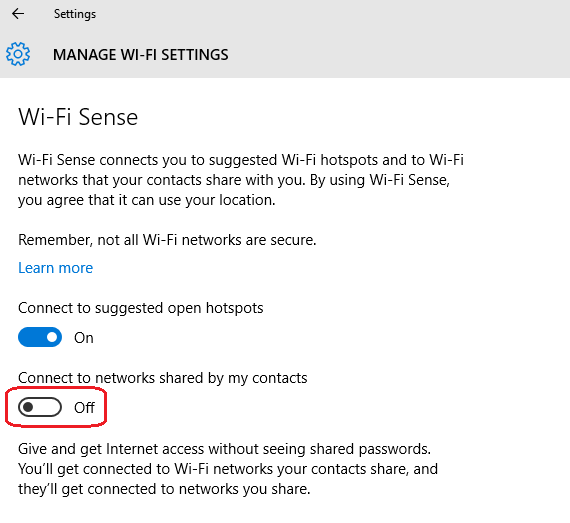
Рис. 4. Функция «Контроль Wi-Fi» отключена
Примечание. Функцию «Контроль Wi-Fi» также можно отключить во время установки Windows 10, а также в окне «Настройка параметров» во время настройки:

Примечание. Возможна ситуация, когда компьютер под управлением Windows 10 может подключаться к сети Wi-Fi, но подключение постоянно прерывается, хотя другие устройства остаются подключенными к той же сети Wi-Fi. Причиной этого могут быть настройки в окне «Дополнительные параметры» в Windows 10. Чтобы проверить эти параметры, выполните следующие действия:
Выберите пункт Настройки в меню «Пуск», затем выберите пункт Сеть и Интернет, в меню левой панели выберите пункт WiFi и отключите следующие параметры, так как они могут вызвать автоматическое обновление сети, что будет приводить к периодическим отключениям Wi-Fi:
Выберите пункт Настройки в меню «Пуск», затем выберите пункт Сеть и Интернет, в меню левой панели выберите пункт WiFi и отключите следующие параметры, так как они могут вызвать автоматическое обновление сети, что будет приводить к периодическим отключениям Wi-Fi:
- Контроль Wi-Fi (подключение к предложенным хот-спотам Wi-Fi)
- Сеть Hotspot 2.0 (подключение к мобильным хот-спотам)

Дополнительную информацию и поддержку по операционным системам Windows можно найти на веб-странице технической поддержки Windows.
 На странице поддержки проводных и беспроводны сетей содержатся дополнительные сведения и ресурсы.
Article Properties
Article Number: 000113365
Article Type: How To
Last Modified: 10 May 2024
Version: 6
Find answers to your questions from other Dell users
Support Services
Check if your device is covered by Support Services.