Dell Storage SC – Anleitung zum Senden über SupportAssist und Aktivieren von Secure Console
Summary: Hier finden Sie Anleitungen zum Einrichten der integrierten SupportAssist-Funktion auf Dell (früher Compellent) SC-Geräten und zum Aktivieren von Secure Console.
This article applies to
This article does not apply to
This article is not tied to any specific product.
Not all product versions are identified in this article.
Instructions
Übersicht
Dieser Artikel enthält Informationen zum Senden von Diagnosedaten mithilfe von SupportAssist (ältere Versionen als Phone Home bekannt) in Dell Storage Manager (DSM) und zum Aktivieren und Starten von Secure Console, um den Remote-Zugriff für den technischen Support von Dell EMC zu aktivieren, damit dieser die erweiterte Problembehandlung durchführen kann.Damit die Funktionen von Dell SupportAssist und Secure Console kommunizieren können, müssen einige ausgehende Ports in Ihrer Firewall geöffnet werden. Diese werden im folgenden Dokument beschrieben: SC Storage Customer Notification: Network requirements to enable Dell SupportAssist and Secure Console with Storage Center (Kundenmitteilung zu SC Storage: Netzwerkanforderungen zur Aktivierung von Dell SupportAssist und Secure Console mit Storage Center).
Inhaltsverzeichnis
- Unterstützte Systeme
- Öffnen des Tools "Dell Storage Manager" oder "Enterprise Manager" direkt über Storage Center oder Data Collector
- Hochladen von SupportAssist-Protokollen
- Secure Console
1. Unterstützte Systeme
Alle derzeit unterstützten Modelle der Dell Storage SC-Serie.
2. Öffnen des Tools "Dell Storage Manager" oder "Enterprise Manager" direkt über Storage Center oder Data Collector:

3. Hochladen von SupportAssist-Protokollen
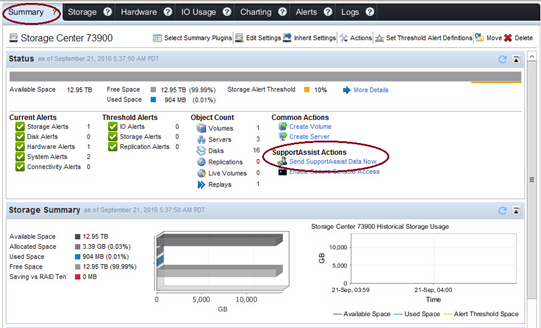
- Wählen Sie Summary (Zusammenfassung) aus und klicken Sie auf Send SupportAssist Data Now (SupportAssist-Daten jetzt senden):
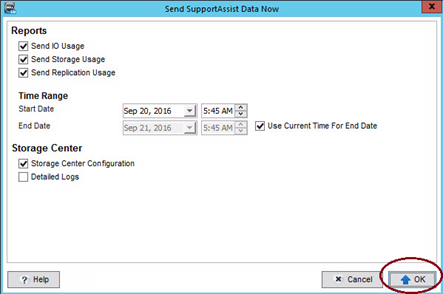
- Wählen Sie keine zusätzlichen Optionen aus und klicken Sie auf OK:
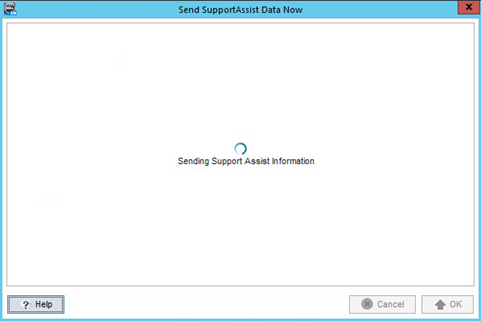
- Die Protokolle werden über Vorgänge im Hintergrund an Dell Server gesendet. Der nächste Bildschirm kann geschlossen werden (der Vorgang wird noch immer im Hintergrund ausgeführt).
4. Secure Console:
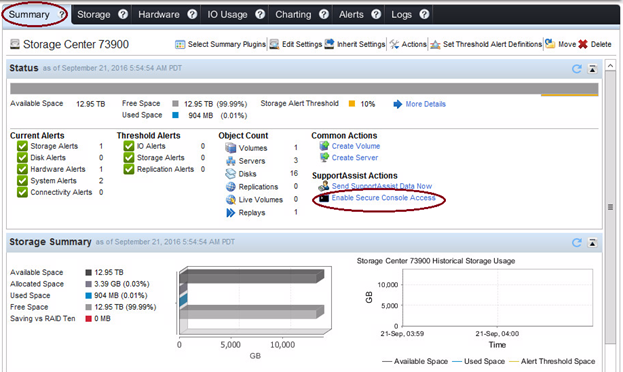
- Starten Sie Secure Console neu, damit der technische Support von Dell EMC Remote-Befehle für eine erweiterte Fehlerbehebung ausführen kann. Wählen Sie Summary (Zusammenfassung) aus und klicken Sie dann auf Enable Secure Console Access (Zugriff auf Secure Console aktivieren).
- Klicken Sie auf Restart Service (Dienst neu starten):
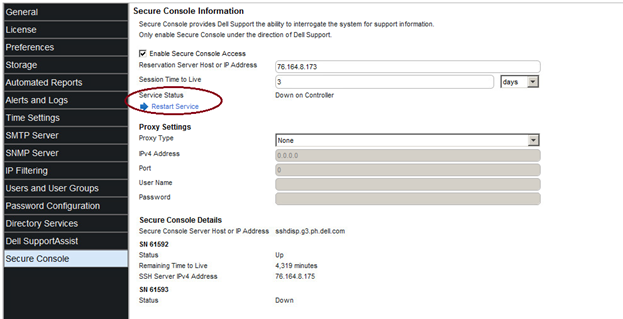
 Falls erforderlich, wählen Sie Enable Secure Console Access (Zugriff auf Secure Console aktivieren) aus, wenden Sie die Konfigurationen an und klicken Sie auf Restart Service (Dienst neu starten), wie in der Abbildung oben dargestellt. Wenden Sie sich nach Abschluss des Vorgangs an Ihren Dell EMC Support-Analysten.
Affected Products
Entry Level & Midrange, Compellent (SC, SCv & FS Series), Dell Compellent SC200, Dell Compellent SC220, Dell Compellent SC4020, Dell Storage SC8000, Dell Compellent Series 40Article Properties
Article Number: 000114471
Article Type: How To
Last Modified: 21 Feb 2021
Version: 4
Find answers to your questions from other Dell users
Support Services
Check if your device is covered by Support Services.