Pamięć masowa Dell SC – jak wysyłać dane SupportAssist i włączyć narzędzie Secure Console
Summary: Tutaj dowiesz się, jak skonfigurować wbudowane narzędzie SupportAssist na urządzeniach Dell (formalnie Compellent) SC i jak włączyć Secure Console.
This article applies to
This article does not apply to
This article is not tied to any specific product.
Not all product versions are identified in this article.
Instructions
Streszczenie
Niniejszy artykuł zawiera informacje na temat sposobu wysyłania danych diagnostycznych za pomocą SupportAssist (starsze wersje o nazwie Phone Home) w programie Dell Storage Manager (DSM) oraz sposobu włączania i ponownego uruchamiania narzędzia Secure Console w celu umożliwienia personelowi pomocy technicznej Dell EMC użycia zaawansowanego rozwiązywania problemów.Aby umożliwić funkcji Dell SupportAssist i narzędziu Secure Console komunikację, w zaporze sieciowej muszą zostać otwarte niektóre porty wychodzące opisane w dokumencie: Powiadomienie klienta pamięci masowej SC: wymagania sieciowe umożliwiające połączenie Dell SupportAssist oraz Secure Console ze Storage Center.
Spis treści
- Obsługiwane urządzenia
- Otwórz narzędzie Dell Storage Manager lub Enterprise Manager bezpośrednio w Storage Center lub Data Collector
- Prześlij dzienniki Support Assist
- Secure Console
1. Obsługiwane urządzenia
Wszystkie obsługiwane obecnie modele pamięci masowej firmy Dell z serii SC.
2. Otwórz narzędzie Dell Storage Manager lub Enterprise Manager bezpośrednio w Storage Center lub Data Collector:

3. Prześlij dzienniki Support Assist
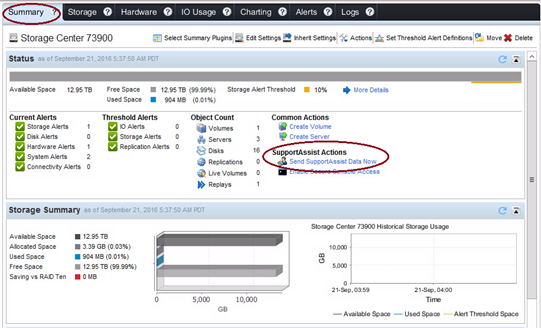
- Wybierz Summary (Podsumowanie) i kliknij przycisk Send Support Assist Data Now (Wyślij dane Support Assist):
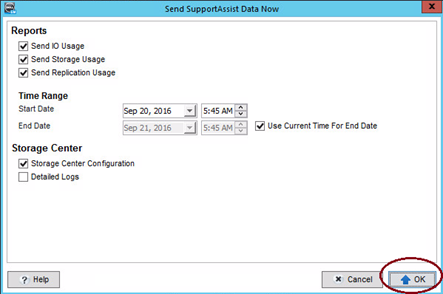
- Nie wybieraj dodatkowych opcji i kliknij przycisk OK:
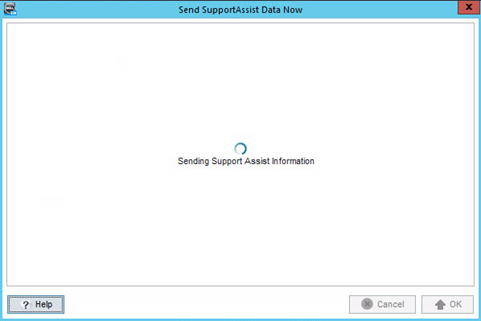
- Dzienniki zostaną wysyłane do serwerów Dell w tle. Następny ekran można zamknąć (proces ten będzie nadal działać w tle).
4. Secure Console:
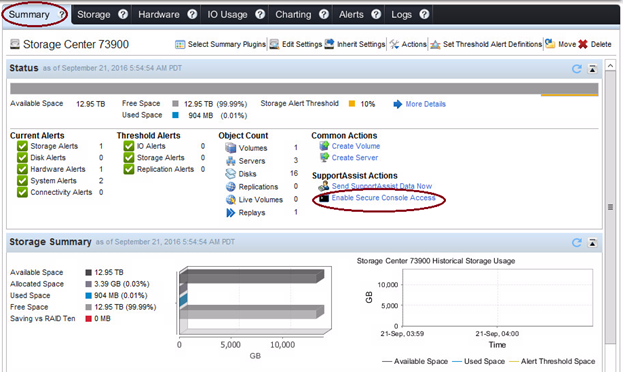
- Uruchom ponownie Secure Console, aby umożliwić pomocy technicznej Dell EMC użycie zdalnych poleceń w ramach zaawansowanego rozwiązywania problemów. Wybierz Summary (Podsumowanie), a następnie kliknij przycisk Enable Secure Console Access (Włącz dostęp do Secure Console).
- Kliknij przycisk Restart Service (Ponownie uruchom usługę):
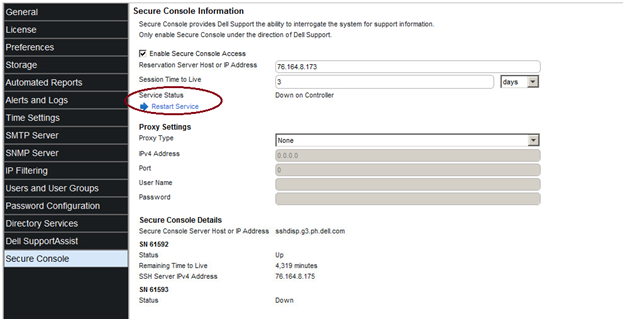
 W razie potrzeby wybierz opcję Enable Secure Console Access (Włącz dostęp do Secure Console), zastosuj konfiguracje i kliknij przycisk Restart Service (Ponownie uruchom usługę) pokazany na powyższym rysunku. Po zakończeniu skontaktuj się z analitykiem wsparcia technicznego Dell EMC.
Affected Products
Entry Level & Midrange, Compellent (SC, SCv & FS Series), Dell Compellent SC200, Dell Compellent SC220, Dell Compellent SC4020, Dell Storage SC8000, Dell Compellent Series 40Article Properties
Article Number: 000114471
Article Type: How To
Last Modified: 21 Feb 2021
Version: 4
Find answers to your questions from other Dell users
Support Services
Check if your device is covered by Support Services.