iDRAC: Eksportere og importere informasjon om iDRAC-konfigurasjon
Summary: Denne artikkelen forklarer hvordan du eksporterer og importerer konfigurasjonsinformasjonen som er angitt for iDRAC-nettkonsollen. Det er imidlertid bare iDRAC9 som gir tilgang til denne informasjonen via webgrensesnittet. ...
This article applies to
This article does not apply to
This article is not tied to any specific product.
Not all product versions are identified in this article.
Instructions
Merk: iDRAC9 og nyere støtter brukergrensesnitt, men iDRAC7/8 støtter bare CLI.
Konfigurasjonsprofiler for iDRAC-server
Varighet: 00:10:20 (hh:mm:ss)
Når språkinnstillingene for teksting (undertekster) er tilgjengelige, kan du velge ved hjelp av CC-ikonet på denne videospilleren.
Kobling til håndboken for mer informasjon om samhandlinger i brukergrensesnittet: https://www.dell.com/support/manuals/idrac9-lifecycle-controller-v3.3-series/idrac_3.31.31.31_ug/exporting-server-configuration-profile-using-idrac-web-interface<>
Trinn ved bruk av CLI
Forberedelse på forhånd:
- Installer DRAC-verktøyet hvis racadm ikke er installert.
- Kjør kommandoen for å kontrollere iDRAC-versjonen:
racadm -r "iDRAC IP address" -u "iDRAC user ID" -p "iDRAC password" getversion
Command example: racadm -r 192.16.1.120 -u root -p calvin getversion
Trinn for å eksportere
Kjør kommandoen for å eksportere XML-filen.
racadm -r "iDRAC IP address" -u "iDRAC user ID" -p "iDRAC password" get -t xml -f "File path/filename of export destination"
Command example: racadm -r 192.168.0.120 -u root -p calvin get -t xml -f C:\iDRAC_config.xml
MERK: Filnavn/filbane er et eksempel. Angi eksportmål/-filnavn.
Bare hvis iDRAC-versjonen som bekreftes i forhåndsklargjøringstrinnet, er 1.x, inneholder ikke XML-filen varselinformasjonen.
Derfor kjører du kommandoen for å eksportere varselinformasjonen (ini-filen).
racadm -r "iDRAC IP address" -u "iDRAC user ID" -p "iDRAC password" get -t ini -f "file path/file name"
Command example: racadm -r 192.168.0.120 -u root -p calvin get -t ini -f C:\iDRAC_config.ini
Fremgangsmåte for å importere
Følg fremgangsmåten nedenfor for å importere den eksporterte informasjonen.
-
Bare for iDRAC versjon 1.x kjører du kommandoen for å importere varselinformasjonen (ini-fil).
racadm -r "iDRAC IP address" -u "iDRAC user ID" -p "iDRAC password" set -t ini -f "file path/filename of file to be imported"
Command example: racadm -r 192.168.0.120 -u root -p calvin set -t ini -f C:\iDRAC_config.ini
-
Kjør kommandoen for å importere XML-filen (systemkonfigurasjon).
racadm -r "iDRAC IP address" -u "iDRAC user ID" -p "iDRAC password" set -t xml -f "file path/filaname of the file to be imported"
Command example: racadm -r 192.168.0.120 -u root -p calvin set -t xml -f C:\iDRAC_config.xml
MERK: Når du importerer etter at iDRAC er byttet ut , angir du standardpassordet som iDRAC-passord. -
Vent til systemet starter på nytt.
Start systemet på nytt manuelt hvis det ikke startes på nytt automatisk.
Siden passordet til hver bruker for iDRAC ikke gjenopprettes, må du endre passordet til hver bruker.
Siden ikke alle passordene gjenopprettes, må du gjenopprette for eksempel proxy og VNC Server om nødvendig.
Trinn ved hjelp av brukergrensesnittet
MERK: Det er kun iDRAC9 som støtter operasjoner på brukergrensesnittet.
Trinn for å eksportere
-
Logg på iDRAC-nettkonsollen.
-
Velg Konfigurasjon ->Serverinnstillingsprofil fra menylinjen.
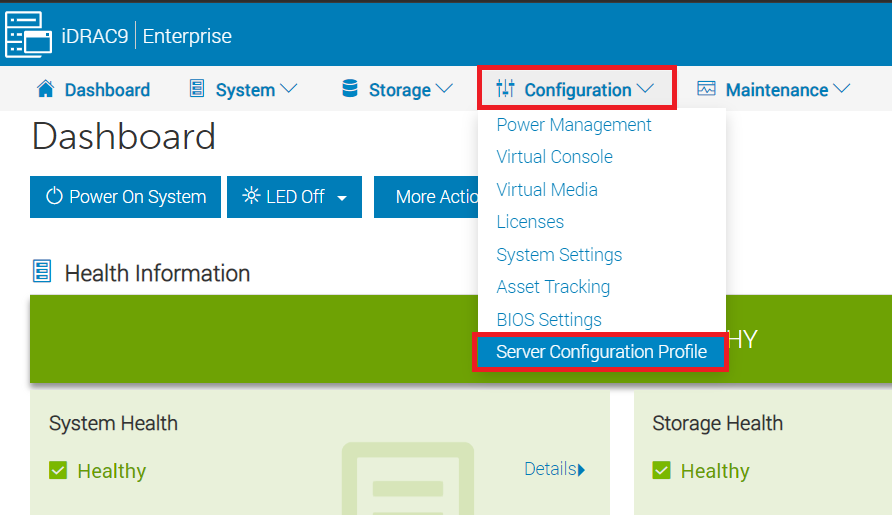
-
Utvid Eksporter, og angi minst følgende elementer.
・Filnavn: Any file name
・Export Components: Velg elementene du vil eksportere. Velg "Alle".
La andre innstillinger være standard, eller angi som du vil, og klikk på Eksporter.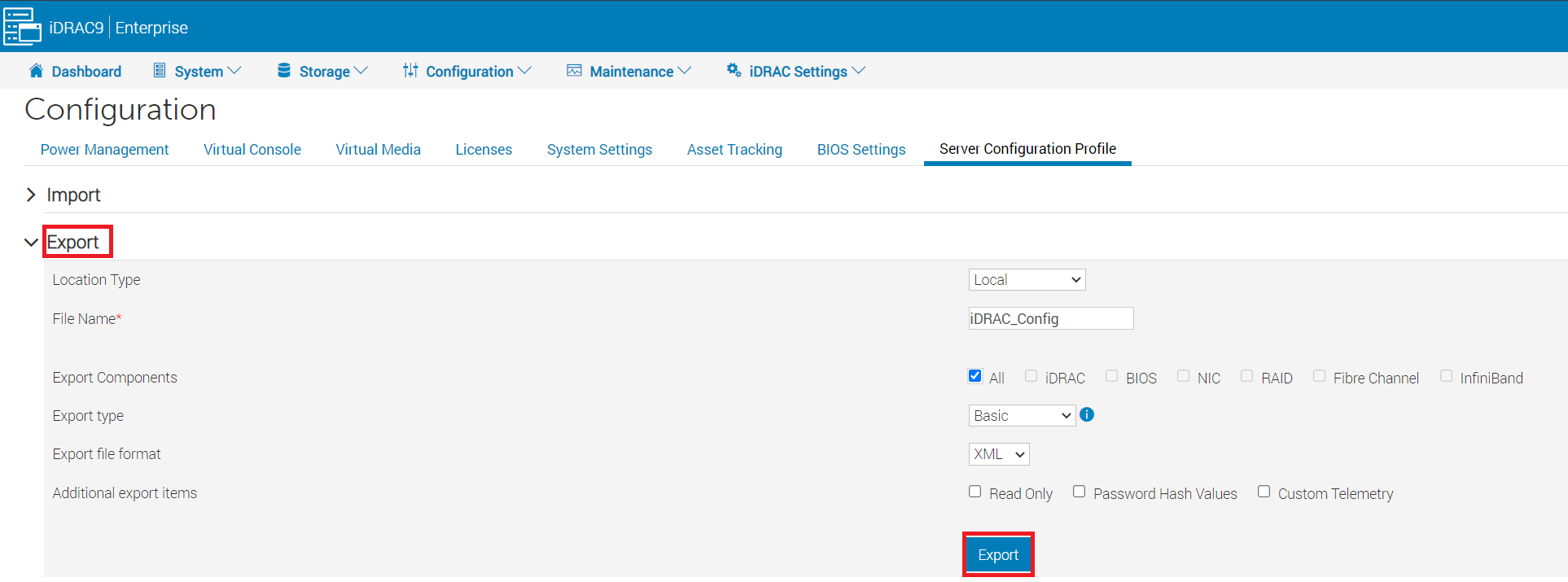
-
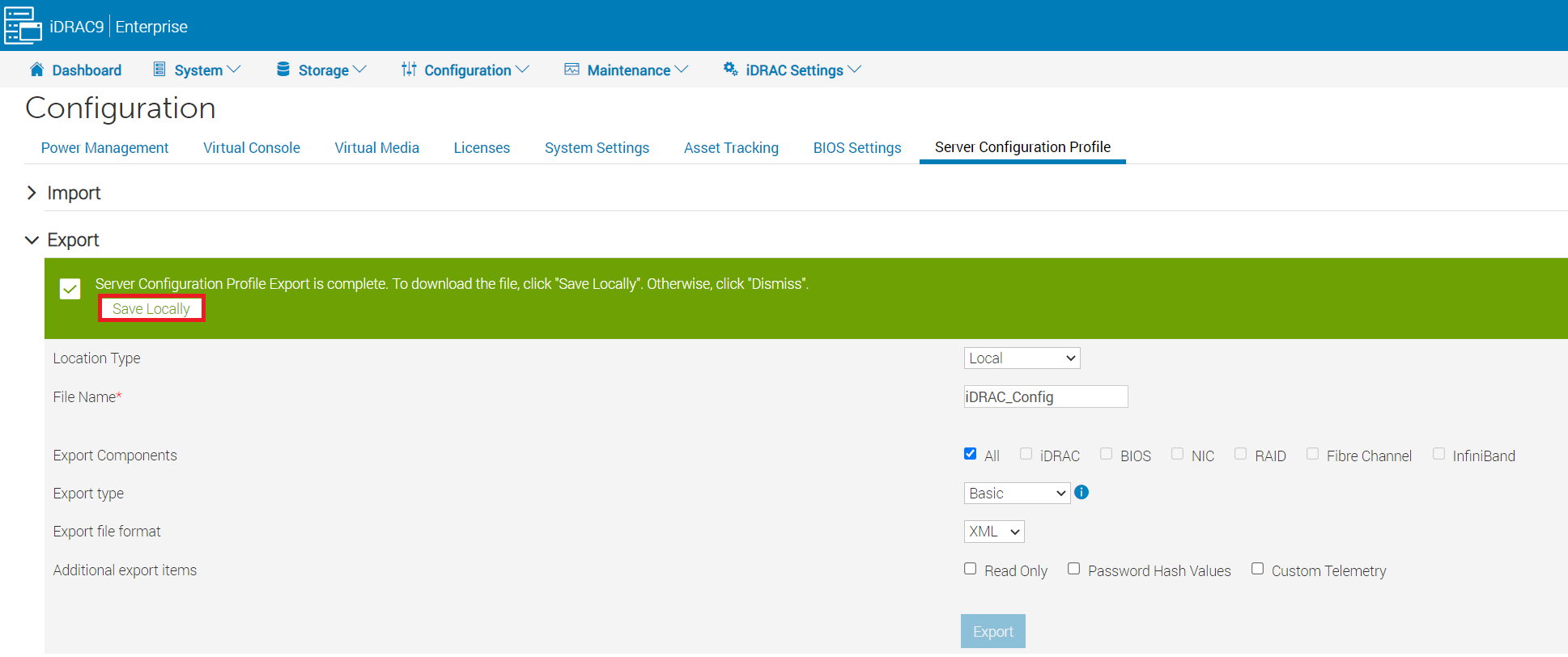
Klikk Lagre lokalt på den viste meldingen og lagre den hvor som helst.
Fremgangsmåte for å importere
Følg fremgangsmåten nedenfor for å importere den eksporterte informasjonen.
-
Følg eksporttrinnene ovenfor frem til trinn 2.
-
Utvid importen, og angi følgende elementer på en minimum
・filbane: Velg filen som skal importeres
・Importer komponenter": Merk elementene du vil importere. Velg "Alle" La andre innstillinger være standard eller angi som du vil,
og klikk på Importer.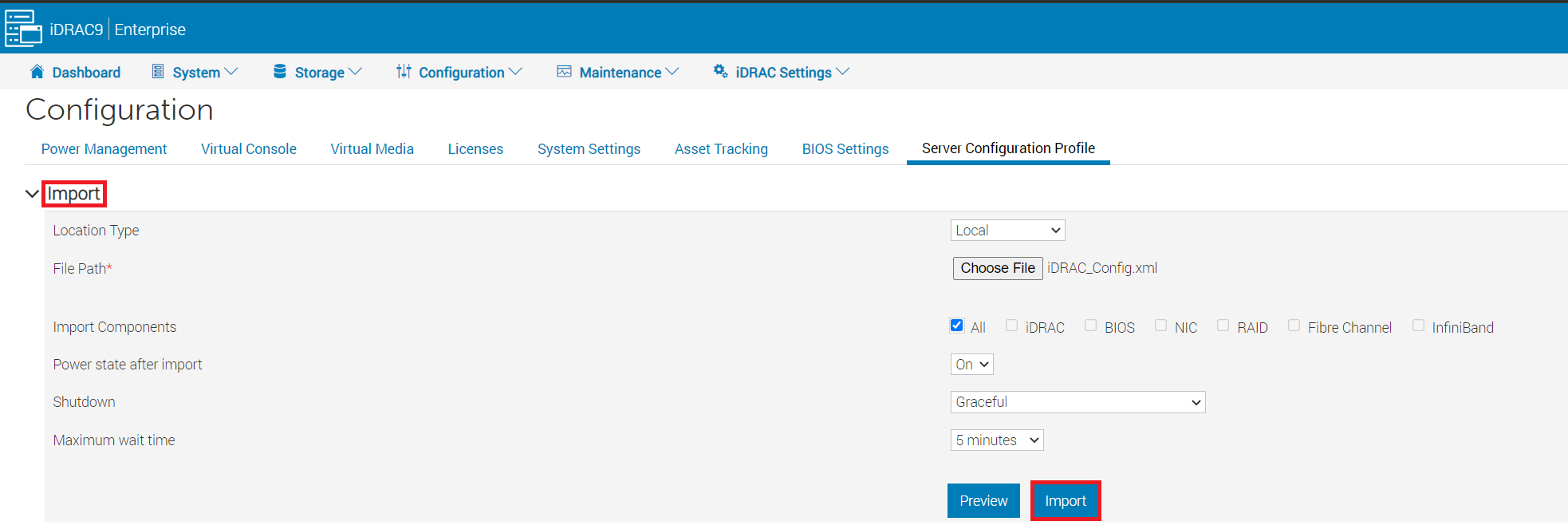
Additional Information
Affected Products
iDRAC6, iDRAC7, iDRAC8, iDRAC9Article Properties
Article Number: 000114972
Article Type: How To
Last Modified: 09 Dec 2024
Version: 12
Find answers to your questions from other Dell users
Support Services
Check if your device is covered by Support Services.