PowerEdge: Cómo reconfigurar un disco virtual o agregar más discos duros
Summary: En este artículo, se muestra cómo agregar discos adicionales a un disco virtual o reconfigurar un disco virtual.
This article applies to
This article does not apply to
This article is not tied to any specific product.
Not all product versions are identified in this article.
Instructions
Nota: Si tiene varios discos virtuales (VD) creados en el mismo conjunto de discos, o si tiene un RAID 50 o RAID 60, la opción de reconfiguración no estará disponible.
La reconfiguración y la expansión de capacidad no destruyen datos como operación. Si existen problemas subyacentes con el arreglo RAID, es posible que se pierdan datos, por lo que debe asegurarse de contar con un respaldo probado antes de iniciar cualquier operación.
Advertencia: Generalmente, volver a configurar discos virtuales afecta el rendimiento del disco hasta que finaliza la reconfiguración. Se recomienda encarecidamente que el procedimiento se realice durante una ventana de mantenimiento.
¿Qué es la Expansión de capacidad en línea (OCE)?
La expansión de capacidad en línea es un proceso que permite expandir la capacidad de un disco virtual al espacio libre existente en el grupo de discos o en los discos duros que contiene. También permite agregar nuevos discos duros a un grupo de discos para expandir la capacidad del disco virtual. El proceso permite la expansión sin necesidad de volver a crear el disco virtual.
¿Qué es la migración de nivel de RAID (RLM)?
La migración de nivel de RAID es el proceso de cambiar el nivel de RAID de un disco virtual sin necesidad de volver a crear el disco virtual. Los discos físicos pueden, y a veces deben, agregarse para cumplir con los requisitos del nuevo nivel RAID.
Puede encontrar una tabla de opciones de migración de nivel de RAID en la parte de Información adicional de este artículo.
Pasos:
- Acceder al BIOS mediante F2 >Ajustes

del dispositivoFigura 1: Expandir disco virtual
- Seleccione la controladora

RAIDFigura 2: Expandir disco virtual
- En la vista Dashboard , seleccione Main Menu

Figura 3: Expandir disco virtual
- Seleccione Administración de

discos virtualesFigura 4: Administración de discos virtuales
- Seleccione el disco virtual que desea cambiar

Figura 5: Seleccione el disco virtual
- En el menú desplegable, seleccione Reconfigurar discos virtuales y presione el botón
 IR.Figura 6: Expandir disco virtual
- Seleccione el nivel de RAID y presione el botón Elija el botón

Operation Figura 7: Seleccionar el nivel de RAID para el disco virtual
- Seleccione los discos que desea agregar al disco virtual y presione el botón
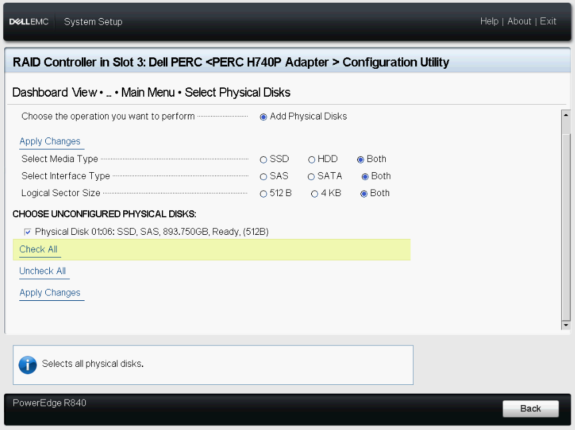 Aplicar cambios Figura 8: Aplicar cambios al disco virtual
- Confirme la operación y haga clic en YES.

Figura 9: Confirme los cambios en el disco virtual
- Presione el botón
 Start Operation Figura 10: Iniciar la expansión del disco virtual
- Presione el botón OK para completar la operación.

Figura 11: Correcto para completar la expansión del disco virtual
- Para ver el estado del disco

virtual Figura 12: Ver el estado de expansión del disco virtual
Una vez que comienza la reconstrucción, el sistema se puede dejar en el BIOS de RAID hasta que se complete o se puede reiniciar en el sistema operativo.
Nota: Si el sistema se reinicia en el sistema operativo, el rendimiento del sistema se ve afectado hasta que se completa la reconstrucción.
Additional Information
Artículos y videos relacionados:

Cómo cambiar el nivel o el tamaño de RAID de un disco virtual configurado.
Duración: 12:01:22 a. m. (hh:mm:ss)
Cuando esté disponible, se puede elegir la configuración de idioma de los subtítulos mediante el icono Ajustes o CC en este reproductor de video.
Posibles migraciones de nivel de RAID:
Nota:
- La controladora cambia la política de caché de escritura de todos los discos virtuales que se someten a una RLM/OCE a escritura simultánea hasta que se completa la RLM/OCE.
- Los discos virtuales distribuidos, como RAID 50 y 60, no se pueden volver a configurar.
| RAID de origen | RAID de destino | Número necesario de discos físicos (principio) | Número de discos físicos (final) | Expansión de capacidad posible | Descripción |
|---|---|---|---|---|---|
| RAID 0 | RAID 0 | 1 | 2 o más | Sí | Aumenta la capacidad |
| RAID 0 | RAID 1 | 1 | 2 | No | Convierte un disco virtual sin redundancia en un disco virtual replicado mediante la adición de un único disco |
| RAID 0 | RAID 5 | 1 o más | 3 o más | Sí | Se debe agregar al menos una unidad para los datos de paridad distribuida. |
| RAID 0 | RAID 6 | 1 o más | 4 o más | Sí | Se deben agregar al menos dos unidades para los datos de paridad distribuida doble. |
| RAID 1 | RAID 0 | 2 | 2 o más | Sí | Elimina la redundancia, a la vez que aumenta la capacidad |
| RAID 1 | RAID 5 | 2 | 3 o más | Sí | Mantiene la redundancia, a la vez que duplica la capacidad |
| RAID 1 | RAID 6 | 2 | 4 o más | Sí | Se deben agregar dos unidades para los datos de paridad distribuida. |
| RAID 5 | RAID 0 | 3 o más | 3 o más | Sí | Conversión a un disco virtual sin redundancia y recupera el espacio en disco utilizado para los datos de paridad distribuida |
| RAID 5 | RAID 5 | 3 | 4 o más | Sí | Aumenta la capacidad mediante la adición de discos. |
| RAID 5 | RAID 6 | 3 o más | 4 o más | Sí | Se debe agregar al menos una unidad para los datos de paridad distribuida doble. |
| RAID 6 | RAID 0 | 4 o más | 4 o más | Sí | Conversión a un disco virtual sin redundancia y recuperación del espacio en disco utilizado para los datos de paridad distribuida |
| RAID 6 | RAID 5 | 4 o más | 4 o más | Sí | Elimina un conjunto de datos de paridad y recupera el espacio de disco utilizado para dicho conjunto |
| RAID 6 | RAID 6 | 4 | 5 o más | Sí | Aumenta la capacidad mediante la adición de discos. |
| RAID 10 | RAID 10 | Menos de 32 | 32 | Sí | Aumenta la capacidad mediante la adición de discos. |
Nota: Si la controladora ya contiene el número máximo de discos virtuales, no puede realizar una migración de nivel de RAID ni una expansión de capacidad en un disco virtual.
Affected Products
OEMR XL R570, OEMR XL R670, OEMR XL R770, OEMR R230, OEMR R240, OEMR R250, OEMR XE R250, OEMR R260, OEMR XE R260, OEMR R330, OEMR R340, OEMR R350, OEMR XE R350, OEMR R360, OEMR XE R360, OEMR R430, OEMR R440, PowerEdge XR2, OEMR R450, OEMR R530
, OEMR R540, OEMR R550, OEMR R5500, OEMR R630, OEMR R640, OEMR XL R640, OEMR R6415, OEMR R650, OEMR R650xs, OEMR R6515, OEMR R6525, OEMR R660, OEMR XL R660, OEMR R660xs, OEMR R6615, OEMR R6625, OEMR R730, OEMR R730xd, OEMR R740, OEMR XL R740, OEMR R740xd, OEMR XL R740xd, OEMR R740xd2, OEMR R7415, OEMR R7425, OEMR R750, OEMR R750xa, OEMR R750xs, OEMR R7515, OEMR R7525, OEMR R760, OEMR R760xa, OEMR R760XD2, OEMR XL R760, OEMR R760xs, OEMR R7615, OEMR R7625, OEMR R830, OEMR R840, OEMR R860, OEMR R930, OEMR R940, OEMR R940xa, OEMR R960, OEMR T130, OEMR T140, OEMR T150, OEMR T330, OEMR T340, OEMR T350, OEMR T360, OEMR T430, OEMR T440, OEMR T550, OEMR T560, OEMR T630, OEMR T640, OEMR XL R230, OEMR XL R240, OEMR XL R330, OEMR XL R340, OEMR XL R630, OEMR XL R660xs, OEMR XL R6615, OEMR XL R6625, OEMR XL R6715, OEMR XL R6725, OEMR XL R730, OEMR XL R730XD, OEMR XL R760xs, OEMR XL R7615, OEMR XL R7625, OEMR XL R7715, OEMR XL R7725, OEMR XR11, OEMR XR12, OEMR XR5610, OEMR XR7620, PowerEdge RAID Controller H345, PowerEdge RAID Controller H350 Adapter SAS, PowerEdge RAID Controller H355 Front SAS, PowerEdge RAID Controller H355 Adapter SAS, PowerEdge RAID Controller H365i Adapter, PowerEdge RAID Controller H365i Front DC-MHS, PowerEdge RAID Controller H730P MX, PowerEdge RAID Controller H745, PowerEdge RAID Controller H745P MX, PowerEdge RAID Controller H750 Adapter SAS, PowerEdge RAID Controller H755 Adapter, PowerEdge RAID Controller H755 MX Adapter, PowerEdge RAID Controller H755N Front NVMe, PowerEdge RAID Controller H755 Front SAS, PowerEdge RAID Controller H965i Adapter, PowerEdge RAID Controller H965i Front, PowerEdge RAID Controller H965i MX, PowerEdge RAID Controller S160, PowerEdge C4130, Poweredge C4140, PowerEdge c6320, PowerEdge c6320p, PowerEdge C6420, PowerEdge C6520, PowerEdge C6525, PowerEdge C6600, PowerEdge C6615, PowerEdge C6620, Poweredge FC430, Poweredge FC630, PowerEdge FC640, Poweredge FC830, PowerEdge FD332, PowerEdge HS5610, PowerEdge HS5620, PowerEdge M630, PowerEdge M630 (for PE VRTX), PowerEdge M640, PowerEdge M640 (for PE VRTX), PowerEdge M830, PowerEdge M830 (for PE VRTX), PowerEdge MX5016s, PowerEdge MX740C, PowerEdge MX750c, PowerEdge MX760c, PowerEdge MX840C, PowerEdge R230, PowerEdge R240, PowerEdge R250, PowerEdge R260, PowerEdge R330, PowerEdge R340, PowerEdge R350, PowerEdge R360, PowerEdge R430, PowerEdge R440, PowerEdge R450, PowerEdge R470, PowerEdge R530, PowerEdge R530xd, PowerEdge R540, PowerEdge R550, PowerEdge R570, PowerEdge R630, PowerEdge R640, PowerEdge R6415, PowerEdge R650, PowerEdge R650xs, PowerEdge R6515, PowerEdge R6525, PowerEdge R660, PowerEdge R660xs, PowerEdge R6615, PowerEdge R6625, PowerEdge R670, PowerEdge R720, PowerEdge R730, PowerEdge R730xd, PowerEdge R740, PowerEdge R740XD, PowerEdge R740XD2, PowerEdge R7415, PowerEdge R7425, PowerEdge R750, PowerEdge R750XA, PowerEdge R750xs, PowerEdge R7515, PowerEdge R7525, PowerEdge R760, PowerEdge R760XA, PowerEdge R760xd2, PowerEdge R760xs, PowerEdge R7615, PowerEdge R7625, PowerEdge R770, PowerEdge R7715, PowerEdge R7725, PowerEdge R830, PowerEdge R840, PowerEdge R860, PowerEdge R930, PowerEdge R940, PowerEdge R940xa, PowerEdge R960, PowerEdge RAID Controller S150, PowerEdge RAID Controller H330, PowerEdge RAID Controller H730, PowerEdge RAID Controller H730P, PowerEdge RAID Controller H740P, PowerEdge RAID Controller H830, PowerEdge RAID Controller H840, PowerEdge RAID Controller H965e Adapter, PowerEdge RAID Controller S130, PowerEdge RAID Controller S140, PowerEdge T130, PowerEdge T140, PowerEdge T150, PowerEdge T160, PowerEdge T330, PowerEdge T340, PowerEdge T350, PowerEdge T360, PowerEdge T430, PowerEdge T440, PowerEdge T550, PowerEdge T560, PowerEdge T630, PowerEdge T640, PowerEdge XE2420, PowerEdge XE7100, PowerEdge XR11, PowerEdge XR12, PowerEdge XR5610, PowerEdge XR7620
...
Article Properties
Article Number: 000116592
Article Type: How To
Last Modified: 09 Sep 2025
Version: 22
Find answers to your questions from other Dell users
Support Services
Check if your device is covered by Support Services.