Сховища Dell серій SC і PS: Як встановити Storage Manager з Data Collector
Summary: Dell Storage Manager централізує моніторинг, управління та аналіз SAN Storage Center (серія SC), кластерів FluidFS і кластерів Fluid Cache. Збирач даних Storage Manager зберігає дані та сповіщення, які він збирає з керованих пристроїв зберігання даних у вбудованій або зовнішній базі даних. ...
This article applies to
This article does not apply to
This article is not tied to any specific product.
Not all product versions are identified in this article.
Instructions
Примітка: Щоб дізнатися більше про встановлення та оновлення, перегляньте посібник із встановлення Dell Storage Manager 2020 R1.
Dell Storage Manager сумісний з версіями Storage Center OS (SCOS) 6.5 і новіші, а також прошивками групи PS серії 7.0-9.1.
Зміст:
- Завантажте диспетчер сховищ Dell EMC
- Встановіть Dell EMC Data Collector
- Інсталяція клієнта Диспетчера сховища на Windows
- Використовуйте клієнт для підключення до збирача даних
- Додавання центрів зберігання даних до Диспетчера сховищ
1. Завантажити Dell EMC Storage Manager для Windows
Завантажте Dell Storage Manager - версія Release (повний реліз) для Windows з сайту Dell Drivers & Downloads .
2. Встановіть Dell EMC Data Collector
Розпакуйте файл DellEMCStorageManager-version.zip.
Запустіть "Storage Manager Data Collector Setup.exe", щоб розпочати встановлення.
Будь-яка з наведених нижче 64-розрядних операційних систем із найновішими пакетами оновлень сумісна:
- Windows Server 2022
- Windows Server 2019
- Windows Server 2016
Примітка: 32-розрядні операційні системи не підтримуються, а Windows Server Core не підтримується.
Виберіть мову з розкривного меню та натисніть OK , а потім натисніть Інсталювати.
Примітка: На цьому кроці майстер може зажадати перезавантаження системи.
Натисніть Далі. З'явиться сторінка Ліцензійна угода. Прочитайте ліцензійну угоду та натисніть Так , щоб прийняти її.
Натисніть Готово:
з'явиться майстер настроювання збирача даних у диспетчері сховища.
Примітка: Майстер налаштування збирача даних Storage Manager може з'являтися протягом тривалого часу.
У розділі «Тип збирача даних» виберіть «Налаштувати як основний збирач даних».
У розкривному меню Тип джерела даних виберіть тип бази даних.

Вбудована база даних (файлова система): Вбудована база даних може зберігати дані лише за 30 днів, а розмір бази даних не може перевищувати 64 ГБ. Вбудована база даних не рекомендується використовувати в робочому середовищі.
Примітка: Щоб використовувати зовнішню базу даних (Microsoft SQL Server або MySQL), підготуйте базу даних, виконавши завдання, що відповідає типу бази даних.
Якщо вибрано параметр База даних файлової системи, то буде відображено наступний екран:
Виберіть Далі на кроці "Властивості сервера SMI-S":
Виберіть мережний адаптер і вкажіть ліміт пам'яті для збирача даних. Щоб вибрати мережний адаптер автоматично, установіть прапорець Автоматичний вибір мережного адаптера . В області «Параметри максимального обсягу пам'яті » виберіть параметр, щоб вказати максимальний обсяг пам'яті, який може використовувати збирач даних. Якщо збирач даних керує багатьма центрами зберігання даних, збільшення цього ліміту може підвищити продуктивність.
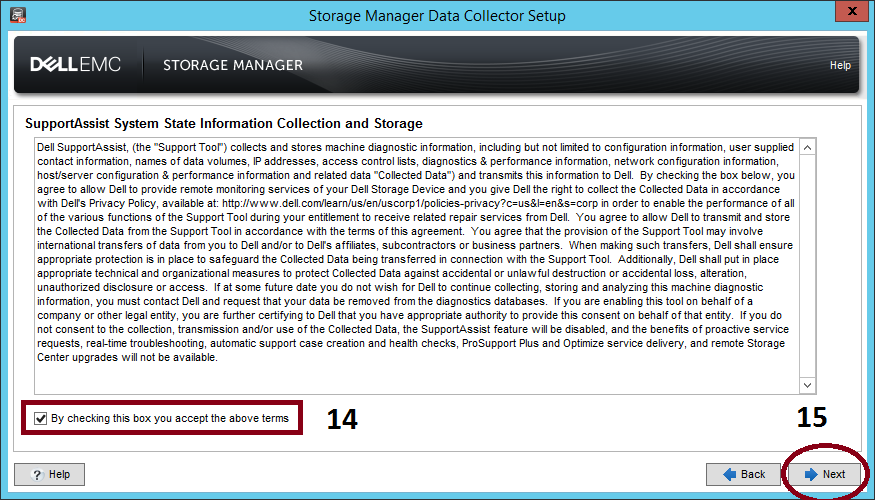
Щоб прийняти угоду про збір та зберігання інформації про стан системи SupportAssist, установіть прапорець під угодою.
Примітка: SupportAssist збирає діагностичні дані з Диспетчера сховища, а потім надсилає їх до служби технічної підтримки. Якщо угода не буде прийнята, проактивні служби технічної підтримки, які покладаються на SupportAssist, будуть недоступні.
Створіть користувача з правами адміністратора.
Примітка: Запишіть ім'я користувача та пароль. Ця інформація необхідна для входу в Диспетчер сховища після завершення інсталяції. Рекомендується використовувати одного і того ж користувача (Admin) і пароль від сховища SC.
Введіть ім'я користувача, пароль і підтвердження пароля.
Дочекайтеся запуску служби збору даних. Після запуску Data Collector з'являється сторінка Setup is Complete. Натисніть Готово.
2.1 Оновлення збирача даних Storage Manager
Storage Manager керує продуктами зберігання даних Dell, а також забезпечує інтеграцію керування для продуктів Microsoft (SCVMM) і VMware (SRM). Під час оновлення Dell EMC Storage Manager перевірте примітки до випуску та сумісність із керуванням перед оновленням.
Примітка: Рекомендується створити резервну копію сервера та бази даних перед оновленням Data Collector.
Запустіть "Storage Manager Data Collector Setup.exe".
Виберіть Так , щоб виконати оновлення.
Виконайте дії, описані в кроці 2. Варіант d до e.
Примітка: Зачекайте принаймні 60 хвилин, щоб запустилася служба Data Collector. Якщо обслуговування триває довше 60 хвилин, зверніться до служби технічної підтримки.
3. Інсталяція клієнта Диспетчера сховища на Windows
Клієнт Диспетчера сховища – це програма, яка підключається до збирача даних або Центру зберігання. Клієнт може бути встановлений на сервері Data Collector або на комп'ютері, який має підключення до мережі сервера Data Collector.
Запустіть "Менеджер сховища Клієнт Setup.exe"
Використовуйте майстер для установки клієнта Диспетчера сховища.
4. Використовуйте клієнт для підключення до збирача даних
Після інсталяції клієнта Диспетчера сховища використовуйте його для підключення до збирача даних.
Запустіть програму Storage Manager Client .
Якщо з'явиться екран привітання, виберіть мову, а потім натисніть Увійти до Центру зберігання даних або збирача даних.
Заповніть наступні поля:
Ім'я користувача: Введіть ім'я користувача Диспетчера сховищ, створене під час інсталяції Data Collector.
Пароль: Введіть пароль для користувача. Ви також можете використовувати пароль користувача Диспетчера сховищ, який був створений раніше.
Хост/IP: Введіть ім'я хоста або IP-адресу сервера, на якому розміщено збирач даних. Якщо Data Collector і Client встановлені в одній системі, замість них можна ввести localhost .
Порт веб-сервера: Якщо порт веб-сервера було змінено під час інсталяції, введіть номер оновленого порту. Порт за замовчуванням – 3033.
Натисніть Увійти.
Примітка: Не встановлюйте пункт Використовувати облікові дані Windows (якщо є) зараз. Збирач даних має бути налаштований на використання цієї функції Active Directory та Kerberos.

5. Додавання центрів зберігання даних до Диспетчера сховищ
За допомогою клієнта додайте центри зберігання даних, якими потрібно централізовано керувати.
Збирач даних Storage Manager повинен мати підключення до інтерфейсу керування Центром зберігання.
У клієнті диспетчера сховищ натисніть «Додати центр зберігання», «Додати групу PS» або «Додати кластер FluidFS». З'явиться діалогове вікно Додати центр зберігання.
Введіть дані для входу в Центр зберігання.
Ім'я хоста: Введіть ім'я хоста або IP-адресу контролера Центру зберігання даних. Для центру зберігання даних із двома контролерами введіть IP-адресу або ім'я хоста контролера керування. Для серії PS введіть IP-адресу менеджера груп
Ім'я користувача та пароль: Введіть ім'я користувача та пароль.
(Необов'язково) Налаштуйте Центр зберігання на використання параметрів, застосованих до іншого Центру зберігання, встановивши прапорець "Успадкувати налаштування з наявного Центру зберігання".

Наступні кроки
Після завершення інсталяції виконайте основні завдання з налаштування Диспетчера сховища для вашого середовища.
Перегляньте Посібник адміністратора Диспетчера сховища, щоб отримати детальні інструкції з налаштування.
Affected Products
SC Series, SCv Series, OEM Dell Storage ManagerProducts
Dell Storage ManagerArticle Properties
Article Number: 000120062
Article Type: How To
Last Modified: 17 Oct 2025
Version: 10
Find answers to your questions from other Dell users
Support Services
Check if your device is covered by Support Services.