Řada Dell Storage SC a PS: Jak nainstalovat Správce úložiště pomocí funkce Data Collector
Summary: Nástroj Dell Storage Manager centralizuje monitorování, správu a analýzu sítí SAN Storage Center (řada SC), clusterů FluidFS a Fluid Cache. Nástroj Storage Manager Data Collector ukládá data a výstrahy shromážděné ze spravovaných úložných zařízení do integrované nebo externí databáze. ...
This article applies to
This article does not apply to
This article is not tied to any specific product.
Not all product versions are identified in this article.
Instructions
Poznámka: Další podrobnosti o instalaci a upgradu naleznete v Instalační příručce k nástroji Dell Storage Manager 2020 R1.
Nástroj Dell Storage Manager je kompatibilní s operačním systémem Storage Center (SCOS) verze 6.5 a novější a firmwarem skupiny PS řady 7.0–9.1.
Obsah:
- Stáhnutí nástroje Dell EMC Storage Manager
- Instalace nástroje Dell EMC Data Collector
- Instalace klienta Storage Manager Client do systému Windows
- Připojení k nástroji Data Collector pomocí klienta
- Přidávání systémů Storage Center do nástroje Storage Manager
1. Stažení nástroje Dell EMC Storage Manager pro systém Windows
Stáhněte si Dell Storage Manager – vydání verze (plné vydání) pro systém Windows z webu Ovladače a soubory ke stažení společnosti Dell .
2. Instalace nástroje Dell EMC Data Collector
Extrahujte soubor DellEMCStorageManager-version.zip.
Spusťte nástroj "Storage Manager Data Collector Setup.exe" a spusťte instalaci.
Kompatibilní je kterýkoli z následujících 64bitových operačních systémů s nejnovějšími aktualizacemi Service Pack:
- Windows Server 2022
- Windows Server 2019
- Windows Server 2016
Poznámka: 32bitové operační systémy nejsou podporovány a Windows Server Core není podporováno.
V rozevírací nabídce vyberte jazyk, klikněte na tlačítko OK a poté na tlačítko Install.
Poznámka: Průvodce může v tomto kroku vyžadovat restartování systému.
Klikněte na tlačítko Další. Zobrazí se stránka License Agreement. Přečtěte si licenční smlouvu a přijměte ji kliknutím na tlačítko Yes.
Klikněte na tlačítko Finish
. Zobrazí se průvodce nastavením kolekce dat Správce úložiště.
Poznámka: Zobrazení průvodce nastavením kolekce dat Správce úložiště může trvat dlouhou dobu.
V části Data Collector Type vyberte možnost Configure as Primary Data Collector.
V rozevírací nabídce Data Source Type vyberte typ databáze.

Vestavěná databáze (systém souborů): Integrovaná databáze může uchovávat data pouze 30 dnů a velikost databáze nesmí překročit 64 GB. Integrovanou databázi nedoporučujeme pro výrobní prostředí.
Poznámka: Chcete-li použít externí databázi (Microsoft SQL Server nebo MySQL), připravte databázi provedením úlohy, která odpovídá vašemu typu databáze.
Je-li vybrána možnost Databáze systému souborů, zobrazí se další obrazovka:
V kroku „SMI-S Server Properties“ vyberte možnost Next:
Vyberte síťový adaptér a zadejte limit paměti pro nástroj Data Collector. Chcete-li síťový adaptér vybrat automaticky, zaškrtněte políčko Automatically Select Network Adapter. V oblasti Maximální nastavení paměti vyberte možnost, která určuje maximální velikost paměti, kterou může kolekce dat používat. Pokud nástroj Data Collector spravuje mnoho systémů Storage Center, zvýšení tohoto limitu může zlepšit výkon nástroje.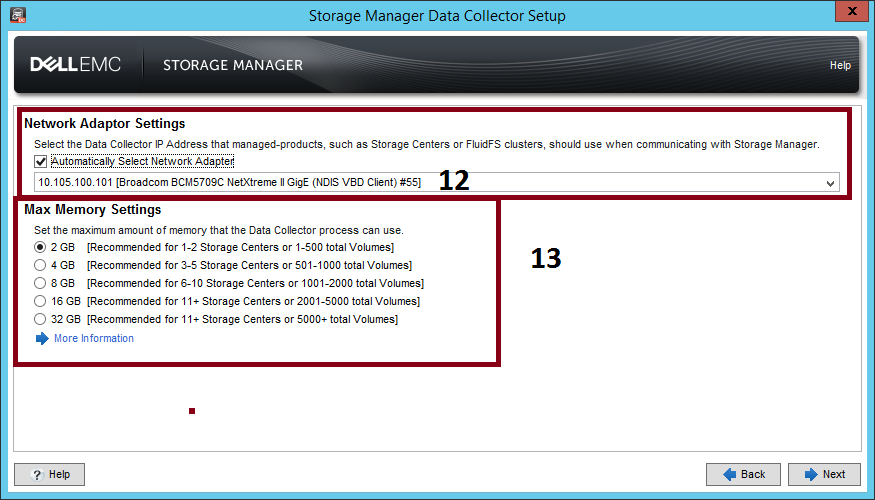
Chcete-li přijmout smlouvu SupportAssist System State Information Collection and Storage, zaškrtněte políčko pod ní.
Poznámka: Aplikace SupportAssist shromažďuje diagnostická data ze Správce úložiště a odesílá je technické podpoře. V případě nepřijetí smlouvy nebudou proaktivní služby technické podpory, které využívají aplikaci SupportAssist, k dispozici.

Vytvořte uživatele typu správce.
Poznámka: Poznamenejte si uživatelské jméno a heslo. Tyto informace jsou potřeba k přihlášení do Správce úložiště po dokončení instalace. Doporučujeme používat stejného uživatele (Admin) a heslo z SC úložiště.
Zadejte uživatelské jméno, heslo a potvrzení hesla.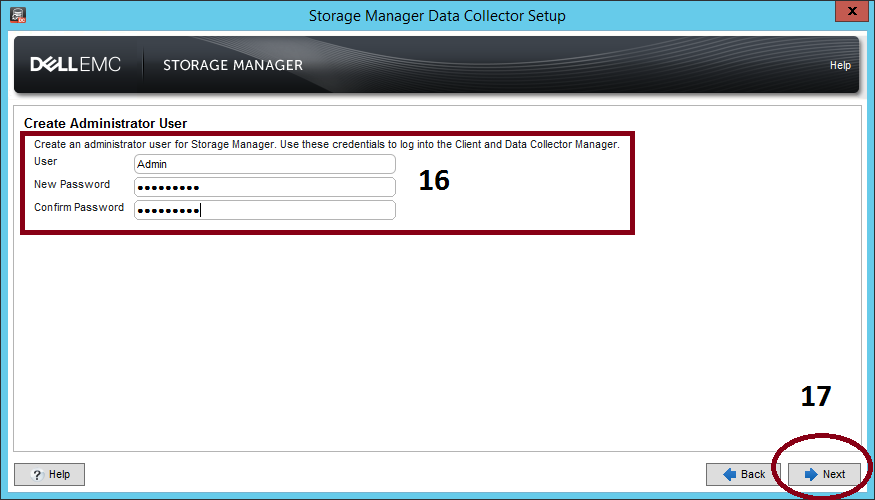
Počkejte, dokud se nástroj Data Collector nespustí. Po spuštění nástroje Data Collector se zobrazí stránka Setup is Complete. Klikněte na tlačítko Dokončit.
2.1 Aktualizace nástroje Storage Manager Data Collector
Nástroj Storage Manager slouží ke správě produktů úložišť Dell a zajišťuje integraci správy pro produkty společnosti Microsoft (SCVMM) a VMware (SRM). Před upgradem nástroje Dell EMC Storage Manager zkontrolujte poznámky k verzi a kompatibilitu správy.
Poznámka: Před upgradem kolekce dat se doporučuje zálohovat server a databázi.
Spusťte nástroj "Storage Manager Data Collector Setup.exe".
Vyberte Ano a proveďte upgrade.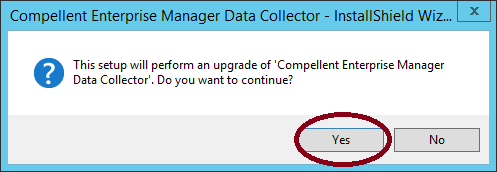
Postupujte krokem 2. Možnost d až e.
Poznámka: Počkejte alespoň 60 minut, než se spustí služba Shromažďování dat. Pokud se služba po 60 minutách nespustí, obraťte se na technickou podporu.
3. Instalace klienta Storage Manager Client do systému Windows
Klient Správce úložiště je aplikace, která se připojuje ke kolekci dat nebo k systému Storage Center. Klienta lze nainstalovat na server Kolekce dat nebo do počítače, který je připojen k serveru Kolekce dat.
Spusťte aplikaci "Storage Manager Client Setup.exe"
Pomocí průvodce nainstalujte klienta Správce úložiště.
4. Připojení k nástroji Data Collector pomocí klienta
Po instalaci klienta Správce úložiště se připojte ke kolekci dat.
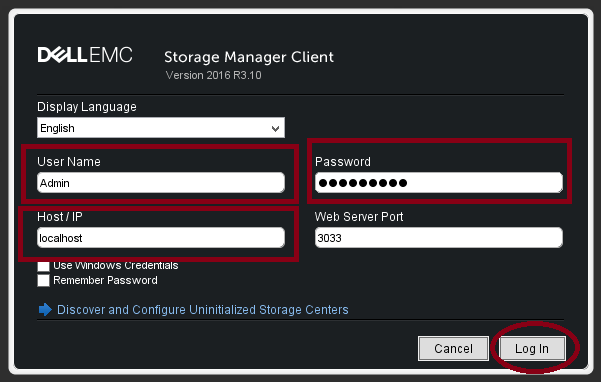
Spusťte aplikaci Storage Manager Client .
Pokud se zobrazí uvítací obrazovka, vyberte jazyk a poté klikněte na možnost Log in to a Storage Center nebo Data Collector.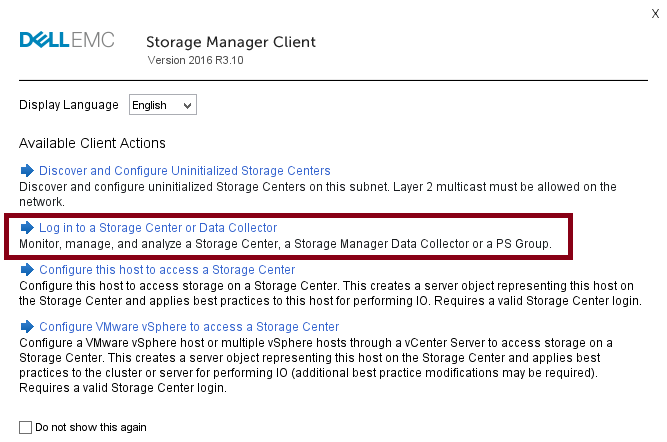
Vyplňte následující pole:
User Name: Zadejte jméno uživatele Správce úložiště, které bylo vytvořeno během instalace kolekce dat.
Password: Zadejte heslo uživatele. Můžete také použít heslo dříve vytvořeného uživatele nástroje Storage Manager.
Hostitel/IP adresa: Zadejte název hostitele nebo IP adresu serveru, který je hostitelem kolekce dat. Pokud jsou kolektor dat a klient nainstalovány ve stejném systému, lze místo toho zadat localhost .
Port webového serveru: Pokud byl port webového serveru během instalace změněn, zadejte číslo aktualizovaného portu. Výchozí port je 3033.
Klikněte na možnost Log In.
Poznámka: Nezaškrtávejte nyní políčko Použít přihlašovací údaje systému Windows (je-li k dispozici). Aby bylo možné tuto funkci používat, je nutné nakonfigurovat kolekci dat, aby ji mohla používat služba Active Directory a protokol Kerberos.
5. Přidávání systémů Storage Center do nástroje Storage Manager
Pomocí klienta přidejte centra úložišť, která chcete centrálně spravovat.
Kolekce dat nástroje Storage Manager musí být připojena k rozhraní pro správu systému Storage Center.
V klientovi Správce úložiště klikněte na možnost Add Storage Center, Add PS Group nebo Add FluidFS Cluster. Zobrazí se dialogové okno Add Storage Center.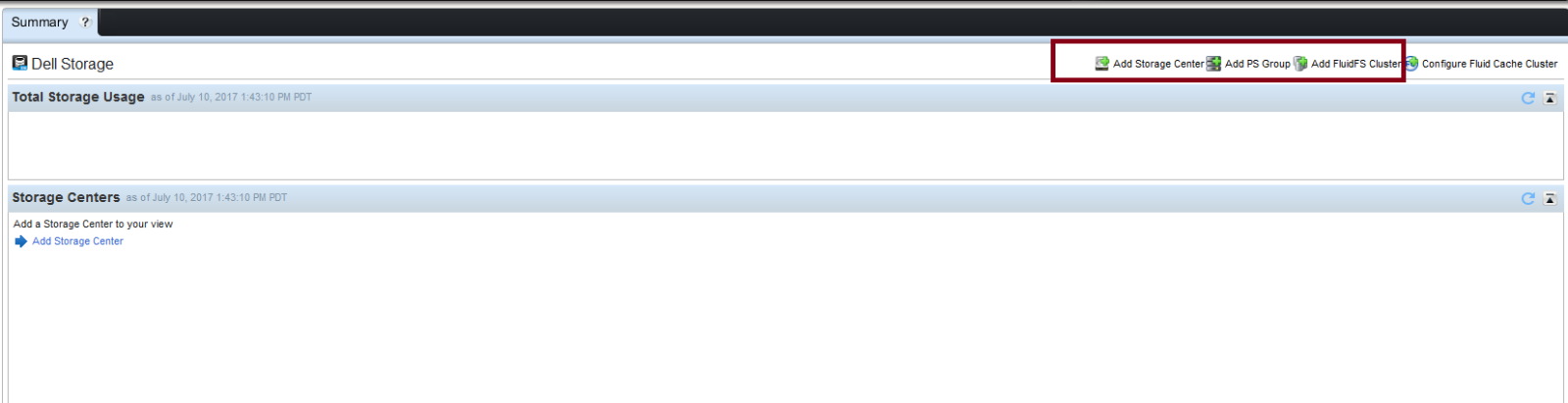
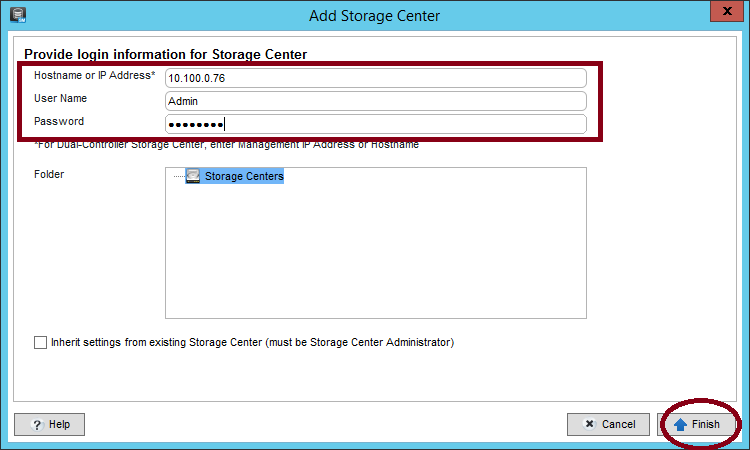
Zadejte přihlašovací údaje do služby Storage Center.
Název hostitele: Zadejte název hostitele nebo IP adresu řadiče systému Storage Center. V případě systému Storage Center se dvěma řadiči zadejte IP adresu nebo název hostitele řadiče pro správu. V případě řady PS zadejte IP adresu správce skupiny
Uživatelské jméno a heslo: Zadejte uživatelské jméno a heslo.
(Volitelné) Nakonfigurujte systém Storage Center tak, aby používal nastavení použitá v jiném systému Storage Center, a to zaškrtnutím políčka "Inherit settings from existing Storage Center".
Další kroky
Po dokončení instalace proveďte základní úlohy konfigurace Správce úložiště pro své prostředí.
Podrobné pokyny ke konfiguraci naleznete v příručce správce Správce úložiště .
Affected Products
SC Series, SCv Series, OEM Dell Storage ManagerProducts
Dell Storage ManagerArticle Properties
Article Number: 000120062
Article Type: How To
Last Modified: 17 Oct 2025
Version: 10
Find answers to your questions from other Dell users
Support Services
Check if your device is covered by Support Services.