Dell Storage serie SC e PS: Come installare Storage Manager con Data Collector
Summary: Dell Storage Manager centralizza il monitoraggio, la gestione e l'analisi delle SAN di Storage Center (SC Series), dei cluster FluidFS e dei cluster Fluid Cache. Storage Manager Data Collector archivia i dati e gli avvisi raccolti dai dispositivi di storage gestiti in un database integrato o esterno. ...
This article applies to
This article does not apply to
This article is not tied to any specific product.
Not all product versions are identified in this article.
Instructions
Nota: Per ulteriori informazioni sull'installazione e l'aggiornamento, consultare la Guida all'installazione di Dell Storage Manager 2020 R1.
Dell Storage Manager è compatibile con Storage Center OS (SCOS) versioni 6.5 e successive e firmware di gruppo serie PS 7.0-9.1.
Sommario:
- Download di Dell EMC Storage Manager
- Installazione di Dell EMC Data Collector
- Installazione di Storage Manager Client in Windows
- Utilizzo del client per la connessione a Data Collector
- Aggiunta di Storage Center a Storage Manager
1. Download di Dell EMC Storage Manager per Windows
Scaricare Dell Storage Manager - versione ( versione completa) per Windows dal sito Driver e download di Dell.
2. Installazione di Dell EMC Data Collector
Estrarre il file DellEMCStorageManager-version.zip.
Avviare "Storage Manager Data Collector Setup.exe" per avviare l'installazione.
È compatibile uno qualsiasi dei seguenti sistemi operativi a 64 bit con i service pack più recenti:
- Windows Server 2022
- Windows Server 2019
- Windows Server 2016
Nota: I sistemi operativi a 32 bit e Windows Server Core non sono supportati.
Selezionare una lingua dal menu a discesa, cliccare su OK e quindi su Install.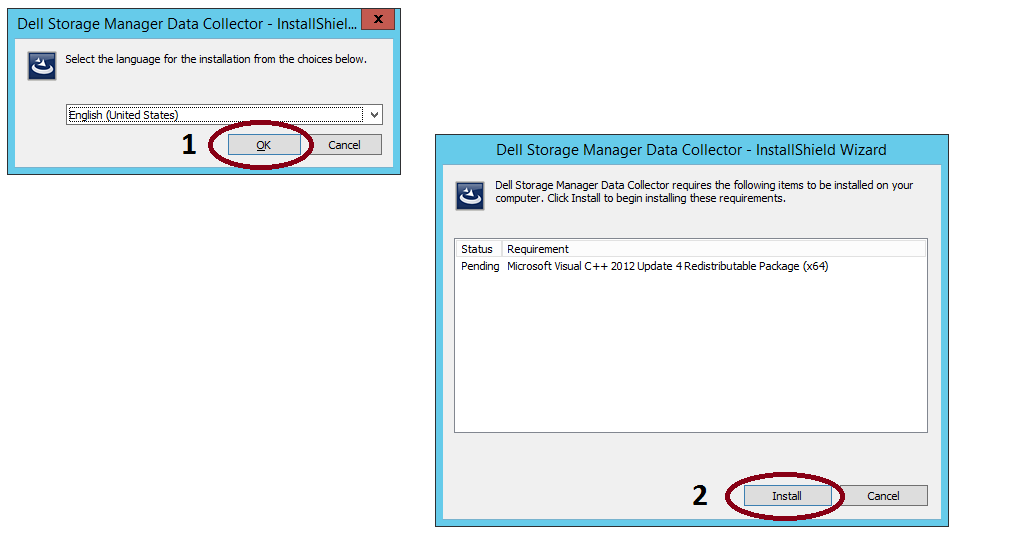
Nota: La procedura guidata potrebbe richiedere un riavvio del sistema in questo passaggio.
Cliccare su Next. Viene visualizzata la finestra License Agreement. Leggere il contratto di licenza, quindi cliccare su Yes per accettarlo.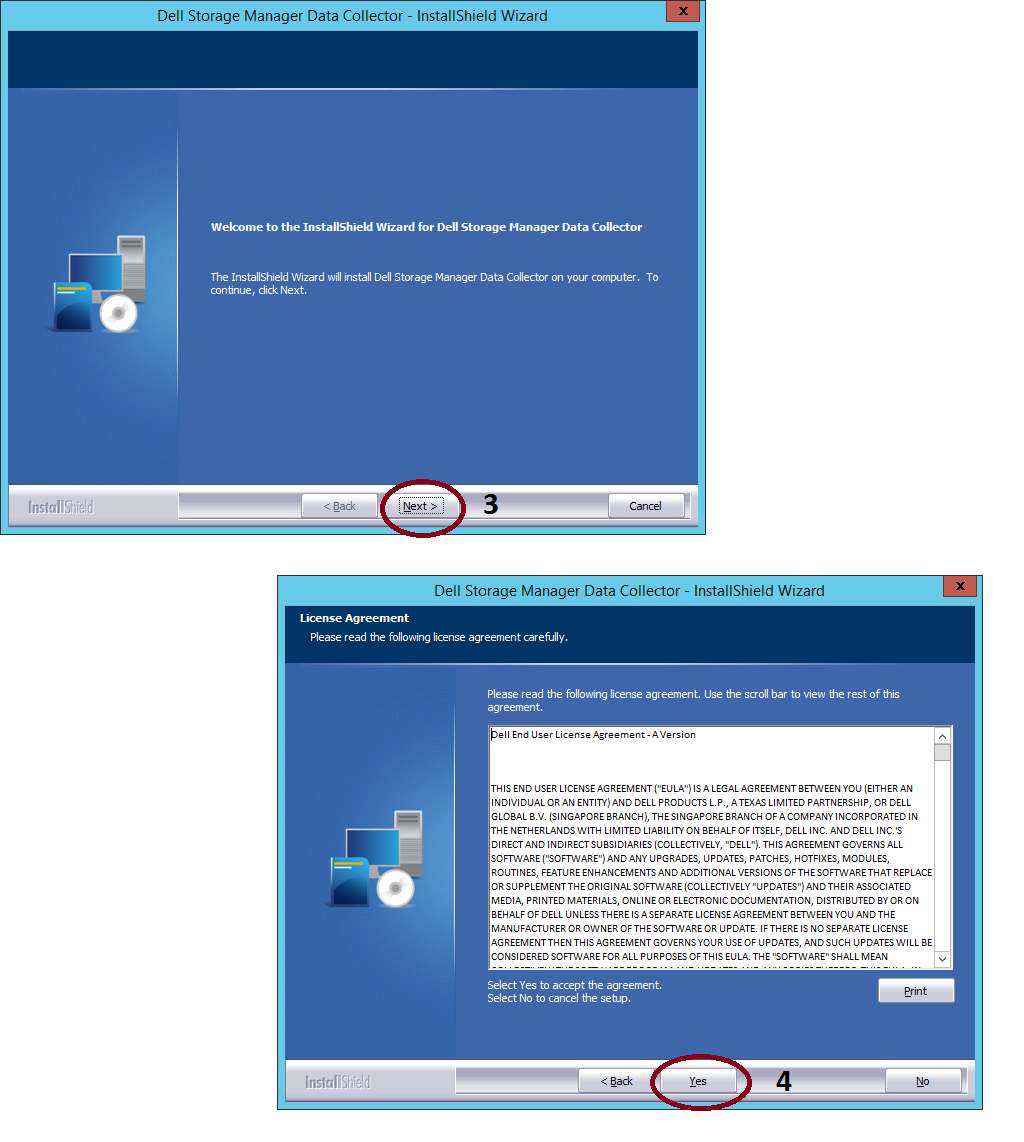
Cliccare su Finish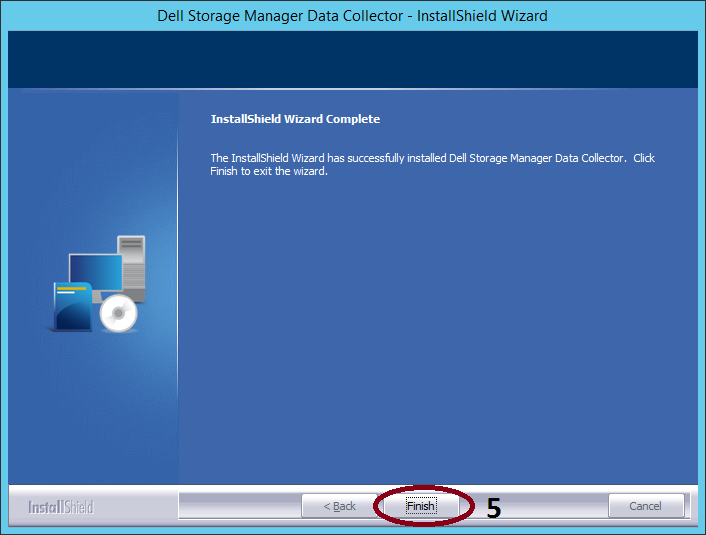
Viene visualizzata la procedura guidata Storage Manager Data Collector Setup.
Nota: La visualizzazione guidata di configurazione di Storage Manager Data Collector può richiedere molto tempo.
In Data Collector Type, selezionare Configure as Primary Data Collector.
Nel menu a discesa Data Source Type, selezionare un tipo di database.
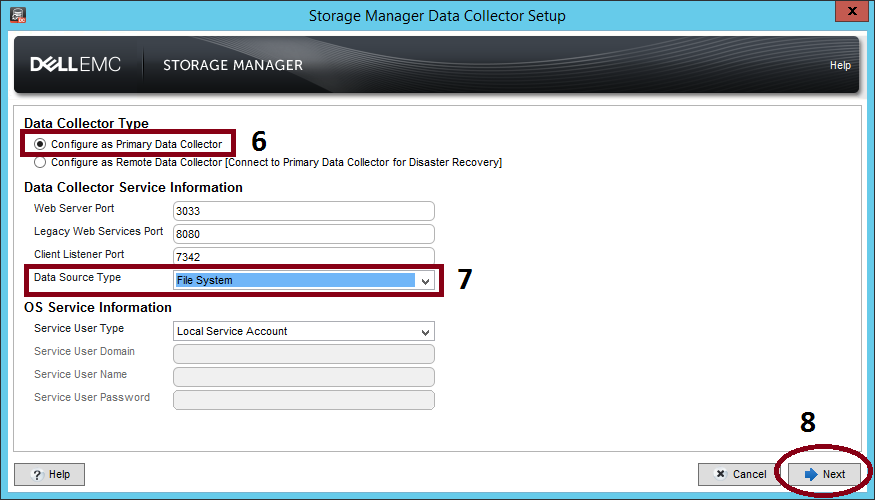
Database integrato (file system): Il database incorporato può conservare solo 30 giorni di dati e la dimensione del database non può superare i 64 GB. Il database integrato è sconsigliato per un ambiente di produzione.
Nota: Per utilizzare un database esterno (Microsoft SQL Server o MySQL), preparare il database eseguendo l'attività corrispondente al tipo di database in uso.
Se si seleziona l'opzione File System database, viene visualizzata la schermata successiva: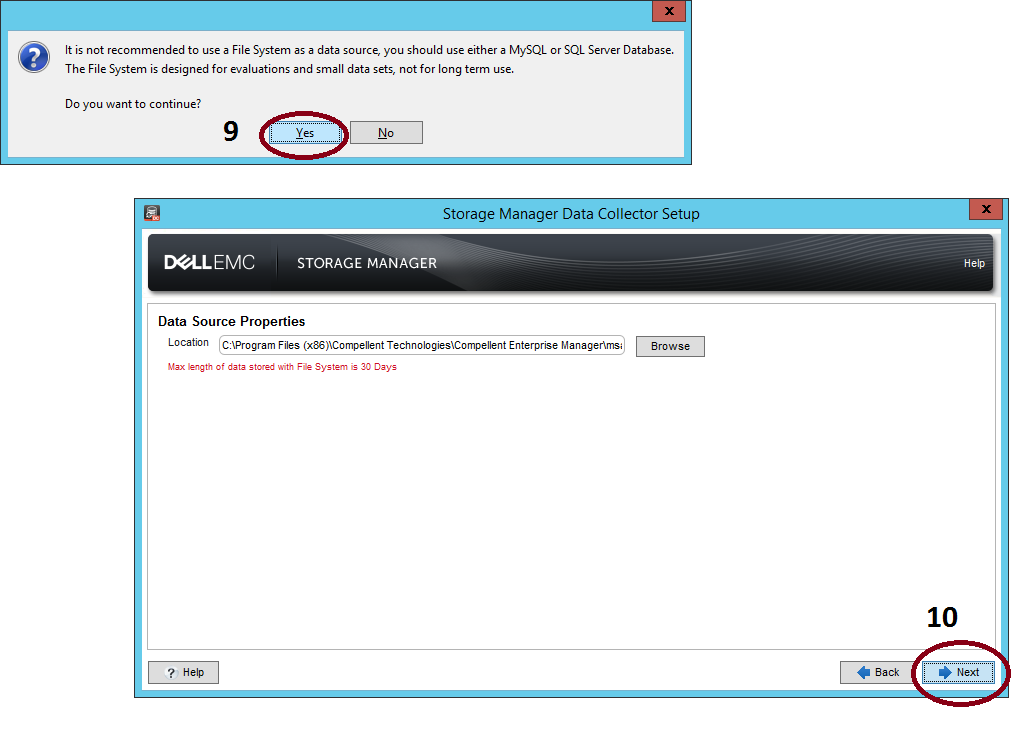
Selezionare Next nel passaggio "SMI-S Server Properties":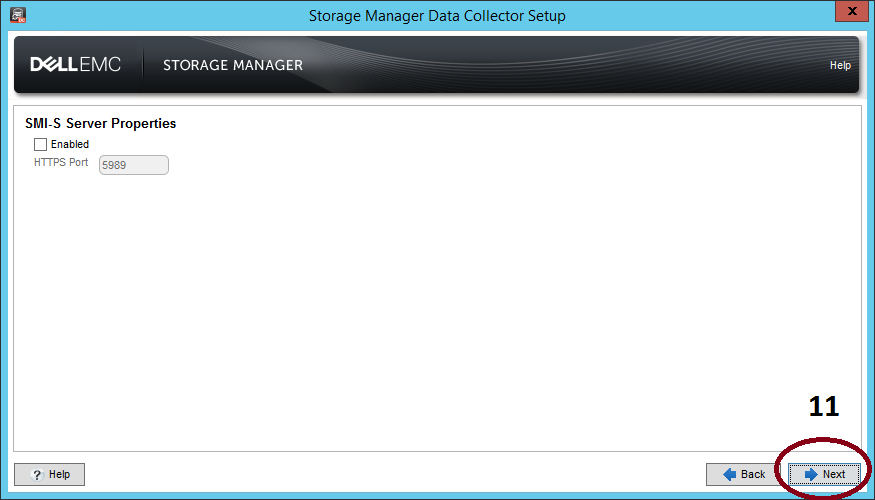
Selezionare la scheda di rete e specificare il limite di memoria per Data Collector. Per selezionare automaticamente una scheda di rete, selezionare la casella di controllo Automatically Select Network Adapter. Nell'area Impostazioni memoria massima , selezionare un'opzione per specificare la quantità massima di memoria che può essere utilizzata da Data Collector. Se Data Collector gestisce numerosi Storage Center, aumentare questo limite per migliorare le prestazioni.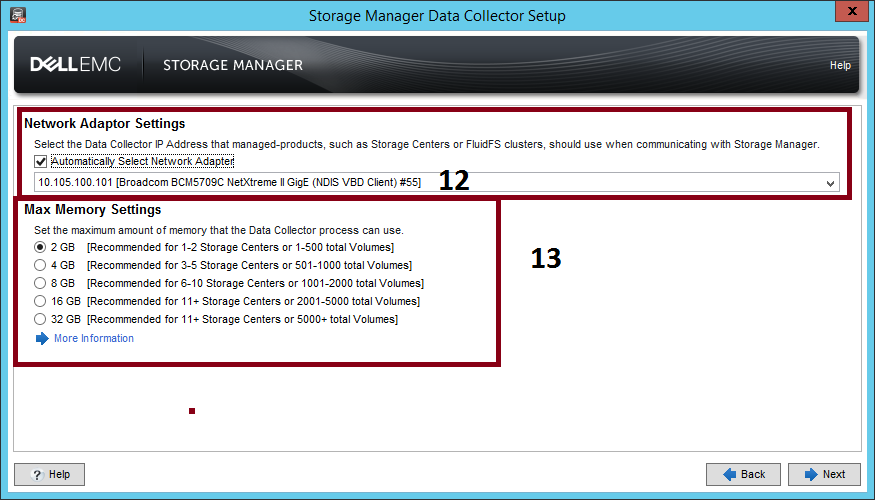
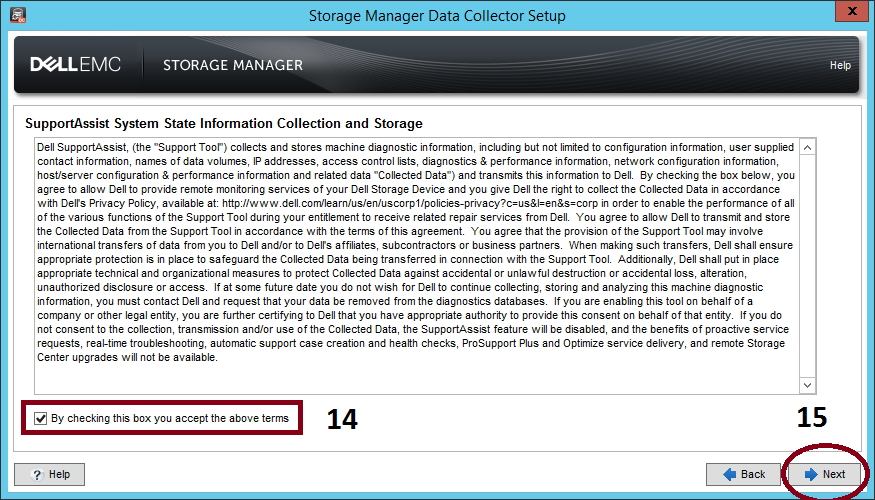
Per accettare i termini di SupportAssist System State Information Collection and Storage, selezionare la casella di controllo al di sotto del contratto.
Nota: SupportAssist raccoglie i dati di diagnostica da Storage Manager e li invia al supporto tecnico. Se il contratto non viene accettato, i servizi di supporto tecnico proattivo che si basano su SupportAssist non saranno disponibili.
Creare un utente amministratore.
Nota: Registrare il nome utente e la password. Queste informazioni sono necessarie per accedere a Storage Manager al termine dell'installazione. Si consiglia di utilizzare lo stesso utente (amministratore) e la stessa password dallo storage SC.
Digitare un nome utente, una password e una conferma della password.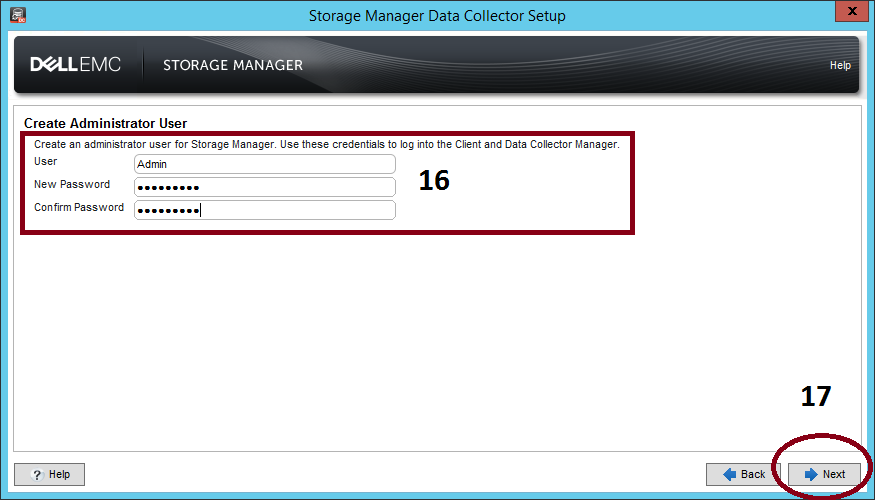
Attendere l'avvio del servizio Data Collector. All'avvio di Data Collector, viene visualizzata la pagina di installazione completata. Cliccare su Finish.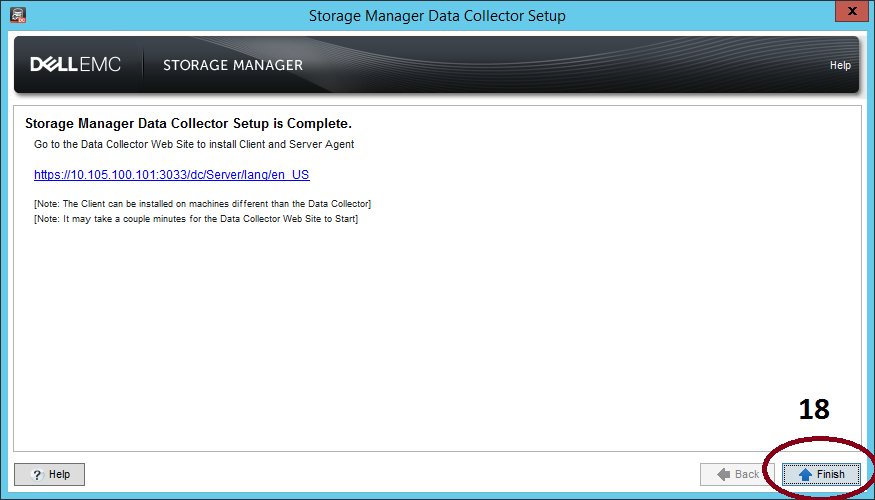
2.1 Aggiornamento di Storage Manager Data Collector
Storage Manager gestisce i prodotti di storage Dell e anche l'integrazione con i prodotti Microsoft (SCVMM) e VMware (SRM). Quando si aggiorna Dell EMC Storage Manager, controllare le note di rilascio e la compatibilità di gestione prima di eseguire l'aggiornamento.
Nota: Si consiglia di eseguire il backup del server e del database prima di aggiornare Data Collector.
Eseguire "Storage Manager Data Collector Setup.exe".
Selezionare Yes per eseguire un aggiornamento.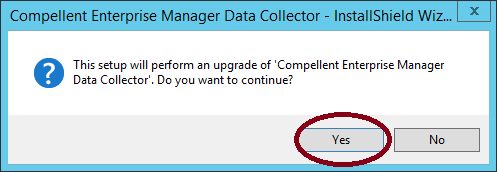
Seguire la procedura descritta nella sezione 2, passaggi da d a e.
Nota: Attendere almeno 60 minuti per l'avvio del servizio Data Collector. Se il servizio richiede più di 60 minuti, contattare il supporto tecnico.
3. Installazione di Storage Manager Client in Windows
Storage Manager Client è un'app che si connette a un Data Collector o a uno Storage Center. Il client può essere installato sul server Data Collector o su un computer dotato di connettività di rete al server Data Collector.
Avviare "Storage Manager Client Setup.exe"
Utilizzare la procedura guidata per installare Storage Manager Client.
4. Utilizzo del client per la connessione a Data Collector
Dopo aver installato il client Storage Manager, utilizzarlo per connettersi a Data Collector.
Avviare l'applicazione Storage Manager Client .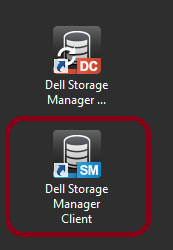
Se viene visualizzata la schermata Introduzione, selezionare una lingua, quindi cliccare su Accedi a uno Storage Center o a Data Collector.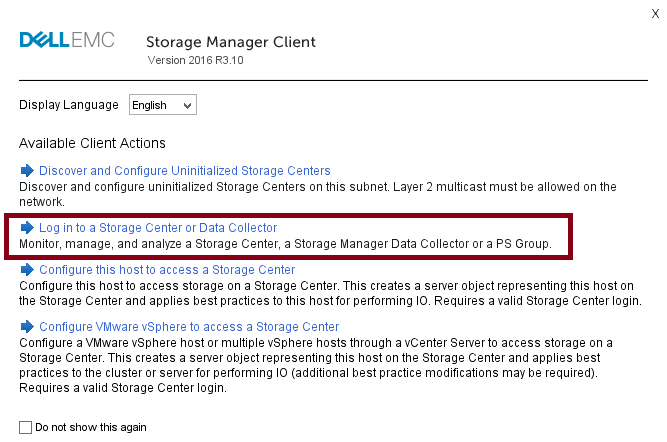
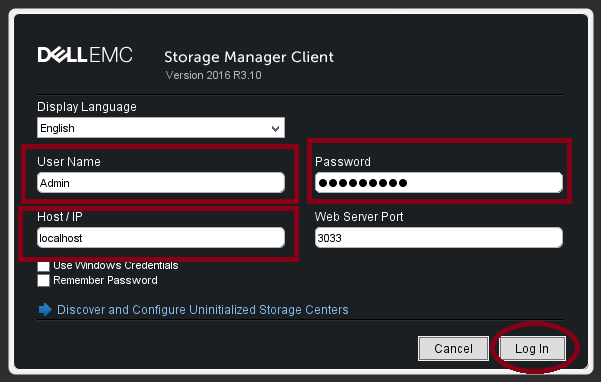
Completare i seguenti campi:
Nome utente: Digitare il nome dell'utente Storage Manager creato durante l'installazione di Data Collector.
Password: Digitare la password per l'utente. È anche possibile utilizzare la password di un utente di Storage Manager creato in precedenza.
Host/IP: Digitare il nome host o l'indirizzo IP del server che ospita il Data Collector. Se Data Collector e Client sono installati sullo stesso sistema, è possibile digitare localhost .
Porta server web: Se la porta del web server è stata modificata durante l'installazione, digitare il numero della porta aggiornata. La porta predefinita è la 3033.
Cliccare su Log In.
Nota: Non selezionare ora la casella di controllo Usa credenziali Windows (se presente). Per utilizzare questa funzionalità, è necessario configurare Data Collector affinché Active Directory e Kerberos.
5. Aggiunta di Storage Center a Storage Manager
Utilizzare il client per aggiungere i centri di storage che si desidera gestire centralmente.
Storage Manager Data Collector deve disporre di connettività all'interfaccia di gestione di Storage Center.
In Storage Manager Client, cliccare su Add Storage Center, Add PS Group o Add FluidFS Cluster. Viene visualizzata la finestra di dialogo Add Storage Center.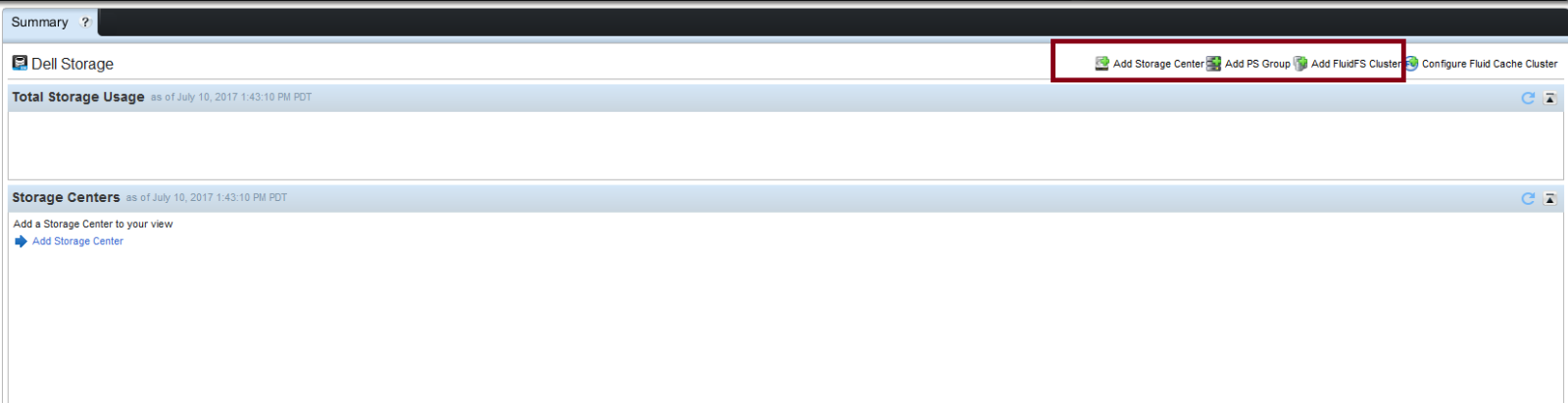
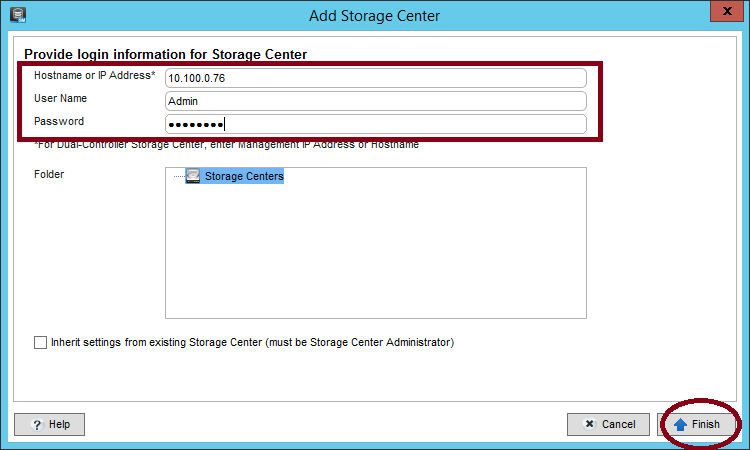
Digitare le informazioni di accesso a Storage Center.
Host Name: Digitare il nome host o l'indirizzo IP di un controller Storage Center. Per uno Storage Center a doppio controller, digitare l'indirizzo IP o il nome host del controller di gestione. Per Series PS, digitare l'indirizzo IP di Group Manager
Nome utente e password: Digitare il nome utente e la password.
(Facoltativo) Configurare lo Storage Center in modo che utilizzi le impostazioni applicate a un altro Storage Center selezionando la casella di controllo "Eredita impostazioni da uno Storage Center esistente".
Passaggi successivi
Al termine dell'installazione, eseguire le attività di base per configurare Storage Manager per l'ambiente in uso.
Per istruzioni dettagliate sulla configurazione, consultare la Guida dell'amministratore di Storage Manager .
Affected Products
SC Series, SCv Series, OEM Dell Storage ManagerProducts
Dell Storage ManagerArticle Properties
Article Number: 000120062
Article Type: How To
Last Modified: 17 Oct 2025
Version: 10
Find answers to your questions from other Dell users
Support Services
Check if your device is covered by Support Services.