Dell Storage SC- og PS-serien: Sådan installeres Storage Manager med dataindsamler
Summary: Dell Storage Manager centraliserer overvågning, administration og analyse af Storage Center (SC-serien) SAN'er, FluidFS-klynger og Fluid Cache-klynger. Storage Manager Data Collector gemmer data og advarsler, som indsamles fra administrerede lagerenheder i en integreret eller ekstern database. ...
This article applies to
This article does not apply to
This article is not tied to any specific product.
Not all product versions are identified in this article.
Instructions
Bemærk: Du kan finde flere oplysninger om installation og opgradering i installationsvejledningen til Dell Storage Manager 2020 R1.
Dell Storage Manager er kompatibel med Storage Center OS (SCOS) version 6.5 og nyere og PS-seriens gruppefirmware 7.0-9.1.
Indholdsfortegnelse:
- Download Dell EMC Storage Manager
- Installer Dell EMC Data Collector
- Installer Storage Manager Client på Windows
- Brug klienten til at oprette forbindelse til Data Collector
- Tilføj Storage Centers til Storage Manager
1. Download af Dell EMC Storage Manager til Windows
Download Dell Storage Manager – versionversion (fuld udgivelse) til Windows fra Dells websted Drivere og downloads .
2. Installer Dell EMC Data Collector
Udpak filen DellEMCStorageManager-version.zip.
Start "Storage Manager Data Collector Setup.exe" for at starte installationen.
Alle følgende 64-bit operativsystemer med de nyeste servicepakker er kompatible:
- Windows Server 2022
- Windows Server 2019
- Windows Server 2016
Bemærk: 32-bit operativsystemer understøttes ikke, og Windows Server Core understøttes ikke.
Vælg et sprog i rullemenuen, klik på OK , og klik derefter på Install.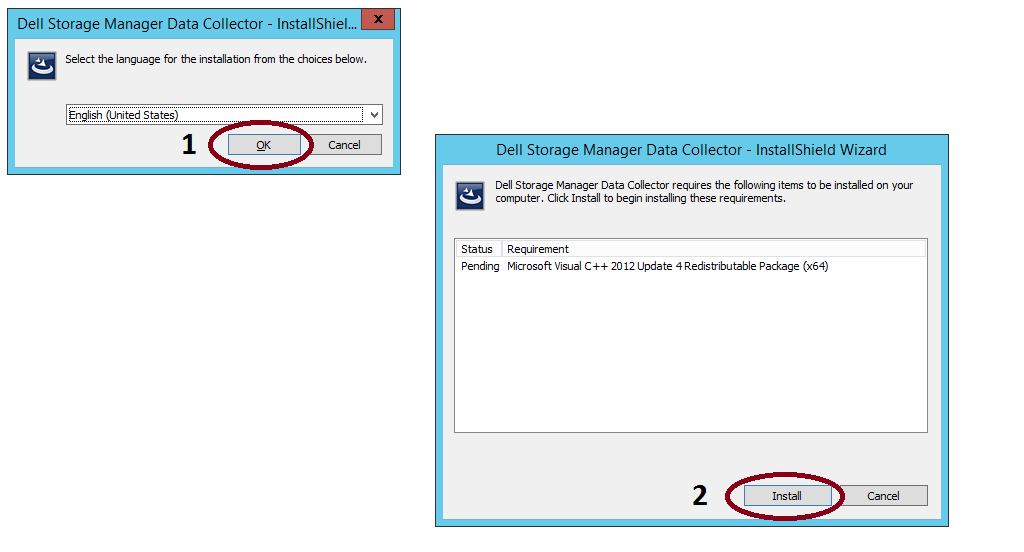
Bemærk: Guiden kræver muligvis, at systemet genstartes i dette trin.
Klik på Næste. Vinduet License Agreement vises. Læs licensaftalen, og klik derefter på Yes for at acceptere den.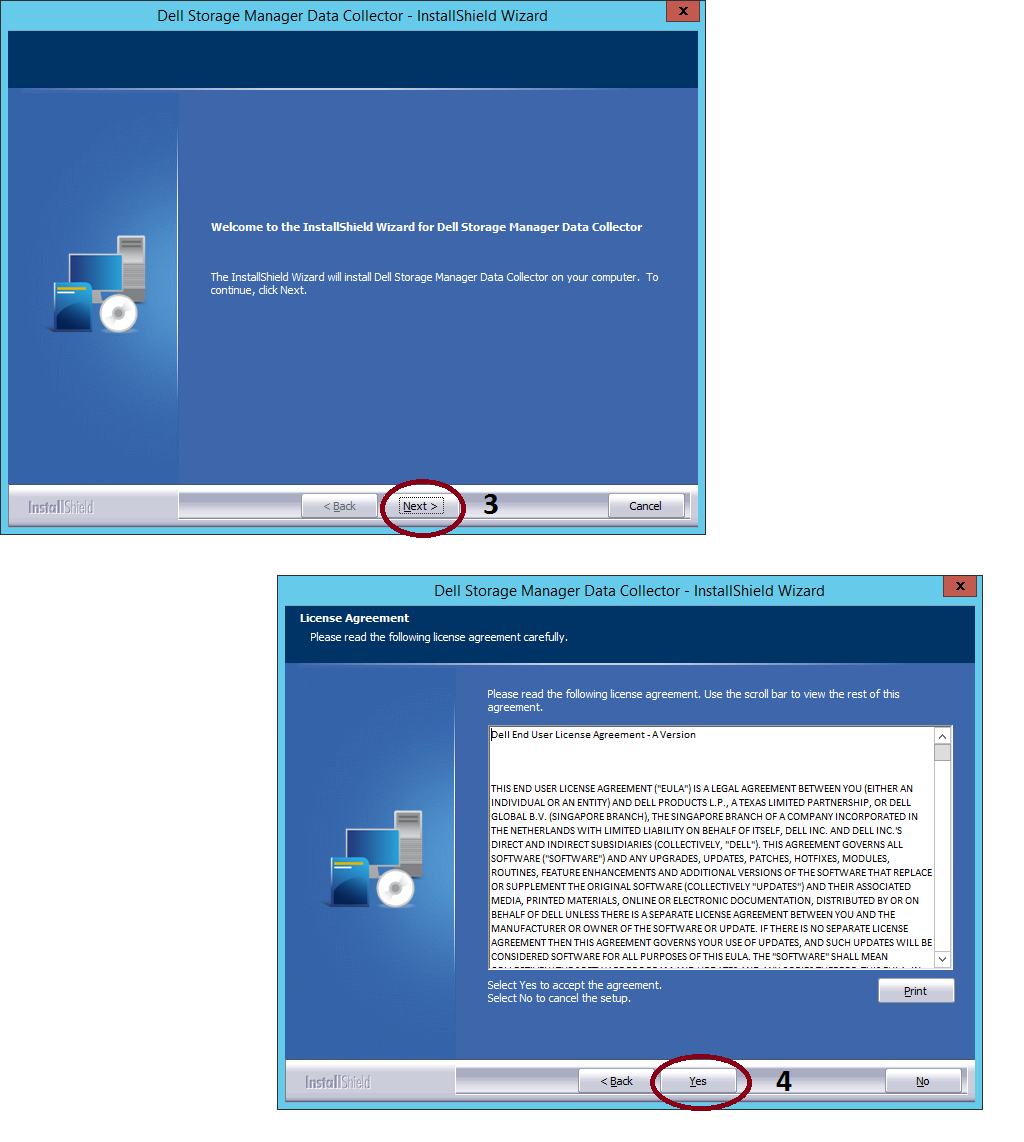
Klik på Afslut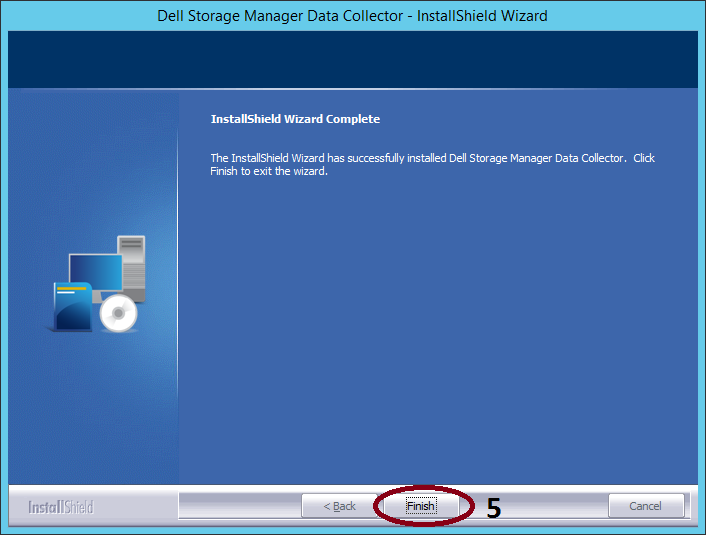
Guiden Opsætning af Storage Manager Data Collector vises.
Bemærk: Det kan tage lang tid, før opsætningsguiden til Storage Manager Data Collector vises.
Under Data Collector Type skal du vælge Configure as Primary Data Collector.
I rullemenuen Data Source Type skal du vælge en databasetype.
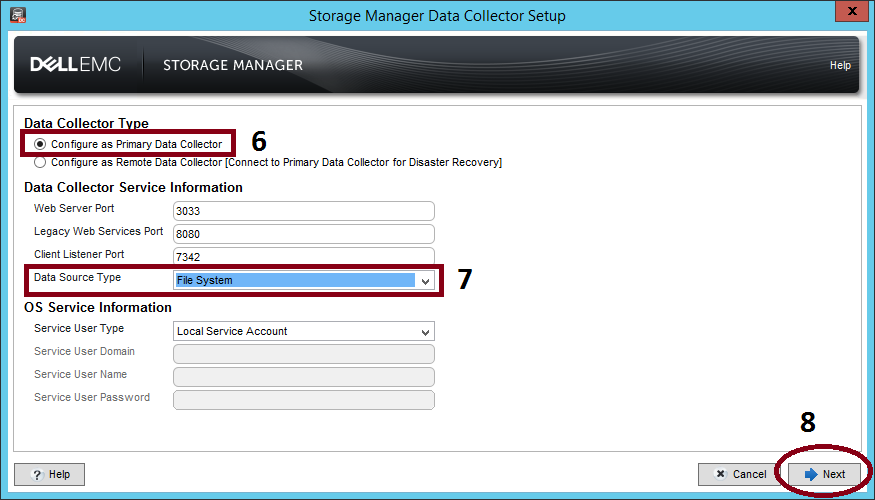
Integreret database (filsystem): Den integrerede database kan kun gemme data i 30 dage, og databasens størrelse må ikke overstige 64 GB. Den integrerede database anbefales ikke til et produktionsmiljø.
Bemærk: Hvis du vil bruge en ekstern database (Microsoft SQL Server eller MySQL), skal du forberede databasen ved at udføre den opgave, der svarer til databasetypen.
Hvis indstillingen Filsystemdatabase er valgt, vises det næste skærmbillede: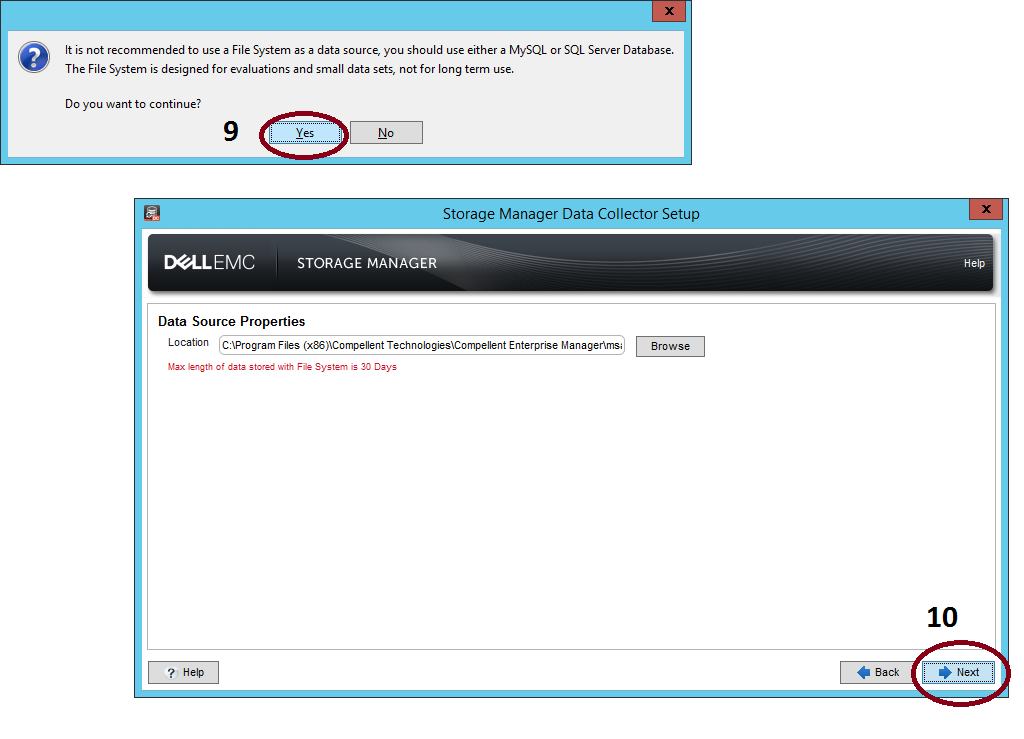
Vælg Next i trinnet "SMI-S Server Properties":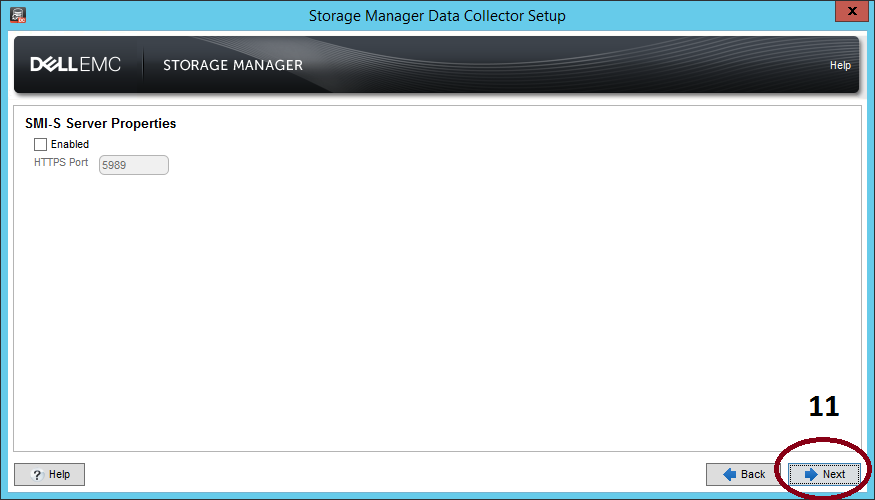
Vælg netværksadapteren, og angiv hukommelsesgrænsen for Data Collector. Hvis du vil vælge en netværksadapter automatisk, skal du markere afkrydsningsfeltet Automatically Select Network Adapter. I området Maks. hukommelsesindstillinger skal du vælge en indstilling for at angive den maksimale mængde hukommelse, som dataindsamleren kan bruge. Hvis Data Collector administrerer mange Storage Centers, kan du øge denne grænse for at forbedre ydeevnen.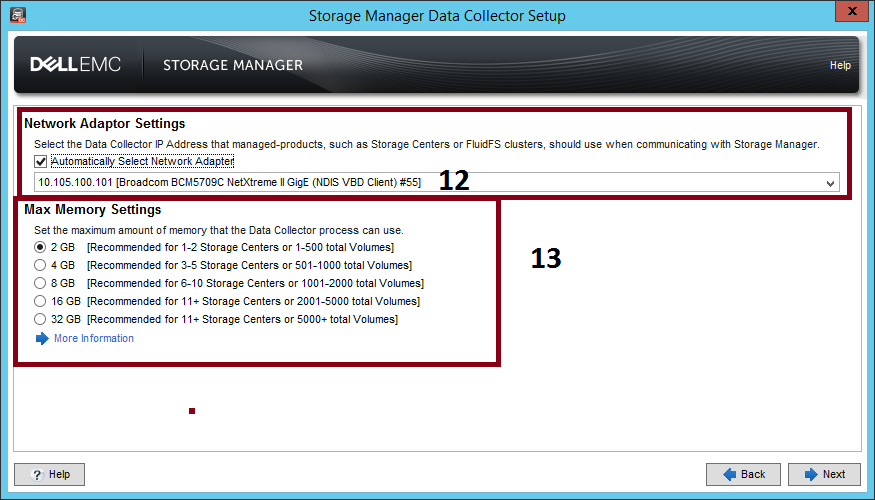
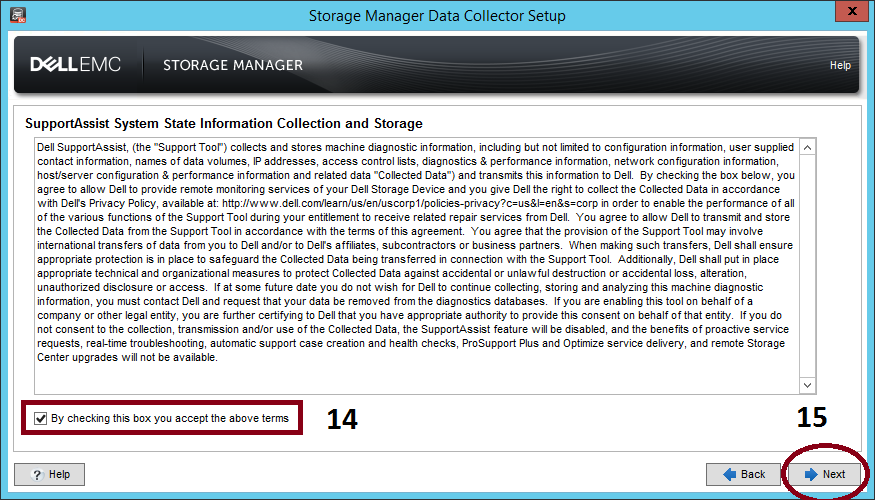
For at acceptere aftalen om SupportAssist-indsamling og -opbevaring af tilstandsoplysninger skal du markere afkrydsningsfeltet under aftalen.
Bemærk: SupportAssist indsamler diagnosticeringsdata fra Storage Manager og sender dem derefter til teknisk support. Hvis aftalen ikke accepteres, vil proaktive tekniske supportservices, der er afhængige af SupportAssist, ikke være tilgængelige.
Opret en administratorbruger.
Bemærk: Optag brugernavn og adgangskode. Disse oplysninger er nødvendige for at logge på Storage Manager, når installationen er fuldført. Det anbefales at bruge den samme bruger (administrator) og adgangskode fra SC-storage.
Indtast et brugernavn, en adgangskode og en adgangskodebekræftelse.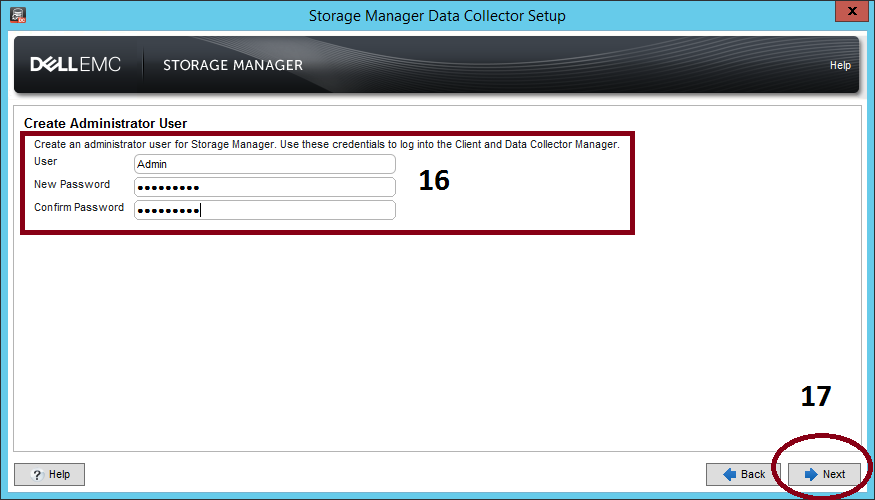
Vent, mens Data Collector-tjenesten starter. Når Data Collector starter, vises siden Setup is Complete. Klik på Udfør.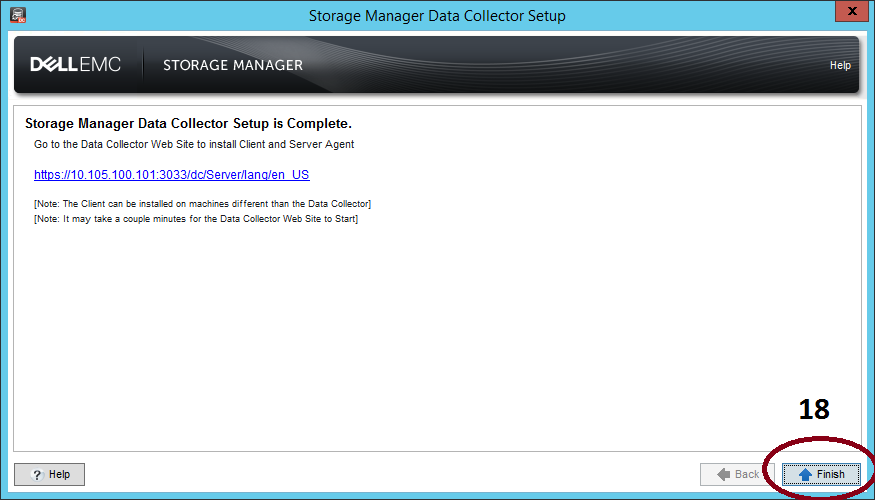
2.1 Opdatering af Storage Manager Data Collector
Storage Manager administrerer Dell-lagringsprodukter og leverer også administrationsintegration for Microsoft-produkter (SCVMM) og VMware-produkter (SRM). Når du opgraderer Dell EMC Storage Manager, skal du kontrollere produktbemærkningerne og administrationskompatibiliteten, før du opgraderer.
Bemærk: Det anbefales at sikkerhedskopiere serveren og databasen, før du opgraderer dataindsamleren.
Kør "Storage Manager Data Collector Setup.exe".
Vælg Ja for at udføre en opgradering.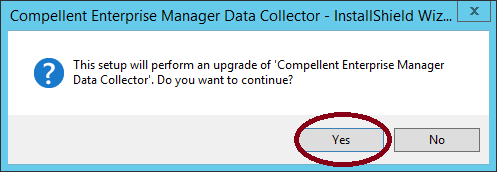
Følg de trin, der er beskrevet i trin 2. Valgmulighed d til e.
Bemærk: Der kan gå mindst 60 minutter, før tjenesten Dataindsamler starter. Hvis tjenesten tager længere end 60 minutter, skal du kontakte teknisk support.
3. Installer Storage Manager Client på Windows
Storage Manager Client er en app, der opretter forbindelse til en dataindsamler eller et Storage Center. Klienten kan installeres på dataindsamlerserveren eller på en computer, der har netværksforbindelse til dataindsamlerserveren.
Start "Storage Manager Client Setup.exe"
Brug guiden til at installere Storage Manager Client.
4. Brug klienten til at oprette forbindelse til Data Collector
Når Storage Manager-klienten er installeret, skal du bruge den til at oprette forbindelse til dataindsamleren.
Start Storage Manager-klientprogrammet .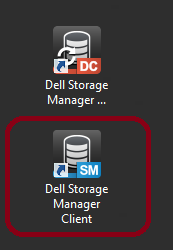
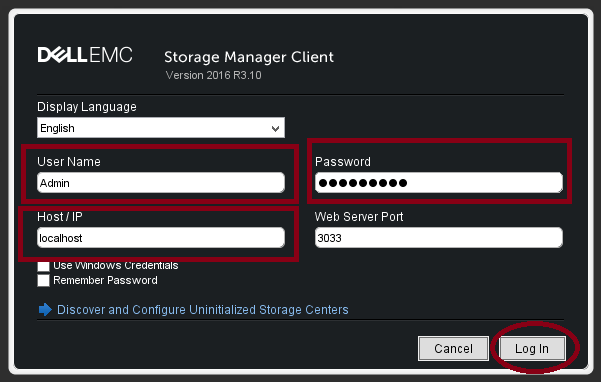
Hvis velkomstskærmen vises, skal du vælge et sprog og derefter klikke på Log på et Storage Center eller en dataindsamler.
Udfyld følgende felter:
Brugernavn: Skriv navnet på den Storage Manager-bruger, der blev oprettet under installationen af dataindsamleren.
Adgangskode: Indtast adgangskoden for brugeren. Du kan også bruge adgangskoden for en Storage Manager-bruger, som du tidligere har oprettet.
Vært/IP: Indtast værtsnavnet eller IP-adressen på den server, der er vært for dataindsamleren. Hvis dataindsamleren og klienten er installeret på det samme system, kan localhost skrives i stedet.
Webserverport: Hvis webserverporten blev ændret under installationen, skal du indtaste nummeret på den opdaterede port. Standardporten er 3033.
Klik på Log In.
Bemærk: Marker ikke afkrydsningsfeltet Brug Windows-legitimationsoplysninger (hvis det findes) nu. Dataindsamleren skal være konfigureret til Active Directory og Kerberos for at bruge denne funktion.
5. Tilføj Storage Centers til Storage Manager
Brug klienten til at tilføje de Storage Centers, du vil administrere centralt.
Storage Manager-dataindsamleren skal have forbindelse til Storage Center-administrationsgrænsefladen.
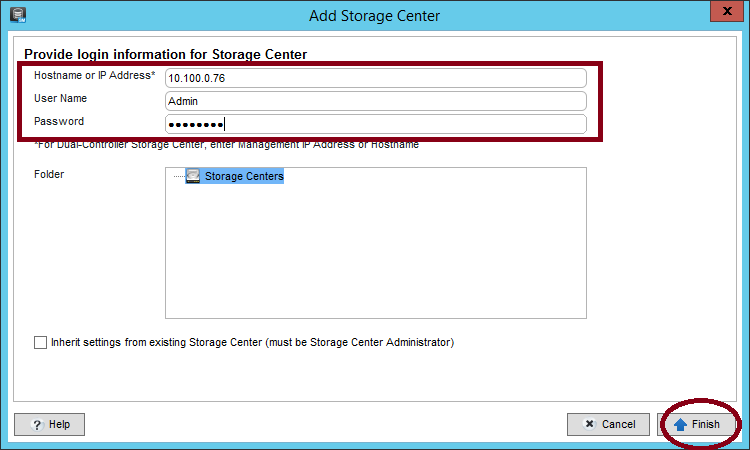
I Storage Manager-klienten skal du klikke på Add Storage Center, Add PS Group eller Add FluidFS Cluster. Dialogboksen Add Storage Center vises.
Indtast loginoplysninger for Storage Center.
Værtsnavn: Indtast værtsnavnet eller IP-adressen på en Storage Center-controller. Hvis du har et Storage Center med to controllere, skal du indtaste IP-adressen eller værtsnavnet på administrationscontrolleren. For serie PS skal du indtaste IP-adressen for Gruppemanager
Brugernavn og adgangskode: Indtast brugernavnet og adgangskoden.
(Valgfrit) Konfigurer Storage Center til at bruge indstillinger, der anvendes på et andet Storage Center, ved at markere afkrydsningsfeltet "Overtag indstillinger fra eksisterende Storage Center".
Næste trin
Når installationen er fuldført, skal du udføre grundlæggende opgaver for at konfigurere Storage Manager til dit miljø.
Se administratorvejledningen til Storage Manager for at få detaljerede konfigurationsanvisninger.
Affected Products
SC Series, SCv Series, OEM Dell Storage ManagerProducts
Dell Storage ManagerArticle Properties
Article Number: 000120062
Article Type: How To
Last Modified: 17 Oct 2025
Version: 10
Find answers to your questions from other Dell users
Support Services
Check if your device is covered by Support Services.