Dell Storage SC- og PS-serien: Slik installerer du Storage Manager med Data Collector
Summary: Dell Storage Manager sentraliserer overvåking, administrasjon og analyse av Storage Center (SC-serien) SAN-er, FluidFS-klynger og Fluid Cache-klynger. Storage Manager Data Collector lagrer data og varsler som samles inn fra administrerte lagringsenheter i en innebygd eller ekstern database. ...
This article applies to
This article does not apply to
This article is not tied to any specific product.
Not all product versions are identified in this article.
Instructions
Merk: Hvis du vil ha mer informasjon om installasjon og oppgradering, kan du se installasjonsveiledningen for Dell Storage Manager 2020 R1.
Dell Storage Manager er kompatibel med Storage Center OS (SCOS) versjon 6.5 og nyere, og PS-seriens gruppefastvare 7.0–9.1.
Innholdsfortegnelse:
- Laste ned Dell EMC Storage Manager
- Installere Dell EMC Data Collector
- Installere Storage Manager Client på Windows
- Bruke klienten for å koble til Data Collector
- Legge til lagringssentre i Storage Manager
1. Dell EMC Storage Manager-nedlasting for Windows
Last ned Dell Storage Manager – versjon (fullstendig versjon) for Windows fra Dells nettsted for drivere og nedlastinger .
2. Installere Dell EMC Data Collector
Pakk ut filen DellEMCStorageManager-version.zip.
Start "Storage Manager Data Collector Setup.exe" for å starte installasjonen.
Alle følgende 64-biters operativsystemer med de nyeste oppdateringspakkene er kompatible:
- Windows Server 2022
- Windows Server 2019
- Windows Server 2016
Merk: 32-biters operativsystemer støttes ikke, og Windows Server Core støttes ikke.
Velg et språk fra rullegardinmenyen og klikk på OK, og klikk deretter på Install (Installer).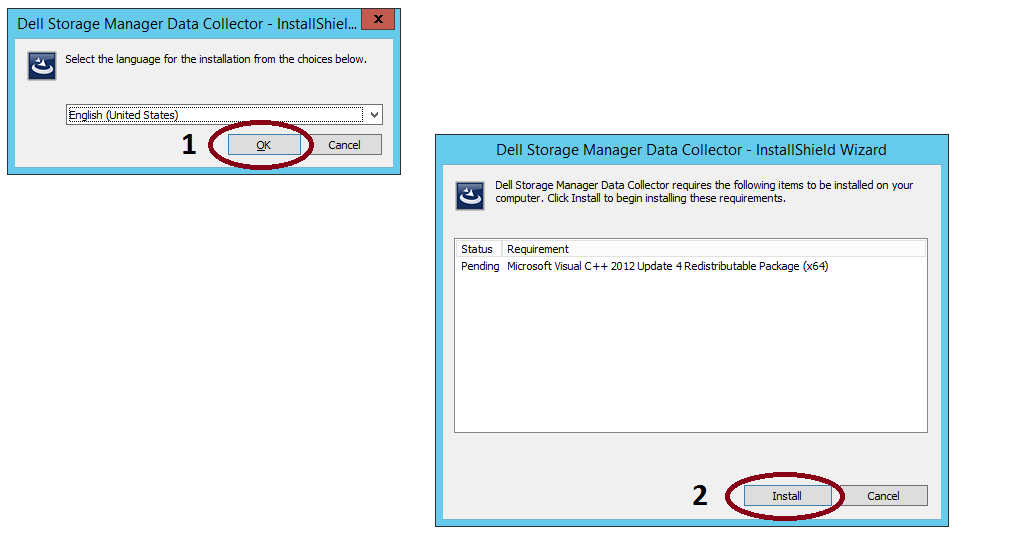
Merk: Det kan hende at veiviseren krever at systemet startes på nytt i dette trinnet.
Klikk på Neste. Siden License Agreement (Lisensavtale) vises. Les lisensavtalen, og klikk deretter på Yes (Ja) for å godta den.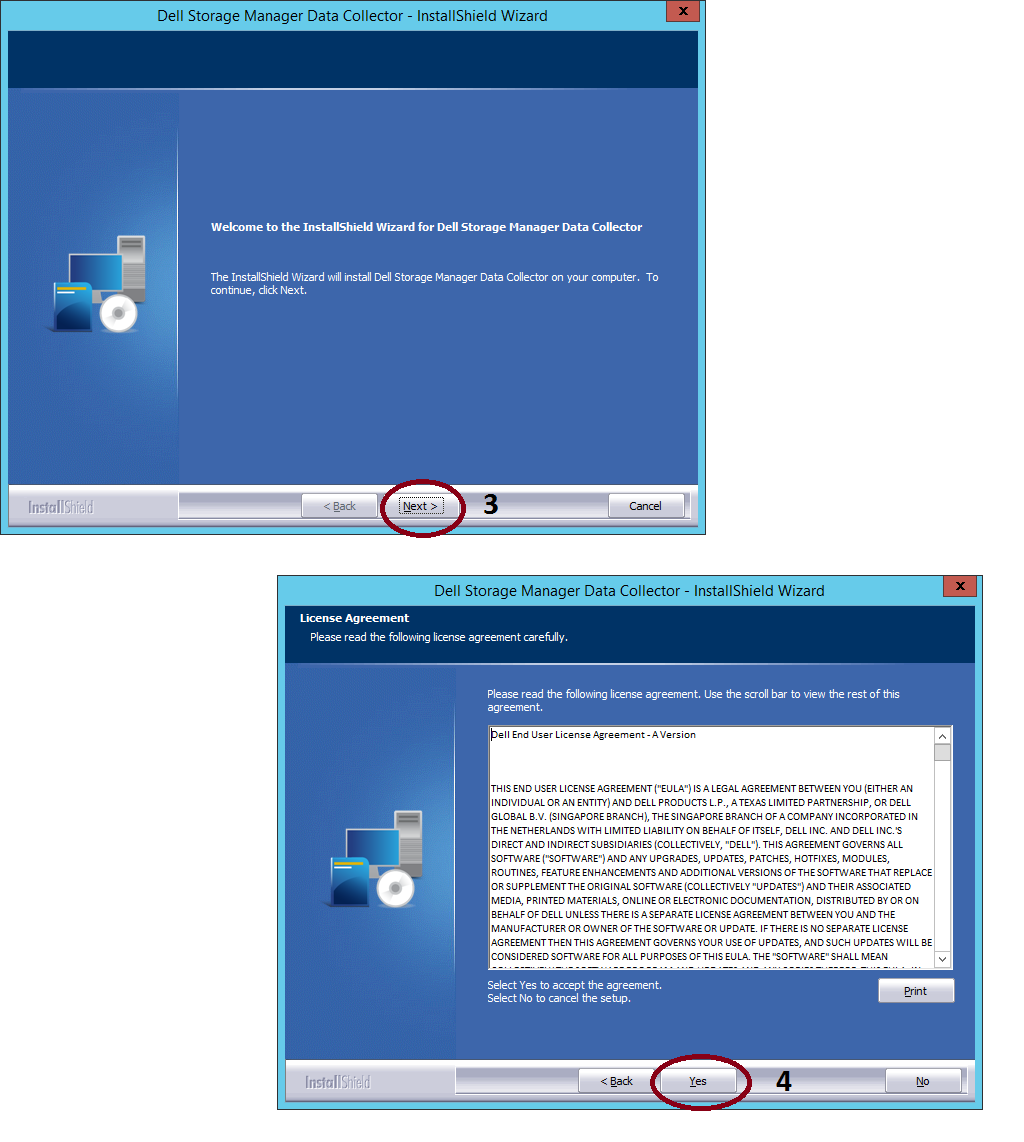
Klikk på Fullfør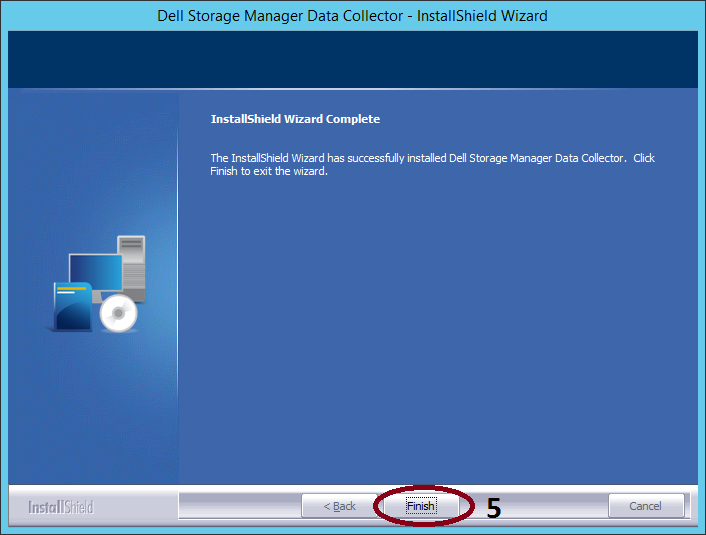
Installasjonsveiviseren for datainnsamling i Storage Manager vises.
Merk: Det kan ta lang tid før veiviseren for oppsett av Storage Manager Data Collector vises.
Under Data Collector Type (Data Collector-type) velger du Configure as Primary Data Collector (Konfigurer som primær Data Collector).
På rullegardinmenyen Data Source Type (Datakildetype) velger du en databasetype.
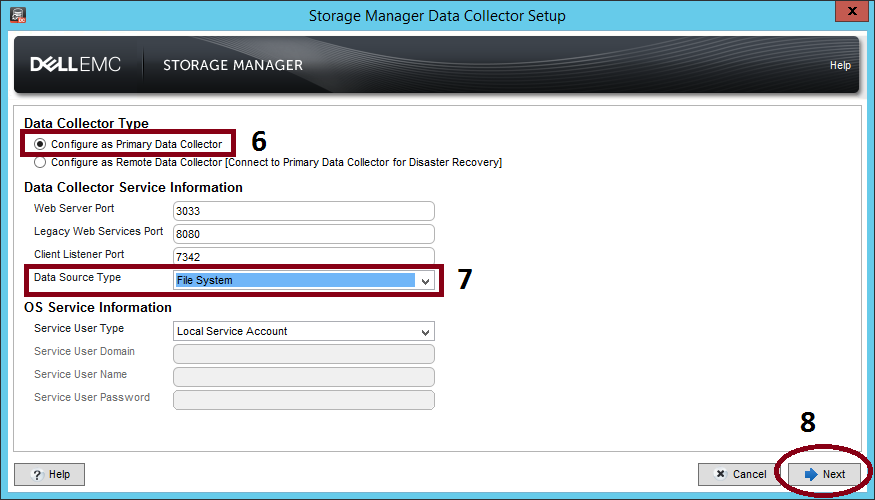
Innebygd database (filsystem): Den innebygde databasen kan bare beholde data i 30 dager, og databasestørrelsen kan ikke overskride 64 GB. Den innebygde databasen er ikke anbefalt for et produksjonsmiljø.
Merk: Hvis du vil bruke en ekstern database (Microsoft SQL Server eller MySQL), klargjør du databasen ved å utføre oppgaven som tilsvarer databasetypen.
Hvis alternativet Filsystemdatabase er valgt, vises neste skjermbilde: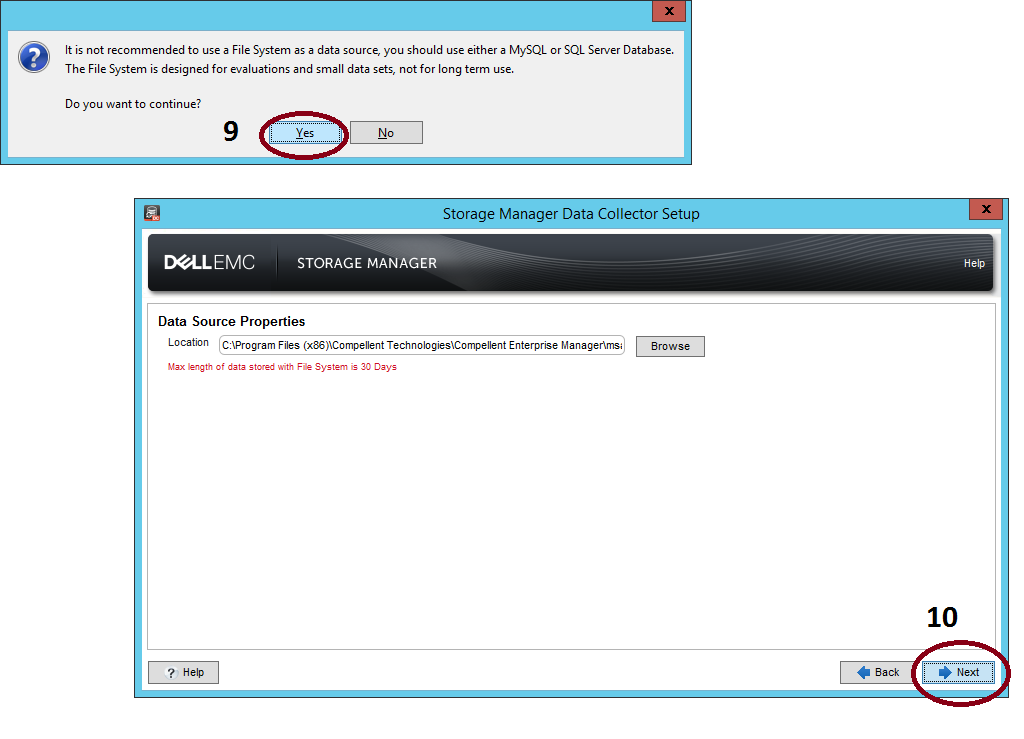
Velg Next (Neste) i trinnet «SMI-S Server Properties» (SMI-S-serveregenskaper):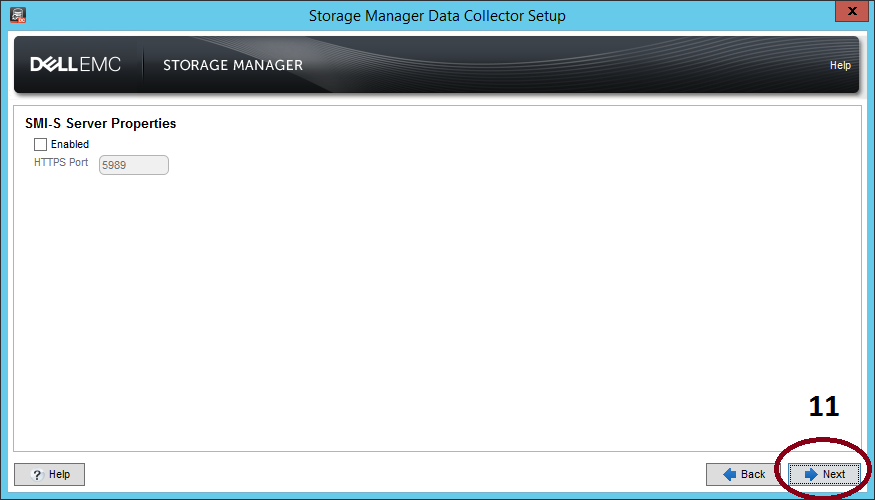
Velg nettverkskortet, og angi minnegrensen for Data Collector. Hvis du vil velge et nettverkskort automatisk, velger du avmerkingsboksen Automatically Select Network Adapter (Velg nettverkskort automatisk). I området Maks. minneinnstillinger velger du et alternativ for å angi den maksimale mengden minne som datainnsamlingen kan bruke. Hvis Data Collector administrerer mange lagringssentre, kan du øke denne grensen for å forbedre ytelsen.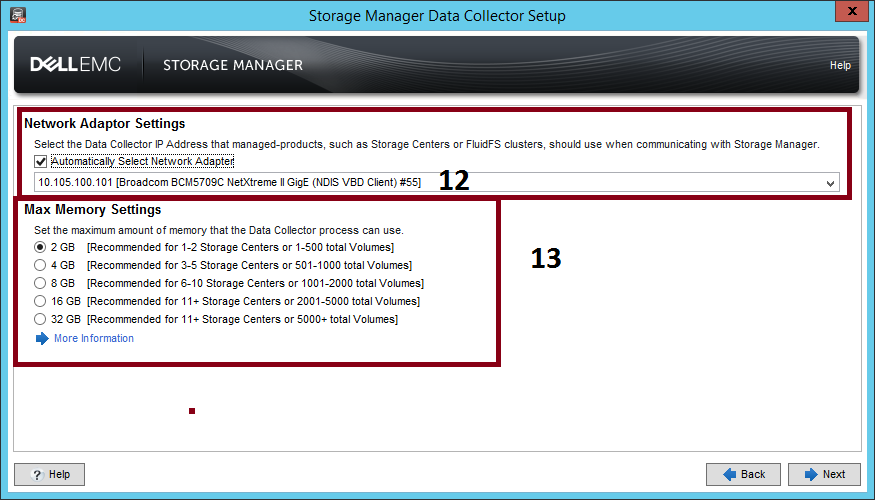
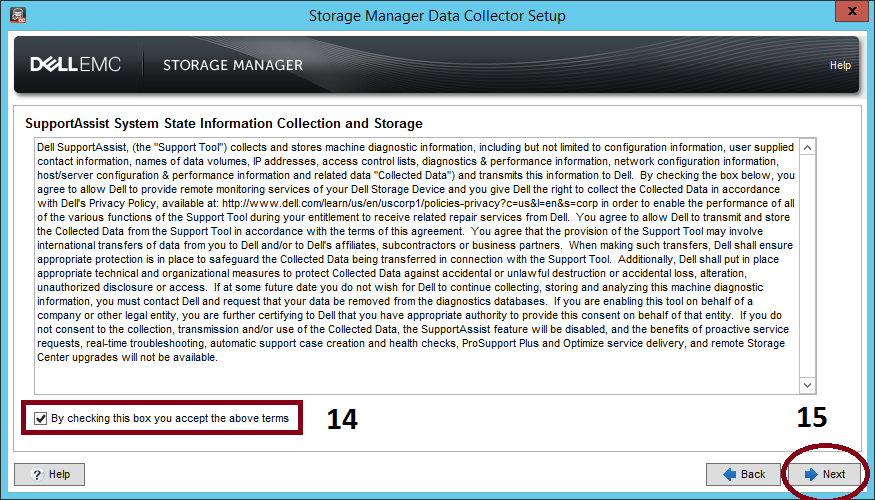
Hvis du skal godta avtalen for innsamling og lagring av systemstatusinformasjon om SupportAssist, velger du avmerkingsboksen under avtalen.
Merk: SupportAssist samler inn diagnosedata fra Storage Manager og sender dem deretter til teknisk støtte. Hvis avtalen ikke godtas, vil proaktive tekniske støttetjenester som er avhengige av SupportAssist, ikke være tilgjengelige.
Opprett en administratorbruker.
Merk: Registrer brukernavn og passord. Denne informasjonen er nødvendig for å logge på Storage Manager etter at installasjonen er fullført. Det anbefales å bruke samme bruker (Admin) og passord fra lagring SC.
Skriv inn et brukernavn, passord og passordbekreftelse.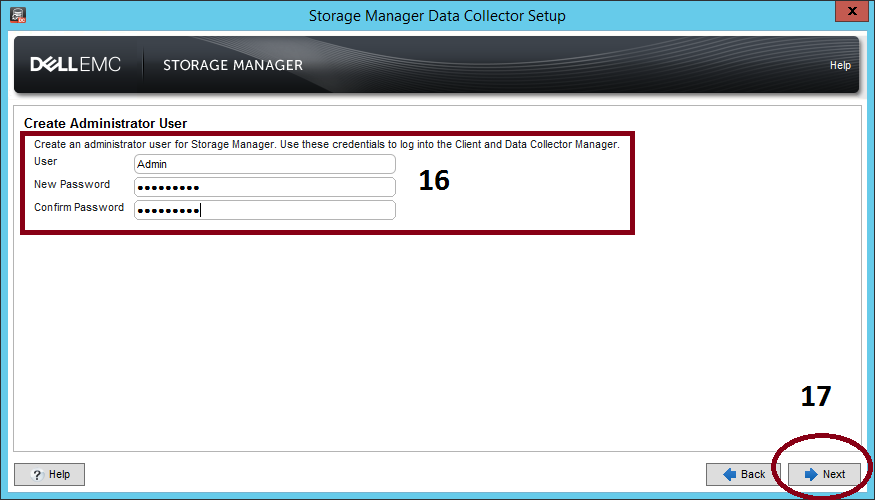
Vent til Data Collector-tjenesten starter. Når Data Collector starter, vises siden Setup is Complete (Oppsettet er fullført). Klikk Finish Fullfør.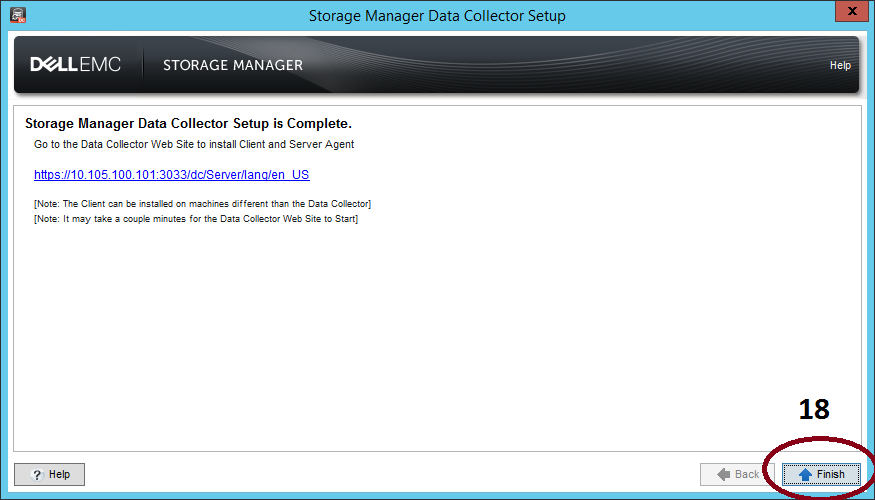
2.1 Oppdatere Storage Manager Data Collector
Storage Manager administrerer Dell-lagringsprodukter og gir også administrasjonsintegrering for Microsoft- (SCVMM) og VMware-produkter (SRM). Når du oppgraderer Dell EMC Storage Manager, må du kontrollere produktmerknadene og administrasjonskompatibiliteten før du oppgraderer.
Merk: Det anbefales å sikkerhetskopiere serveren og databasen før du oppgraderer datainnsamlingen.
Kjør "Storage Manager Data Collector Setup.exe".
Velg Ja for å utføre en oppgradering.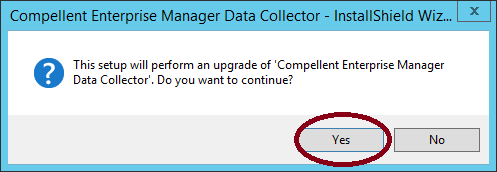
Følg trinnene som er beskrevet i trinn 2. Alternativ d til e.
Merk: Det kan ta minst 60 minutter før datainnsamlingstjenesten starter. Hvis tjenesten bruker mer enn 60 minutter, kontakter du teknisk støtte.
3. Installere Storage Manager Client på Windows
Storage Manager Client er en app som kobler til en Data Collector eller et Storage Center. Klienten kan installeres på Data Collector-serveren eller på en datamaskin som har nettverkstilkobling til Data Collector-serveren.
Start "Storage Manager Client Setup.exe"
Bruk veiviseren til å installere Storage Manager Client.
4. Bruke klienten for å koble til Data Collector
Når Storage Manager Client er installert, kan du bruke den til å koble til datainnsamlingen.
Start Storage Manager Client-programmet .
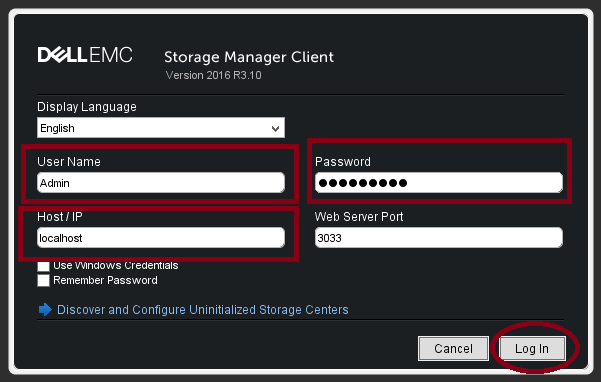
Hvis velkomstskjermen vises, velger du et språk og klikker deretter på Logg på et lagringssenter eller datainnsamler.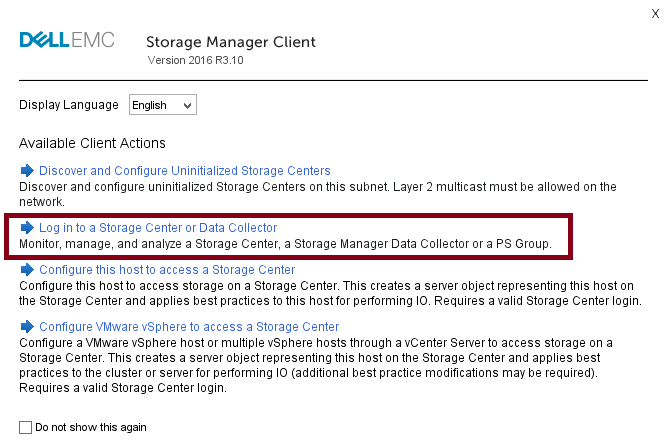
Fyll ut følgende felt:
Brukernavn: Skriv inn navnet på Storage Manager-brukeren som ble opprettet under installasjonen av Datainnsamling.
Passord: Skriv inn passordet for brukeren. Du kan også bruke passordet til en Storage Manager-bruker som ble opprettet tidligere.
Vert/IP: Skriv inn vertsnavnet eller IP-adressen til serveren som er vert for datainnsamlingen. Hvis Data Collector og Client er installert på samme system, kan localhost skrives inn i stedet.
Webserverport: Hvis webserverporten ble endret under installasjonen, skriver du inn nummeret på den oppdaterte porten. Standardporten er 3033.
Klikk på Log In (Logg på).
Merk: Ikke merk av for Bruk Windows-legitimasjon (hvis den finnes) nå. Datainnsamlingen må konfigureres for Active Directory og Kerberos for å bruke denne funksjonen.
5. Legge til lagringssentre i Storage Manager
Bruk klienten til å legge til lagringssentrene du vil administrere sentralt.
Storage Manager Data Collector må ha tilkobling til administrasjonsgrensesnittet for Storage Center.
I Storage Manager Client klikker du på Add Storage Center, Add PS Group eller Add FluidFS Cluster. Dialogboksen Add Storage Center (Legg til lagringssenter) vises.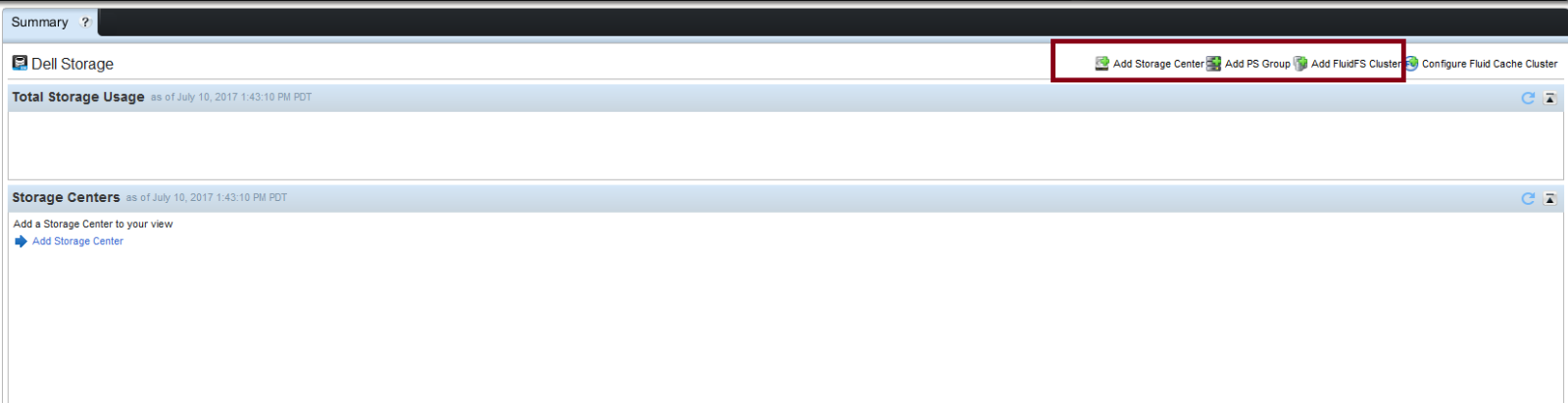
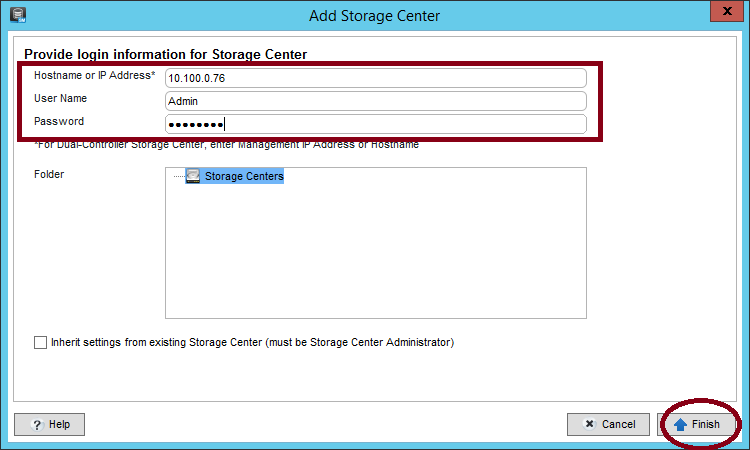
Skriv inn påloggingsinformasjon for Storage Center.
Vertsnavn: Skriv inn vertsnavnet eller IP-adressen til en Storage Center-kontroller. For Storage Center med to kontrollere skriver du inn IP-adressen eller vertsnavnet til administrasjonskontrolleren. For Series PS skriver du inn IP-adressen til Group Manager
Brukernavn og passord: Skriv inn brukernavn og passord.
(Valgfritt) Konfigurer Storage Center til å bruke innstillinger som brukes på et annet Storage Center ved å merke av for "Arv innstillinger fra eksisterende Storage Center".
Neste trinn
Når installasjonen er fullført, utfører du grunnleggende oppgaver for å konfigurere Storage Manager for miljøet ditt.
Se administratorveiledningen for Storage Manager for detaljerte konfigurasjonsinstruksjoner.
Affected Products
SC Series, SCv Series, OEM Dell Storage ManagerProducts
Dell Storage ManagerArticle Properties
Article Number: 000120062
Article Type: How To
Last Modified: 17 Oct 2025
Version: 10
Find answers to your questions from other Dell users
Support Services
Check if your device is covered by Support Services.