Dell Storage SC ve PS Serisi: Veri Toplayıcı ile Depolama Yöneticisini Yükleme
Summary: Dell Storage Manager, Storage Center (SC Serisi) SAN'ları, FluidFS kümeleri ve Fluid Cache kümelerinin izleme, yönetim ve analizini merkezi hale getirir. Depolama Yöneticisi Veri Toplayıcısı, yönetilen depolama aygıtlarından topladığı verileri ve uyarıları gömülü veya harici bir veritabanında depolar. ...
This article applies to
This article does not apply to
This article is not tied to any specific product.
Not all product versions are identified in this article.
Instructions
Not: Kurulum ve yükseltme hakkında daha fazla bilgi için Dell Storage Manager 2020 R1 Kurulum Kılavuzu'na bakın.
Dell Storage Manager, Storage Center OS (SCOS) 6.5 ve sonraki sürümleri ve PS Serisi grup bellenimi 7.0-9.1 ile uyumludur.
İçindekiler:
- Dell EMC Storage Manager'ı İndirme
- Dell EMC Data Collector'ı Yükleme
- Windows'da Storage Manager Client'ı Yükleme
- Data Collector'a Bağlanmak İçin Client'ı Kullanma
- Storage Center'ları Storage Manager'a Ekleme
1. Windows için Dell EMC Storage Manager indirmesi
Dell Drivers & Downloads sitesinden Windows için Dell Storage Manager - Sürüm Sürümünü (Tam Sürüm) indirin.
2. Dell EMC Data Collector'ı Yükleme
Dosyayı DellEMCStorageManager-version.zip ayıklayın.
Yüklemeyi başlatmak için "Storage Manager Data Collector Setup.exe" öğesini başlatın.
En son servis paketlerine sahip aşağıdaki 64 bit işletim sistemlerinden herhangi biri uyumludur:
- Windows Server 2022
- Windows Server 2019
- Windows Server 2016
Not: 32 bit işletim sistemleri ve Windows Server Core desteklenmez.
Açılır menüden dil seçip OK (Tamam) öğesine ve ardından Install (Kur) öğesine tıklayın.
Not: Bu adımda sihirbazın sistemin yeniden başlatılması gerekebilir.
Sonrakine tıkla. Lisans Sözleşmesi sayfası görüntülenir. Lisans sözleşmesini okuyun ve ardından kabul etmek için Yes (Evet) öğesine tıklayın.
Finish
öğesine tıklayın: Storage Manager Data Collector Setup sihirbazı görüntülenir.
Not: Depolama Yöneticisi Veri Toplayıcı Kurulum sihirbazının görünmesi uzun zaman alabilir.
Data Collector Type (Data Collector Türü) altında Configure as Primary Data Collector (Birincil Data Collector Olarak Yapılandır) öğesini seçin.
Data Source Type (Veri Kaynağı Türü) açılır menüsünde veritabanı türünü seçin.

Gömülü veritabanı (Dosya Sistemi): Katıştırılmış veritabanı yalnızca 30 günlük veri saklayabilir ve veritabanı boyutu 64 GB'ı aşamaz. Üretim ortamında yerleşik veri tabanı kullanılması önerilmez.
Not: Harici bir veritabanı (Microsoft SQL Server veya MySQL) kullanmak için, veritabanı türünüze karşılık gelen görevi gerçekleştirerek veritabanını hazırlayın.
Dosya Sistemi veritabanı seçeneği belirlenmişse sonraki ekran görüntülenir:
"SMI-S Server Properties" (SMI-S Sunucu Özellikleri) adımında Next (İleri) öğesini seçin:
Ağ bağdaştırıcısını seçin ve Data Collector için bellek sınırını belirtin. Ağ bağdaştırıcısını otomatik olarak seçmek için Automatically Select Network Adapter (Ağ Bağdaştırıcısını Otomatik Olarak Seç) onay kutusunu işaretleyin. Max Memory Settings alanında, Veri Toplayıcı'nın kullanabileceği maksimum bellek miktarını belirtmek için bir seçenek belirleyin. Data Collector birden fazla Storage Center yönetiyorsa bu sınırı artırmak performansı iyileştirebilir.
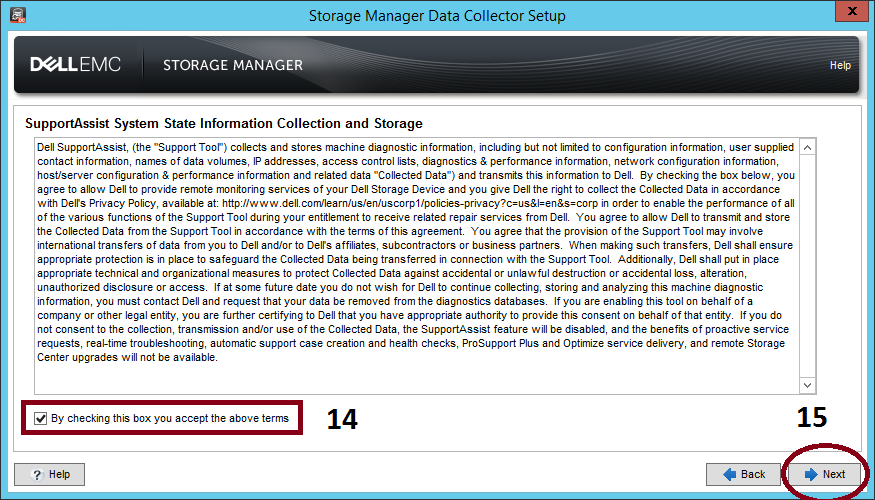
SupportAssist System State Information Collection and Storage (SupportAssist Sistem Durumu Bilgilerini Toplama ve Depolama) anlaşmasını kabul etmek için sözleşmenin altındaki onay kutusunu işaretleyin.
Not: SupportAssist, Depolama Yöneticisinden tanılama verilerini toplar ve ardından teknik desteğe gönderir. Anlaşma kabul edilmezse SupportAssist'i temel alan proaktif teknik destek hizmetleri kullanılamaz.
Yönetici kullanıcı oluşturun.
Not: Kullanıcı adını ve parolayı kaydedin. Bu bilgiler, yükleme tamamlandıktan sonra Depolama Yöneticisi'nde oturum açmak için gereklidir. Depolama SC'de aynı kullanıcı (Yönetici) ve parolanın kullanılması önerilir.
Bir kullanıcı adı, parola ve parola onayı yazın.
Data Collector Hizmetinin başlatılmasını bekleyin. Data Collector başlatıldıktan sonra Setup is Complete (Kurulum Tamamlandı) sayfası görüntülenir. Finish (Son) öğesine tıklayın.
2.1 Storage Manager Data Collector'ı Güncelleme
Storage Manager, Dell storage ürünlerini yönetir ve Microsoft (SCVMM) ile VMware ürünleri (SRM) için entegrasyon sağlar. Dell EMC Storage Manager'ı yükseltirken yükseltmeden önce sürüm notlarını ve Yönetim Uyumluluğu'nu kontrol edin.
Not: Veri Toplayıcıyı yükseltmeden önce sunucuyu ve veritabanını yedeklemeniz önerilir.
Storage Manager Data Collector Setup.exe" komutunu çalıştırın.
Yükseltme gerçekleştirmek için Evet öğesini seçin.
2. adımda verilen adımları izleyin. d ile e arasında bir seçim yapın.
Not: Veri Toplayıcı hizmetinin başlaması için en az 60 dakika bekleyin. Servisin başlatılması 60 dakikadan uzun sürerse teknik destek ile iletişime geçin.
3. Windows'da Storage Manager Client'ı Yükleme
Depolama Yöneticisi İstemcisi, Veri Toplayıcı'ya veya Depolama Merkezi'ne bağlanan bir uygulamadır. İstemci, Veri Toplayıcı sunucusuna veya Veri Toplayıcı sunucusuna ağ bağlantısı olan bir bilgisayara kurulabilir.
"Storage Manager Client Setup.exe"
öğesini başlatınDepolama Yöneticisi İstemcisini yüklemek için sihirbazı kullanın.
4. Data Collector'a Bağlanmak İçin Client'ı Kullanma
Storage Manager İstemcisi yüklendikten sonra Veri Toplayıcıya bağlanmak için istemciyi kullanın.
Storage Manager İstemci uygulamasını başlatın.
Karşılama ekranı görüntülenirse bir dil seçin ve ardından Log in in a Storage Center or Data Collector öğesine tıklayın.
Aşağıdaki alanları doldurun:
User Name: (Kullanıcı Adı:) Veri Toplayıcı yüklemesi sırasında oluşturulan Depolama Yöneticisi kullanıcı adını yazın.
Parola: Kullanıcının parolasını yazın. Önceden oluşturulan bir Storage Manager kullanıcısının parolasını da kullanabilirsiniz.
Ana Bilgisayar/IP: Veri Toplayıcıyı barındıran sunucunun ana bilgisayar adını veya IP adresini yazın. Veri Toplayıcı ve İstemci aynı sisteme kuruluysa, bunun yerine localhost yazılabilir.
Web sunucusu bağlantı noktası: Web Sunucusu Bağlantı Noktası kurulum sırasında değiştirilmişse güncellenen bağlantı noktasının numarasını girin. Varsayılan bağlantı noktası 3033'tür.
Log In (Oturum Aç) öğesine tıklayın.
Not: Windows Kimlik Bilgilerini Kullan onay kutusunu (varsa) şimdi seçmeyin. Bu özelliğin kullanılabilmesi için Veri Toplayıcı'nın Active Directory ve Kerberos için yapılandırılması gerekir.

5. Storage Center'ları Storage Manager'a Ekleme
Merkezi olarak yönetmek istediğiniz Depolama Merkezlerini eklemek için İstemciyi kullanın.
Depolama Yöneticisi Veri Toplayıcısının, Storage Center yönetim arabirimine bağlantısı olmalıdır.
Storage Manager İstemcisinde Depolama Merkezi Ekle, PS Grubu Ekle veya FluidFS Kümesi Ekle'ye tıklayın. Add Storage Center (Storage Center Ekle) iletişim kutusu görüntülenir.
Storage Center login information yazın.
Host Name (Ana Bilgisayar Adı): Storage Center denetleyicisinin ana bilgisayar adını veya IP adresini yazın. Çift denetleyicili bir Storage Center için yönetim denetleyicisinin IP adresini veya ana bilgisayar adını yazın. PS Serisi için Grup Yöneticisi IP adresini girin
Kullanıcı Adı ve Parola: Kullanıcı adı ve parolayı girin.
(İsteğe bağlı) Ayarları mevcut Depolama Merkezi'nden devral" onay kutusunu işaretleyerek Depolama Merkezi'ni başka bir Depolama Merkezi'ne uygulanan ayarları kullanacak şekilde yapılandırın.

Sonraki Adımlar
Yükleme tamamlandıktan sonra, ortamınız için Depolama Yöneticisi'ni yapılandırmak üzere temel görevleri gerçekleştirin.
Ayrıntılı yapılandırma talimatları için Depolama Yöneticisi Yönetici Kılavuzu'na bakın.
Affected Products
SC Series, SCv Series, OEM Dell Storage ManagerProducts
Dell Storage ManagerArticle Properties
Article Number: 000120062
Article Type: How To
Last Modified: 17 Oct 2025
Version: 10
Find answers to your questions from other Dell users
Support Services
Check if your device is covered by Support Services.