Dell Storage SC und PS Serie: Anleitung zum Installieren von Storage Manager mit Data Collector
Summary: Dell Storage Manager zentralisiert das Monitoring, die Verwaltung und die Analyse von Storage Center (SC-Serie)-SANs, FluidFS-Clustern und Fluid Cache-Clustern. Der Storage Manager Data Collector speichert Daten und Warnmeldungen, die er von verwalteten Speichergeräten in einer eingebetteten oder externen Datenbank erfasst. ...
This article applies to
This article does not apply to
This article is not tied to any specific product.
Not all product versions are identified in this article.
Instructions
Hinweis: Weitere Informationen zur Installation und zum Upgrade finden Sie im Installationshandbuch für Dell Storage Manager 2020 R1.
Dell Storage Manager ist kompatibel mit Storage Center OS (SCOS) Version 6.5 und höher sowie Gruppenfirmware 7.0–9.1 der PS Series.
Inhaltsverzeichnis:
- Laden Sie den Dell EMC Storage Manager herunter
- Installieren Sie Dell EMC Data Collector
- Installieren Sie den Storage Manager-Client unter Windows
- Verwenden Sie den Client, um eine Verbindung zum Data Collector herzustellen
- Fügen Sie Storage Center zu Storage Manager hinzu
1. Dell EMC Storage Manager für Windows herunterladen
Laden Sie Dell Storage Manager Version (Vollversion) für Windows von der Dell Website Treiber und Downloads herunter.
2. Installieren Sie Dell EMC Data Collector
Extrahieren Sie die Datei DellEMCStorageManager-version.zip.
Starten Sie "Storage Manager Data Collector Setup.exe", um die Installation zu starten.
Jedes der folgenden 64-Bit-Betriebssysteme mit den neuesten Service Packs ist kompatibel:
- Windows Server 2022
- Windows Server 2019
- Windows Server 2016
Hinweis: 32-Bit-Betriebssysteme werden nicht unterstützt und Windows Server Core wird nicht unterstützt.
Wählen Sie eine Sprache aus dem Dropdownmenü aus und klicken Sie auf OK , klicken Sie dann auf Installieren.
Hinweis: Der Assistent erfordert in diesem Schritt möglicherweise einen Neustart des Systems.
Klicken Sie auf Weiter. Die Seite mit der Lizenzvereinbarung wird angezeigt. Lesen Sie sich die Lizenzvereinbarung durch und klicken Sie dann auf Ja , um Sie zu akzeptieren.
Klicken Sie auf Fertigstellen
. Der Einrichtungsassistent für Storage Manager Data Collector wird angezeigt.
Hinweis: Es kann lange dauern, bis der Setup-Assistent für Storage Manager Data Collector angezeigt wird.
Wählen Sie unter Data Collector Type die Option Configure as Primary Data Collector aus.
Wählen Sie im Dropdownmenü Data Source Type einen Datenbanktyp aus.

Integrierte Datenbank (Dateisystem): Die eingebettete Datenbank kann nur Daten für 30 Tage aufbewahren und die Datenbankgröße darf 64 GB nicht überschreiten. Die integrierte Datenbank wird für eine Produktionsumgebung nicht empfohlen.
Hinweis: Um eine externe Datenbank (Microsoft SQL Server oder MySQL) zu verwenden, bereiten Sie die Datenbank vor, indem Sie die Aufgabe ausführen, die Ihrem Datenbanktyp entspricht.
Wenn die Option File System database ausgewählt ist, wird der nächste Bildschirm angezeigt:
Wählen Sie Next im Schritt „SMI-S Server Properties“:
Wählen Sie den Netzwerkadapter aus und geben Sie die Speicherbegrenzung für den Data Collector an. Um einen Netzwerkadapter automatisch auszuwählen, markieren Sie das Kontrollkästchen Automatically Select Network Adapter. Wählen Sie im Bereich Max Memory Settings eine Option aus, um die maximale Speichermenge anzugeben, die der Data Collector verwenden kann. Wenn der Data Collector viele Storage Center verwaltet, kann sich durch Erhöhen dieses Werts die Leistung verbessern.
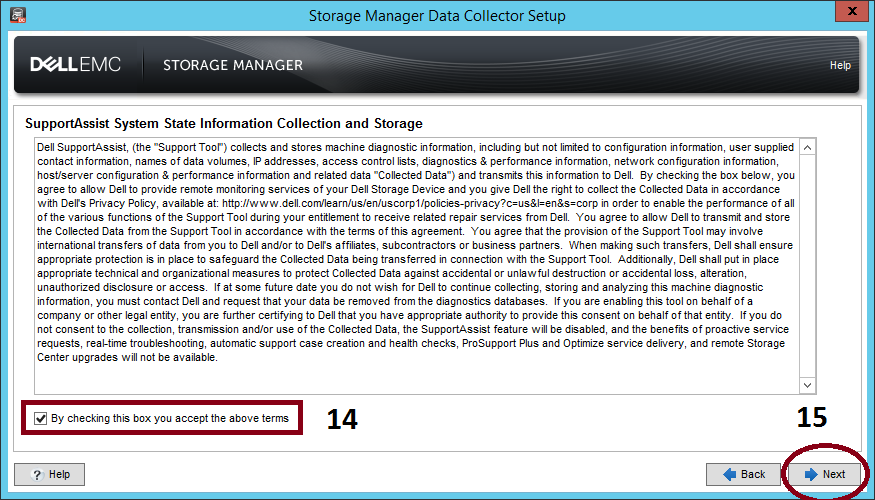
Aktivieren Sie das Kontrollkästchen unter der Vereinbarung, um die Vereinbarung zum Erfassen und Speichern von SupportAssist Systemstatusinformationen zu akzeptieren.
Hinweis: SupportAssist erfasst Diagnosedaten von Storage Manager und sendet sie an den technischen Support. Wenn die Vereinbarung nicht akzeptiert wird, sind proaktive technische Supportservices, die auf SupportAssist basieren, nicht verfügbar.
Erstellen Sie einen Administratorbenutzer.
Hinweis: Notieren Sie sich den Nutzernamen und das Kennwort. Diese Informationen werden benötigt, um sich nach Abschluss der Installation bei Storage Manager anzumelden. Es wird empfohlen, denselben Nutzer (Admin) und dasselbe Kennwort aus dem Storage SC zu verwenden.
Geben Sie einen Nutzernamen, ein Kennwort und eine Kennwortbestätigung ein.
Warten Sie, bis der Data Collector-Service gestartet wurde. Nachdem der Data Collector gestartet wurde, wird die Seite „Setup is Complete“ angezeigt. Klicken Sie auf Fertig stellen.
2.1 Aktualisieren von Storage Manager Data Collector
Storage Manager verwaltet Dell Speicherprodukte und bietet auch Verwaltungsintegration für Microsoft (SCVMM) und VMware-Produkte (SRM). Überprüfen Sie vor dem Upgrade von Dell EMC Storage Manager die Versionshinweise und die Managementkompatibilität.
Hinweis: Es wird empfohlen, den Server und die Datenbank vor dem Upgrade des Data Collectors zu sichern.
Führen Sie die "Storage Manager Data Collector Setup.exe" aus.
Wählen Sie Yes aus, um ein Upgrade durchzuführen.
Befolgen Sie die in Schritt 2 beschriebenen Schritte. Option d bis e.
Hinweis: Warten Sie mindestens 60 Minuten, bis der Data Collector-Service gestartet ist. Wenn der Service länger als 60 Minuten braucht, wenden Sie sich an den technischen Support.
3. Installieren Sie den Storage Manager-Client unter Windows
Der Storage Manager Client ist eine App, die eine Verbindung zu einem Data Collector oder einem Storage Center herstellt. Der Client kann auf dem Data Collector-Server oder auf einem Computer installiert werden, der über eine Netzwerkverbindung zum Data Collector-Server verfügt.
Starten Sie "Storage Manager Client Setup.exe"
Verwenden Sie den Assistenten, um den Storage Manager Client zu installieren.
4. Verwenden Sie den Client, um eine Verbindung zum Data Collector herzustellen
Nachdem der Storage Manager Client installiert wurde, stellen Sie damit eine Verbindung zum Data Collector her.
Starten Sie die Storage Manager Client-Anwendung .
Wenn der Begrüßungsbildschirm angezeigt wird, wählen Sie eine Sprache aus und klicken Sie dann auf Bei einem Storage Center oder Data Collector anmelden.
Füllen Sie die folgenden Felder aus:
Nutzername: Geben Sie den Namen des Storage Manager-Nutzers ein, der während der Installation von Data Collector erstellt wurde.
Kennwort: Geben Sie das Kennwort für den Nutzer ein. Sie können auch das Kennwort eines bereits zuvor erstellten Storage Manager-Benutzers verwenden.
Host/IP: Geben Sie den Hostnamen oder die IP-Adresse des Servers ein, auf dem der Data Collector gehostet wird. Wenn Data Collector und Client auf demselben System installiert sind, kann stattdessen localhost eingegeben werden.
Webserver-Port: Wenn der Web Server-Port während der Installation geändert wurde, geben Sie die Nummer des aktualisierten Ports ein. Der Standardport ist 3033.
Klicken Sie auf Anmelden.
Hinweis: Aktivieren Sie jetzt nicht das Kontrollkästchen Windows-Anmeldeinformationen verwenden (falls vorhanden). Der Data Collector muss für Active Directory und Kerberos konfiguriert werden, um diese Funktion verwenden zu können.

5. Fügen Sie Storage Center zu Storage Manager hinzu
Verwenden Sie den Client, um die Storage Center hinzuzufügen, die Sie zentral verwalten möchten.
Der Storage Manager Data Collector muss über Konnektivität zur Storage Center -Managementschnittstelle verfügen.
Klicken Sie im Storage Manager Client auf Storage Center hinzufügen, PS-Gruppe hinzufügen oder FluidFS-Cluster hinzufügen. Das Dialogfeld „Add Storage Center“ wird angezeigt.
Geben Sie die Anmeldeinformationen für Storage Center ein.
Hostname: Geben Sie den Hostnamen oder die IP-Adresse eines Storage Center-Controllers ein. Geben Sie für ein Storage Center mit zwei Controllern die IP-Adresse oder den Hostnamen des Management-Controllers ein. Geben Sie für die Serie PS die Group Manager-IP-Adresse ein
Nutzername und Kennwort: Geben Sie den Nutzernamen und das Kennwort ein.
(Optional) Konfigurieren Sie das Storage Center für die Verwendung von Einstellungen, die auf ein anderes Storage Center angewendet wurden, indem Sie das Kontrollkästchen "Einstellungen von vorhandenem Storage Center übernehmen" aktivieren.

Nächste Schritte
Nachdem die Installation abgeschlossen ist, führen Sie grundlegende Aufgaben aus, um Storage Manager für Ihre Umgebung zu konfigurieren.
Detaillierte Konfigurationsanweisungen finden Sie im Storage Manager Administratorhandbuch .
Affected Products
SC Series, SCv Series, OEM Dell Storage ManagerProducts
Dell Storage ManagerArticle Properties
Article Number: 000120062
Article Type: How To
Last Modified: 17 Oct 2025
Version: 10
Find answers to your questions from other Dell users
Support Services
Check if your device is covered by Support Services.