Dell Storage séries SC et PS : Installation de Storage Manager avec Data Collector
Summary: Dell Storage Manager centralise la surveillance, la gestion et l’analyse des SAN Storage Center (série SC), des clusters FluidFS et des clusters Fluid Cache. Le Storage Manager Data Collector stocke les données et les alertes qu’il collecte à partir des appareils de stockage gérés dans une base de données intégrée ou externe. ...
This article applies to
This article does not apply to
This article is not tied to any specific product.
Not all product versions are identified in this article.
Instructions
Remarque : Pour plus d’informations sur l’installation et la mise à niveau, reportez-vous au Guide d’installation de Dell Storage Manager 2020 R1.
Dell Storage Manager est compatible avec le système d’exploitation Storage Center OS (SCOS) versions 6.5 et ultérieures, ainsi qu’avec le firmware de groupe PS Series 7.0-9.1.
Sommaire :
- Téléchargement de Dell EMC Storage Manager
- Installation de Dell EMC Data Collector
- Installation de Storage Manager Client dans Windows
- Utilisation du client pour se connecter à Data Collector
- Ajout de centres de stockage à Storage Manager
1. Téléchargement de Dell EMC Storage Manager dans Windows
Téléchargez Dell Storage Manager - version Release (version complète) pour Windows à partir du site Pilotes et téléchargements Dell .
2. Installation de Dell EMC Data Collector
Extrayez le fichier DellEMCStorageManager-version.zip.
Lancez « Storage Manager Data Collector Setup.exe » pour démarrer l’installation.
Tous les systèmes d’exploitation 64 bits suivants avec les derniers Service Packs sont compatibles :
- Windows Server 2022
- Windows Server 2019
- Windows Server 2016
Remarque : Les systèmes d’exploitation 32 bits ne sont pas pris en charge et Windows Server Core n’est pas pris en charge.
Sélectionnez une langue dans le menu déroulant et cliquez sur OK, puis cliquez sur Installer.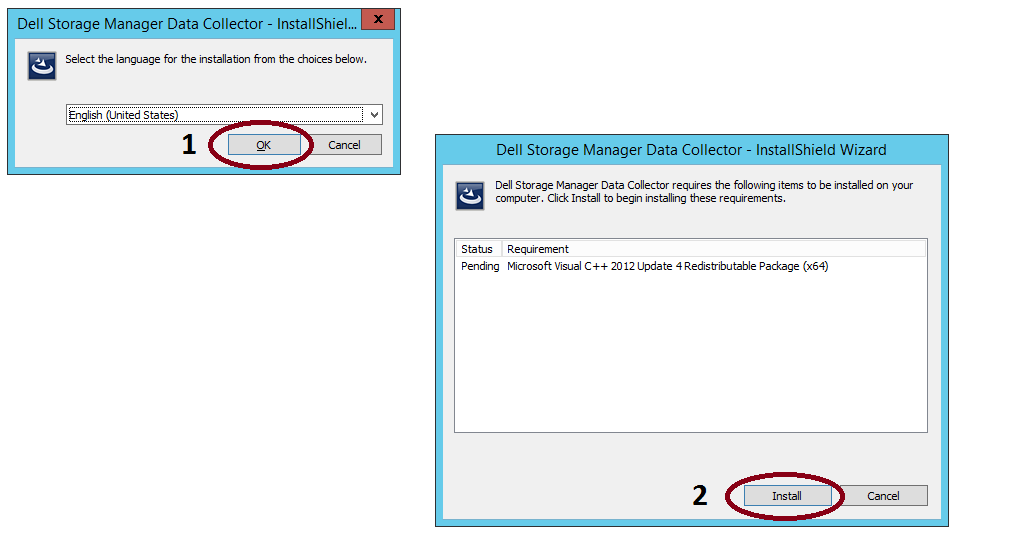
Remarque : Au cours de cette étape, l’Assistant peut exiger un redémarrage du système.
Cliquez sur Suivant. La page du contrat de licence s’affiche. Lisez le contrat de licence, puis cliquez sur Yes pour l’accepter.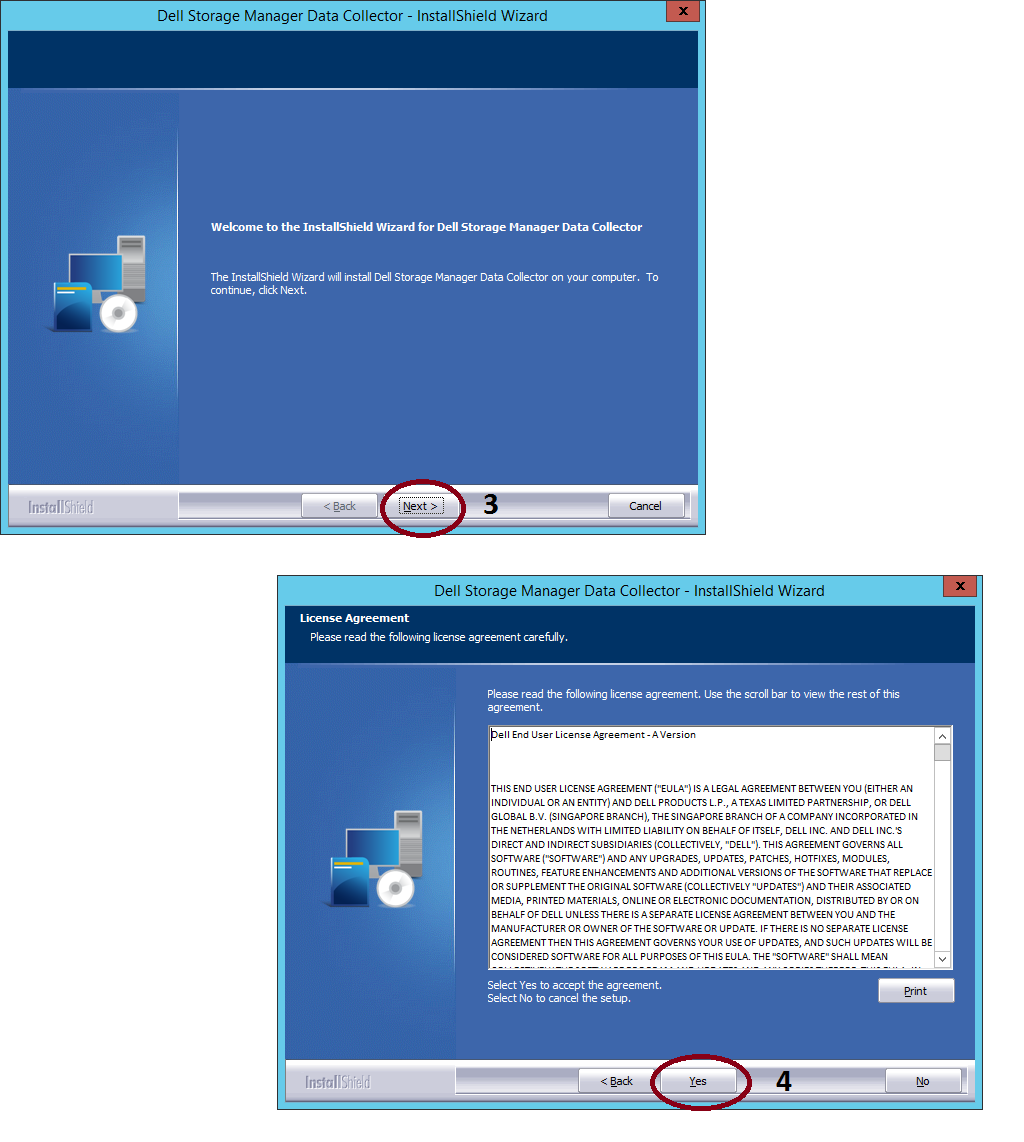
Cliquez sur Terminer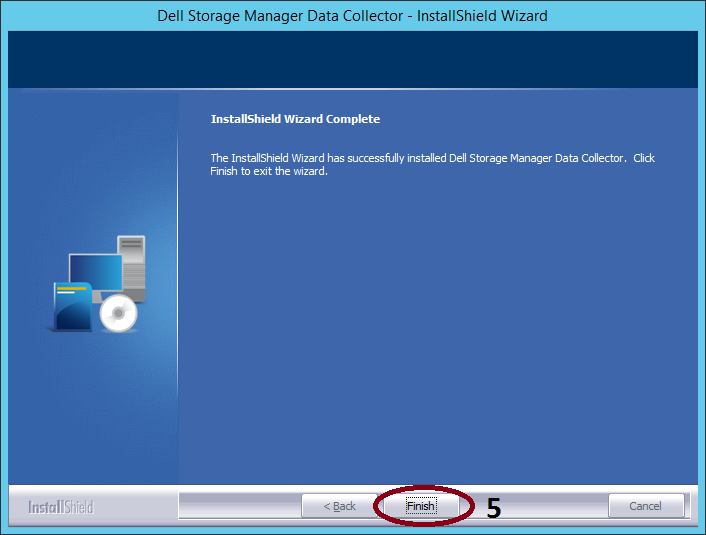
L’Assistant Configuration de Storage Manager Data Collector s’affiche.
Remarque : L’affichage de l’Assistant Configuration de Storage Manager Data Collector peut prendre beaucoup de temps.
Sous Data Collector Type, sélectionnez Configure as Primary Data Collector.
Dans le menu déroulant Data Source Type, sélectionnez un type de base de données.
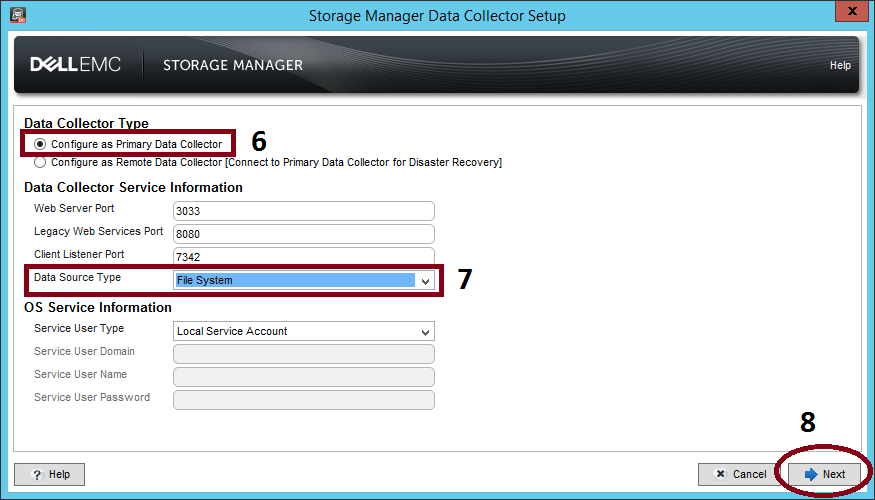
Base de données intégrée (système de fichiers) : La base de données intégrée ne peut conserver que 30 jours de données et la taille de la base de données ne peut pas dépasser 64 Go. La base de données intégrée n’est pas recommandée pour un environnement de production.
Remarque : Pour utiliser une base de données externe (Microsoft SQL Server ou MySQL), préparez la base de données en effectuant la tâche correspondant à votre type de base de données.
Si l’option File System database est sélectionnée, l’écran suivant s’affiche :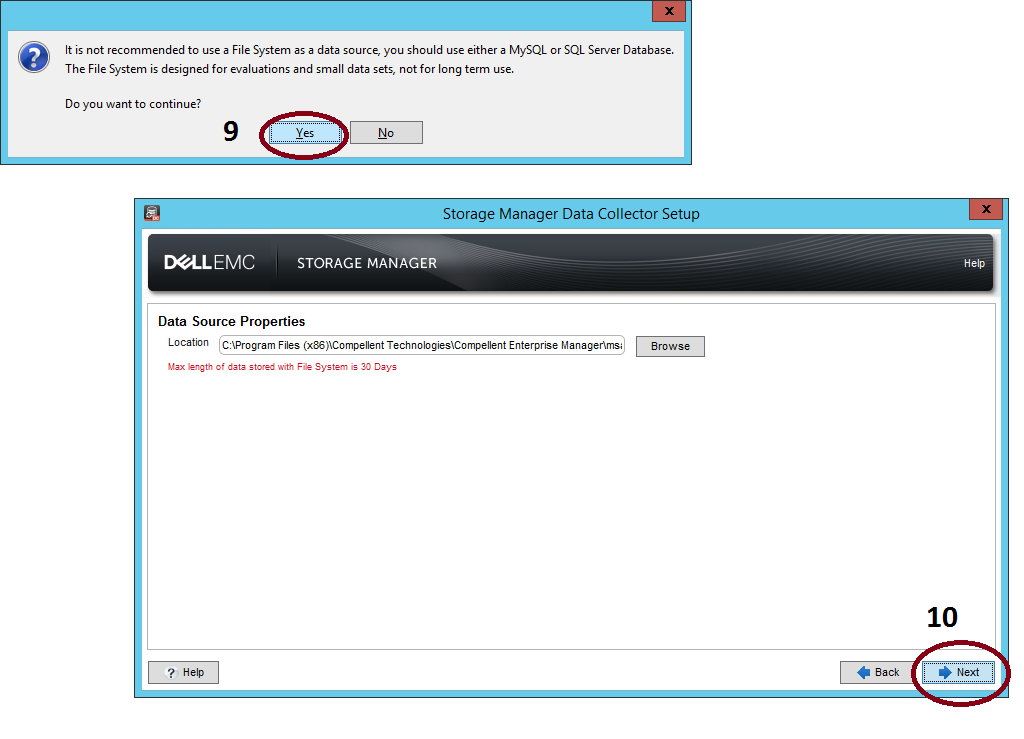
Sélectionnez Next lors de l’étape « SMI-S Server Properties » :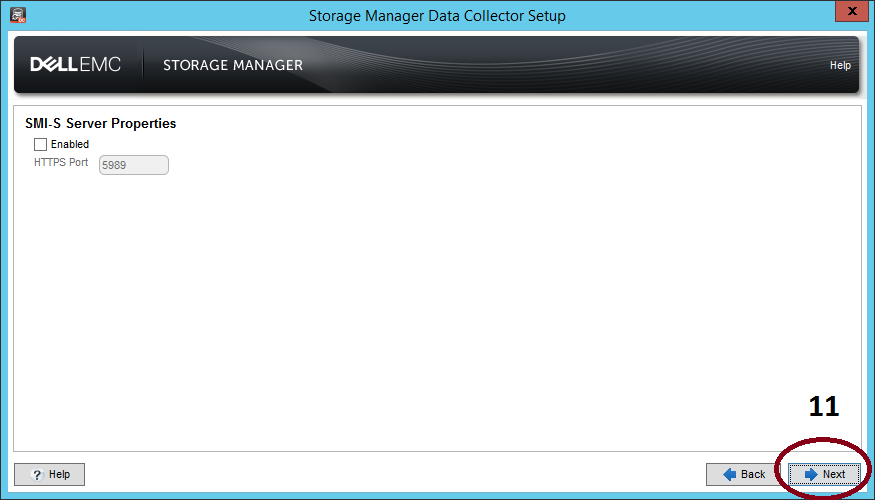
Sélectionnez la carte réseau et spécifiez la limite de mémoire de Data Collector. Pour sélectionner automatiquement une carte réseau, cochez la case Automatically Select Network Adapter. Dans la zone Max Memory Settings , sélectionnez une option pour spécifier la quantité maximale de mémoire que le Data Collector peut utiliser. Si Data Collector gère plusieurs centres de stockage, l’augmentation de cette limite peut améliorer les performances.
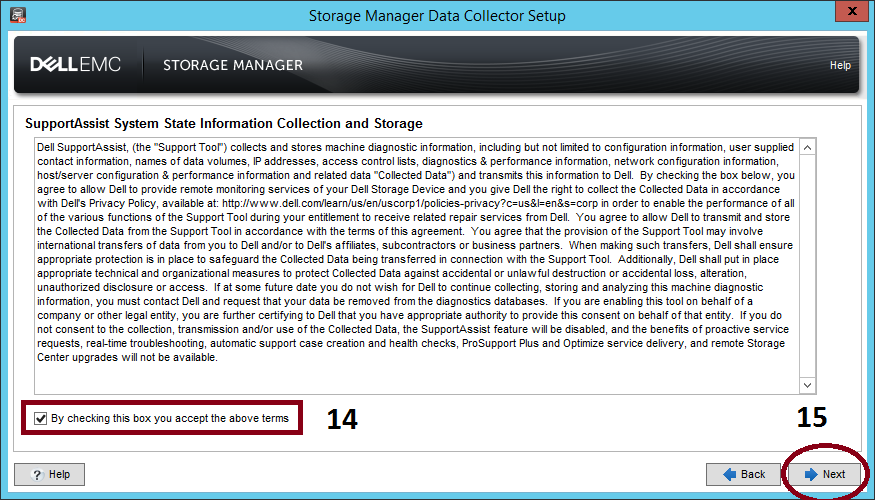
Pour accepter le contrat de collecte et de stockage des informations sur l’état du système SupportAssist, cochez la case située sous le contrat.
Remarque : SupportAssist collecte les données de diagnostic à partir de Storage Manager, puis les envoie au support technique. Si le contrat n’est pas accepté, les services de support technique proactif qui s’appuient sur SupportAssist ne seront pas disponibles.
Créez un utilisateur administrateur.
Remarque : Enregistrez le nom d’utilisateur et le mot de passe. Ces informations sont nécessaires pour se connecter à Storage Manager une fois l’installation terminée. Il est recommandé d’utiliser le même utilisateur (Admin) et le même mot de passe que le Storage SC.
Saisissez un nom d’utilisateur, un mot de passe et une confirmation du mot de passe.
Patientez jusqu’à ce que le service Data Collector démarre. Après le démarrage de Data Collector, la page Setup is Complete s’affiche. Cliquez sur Terminer.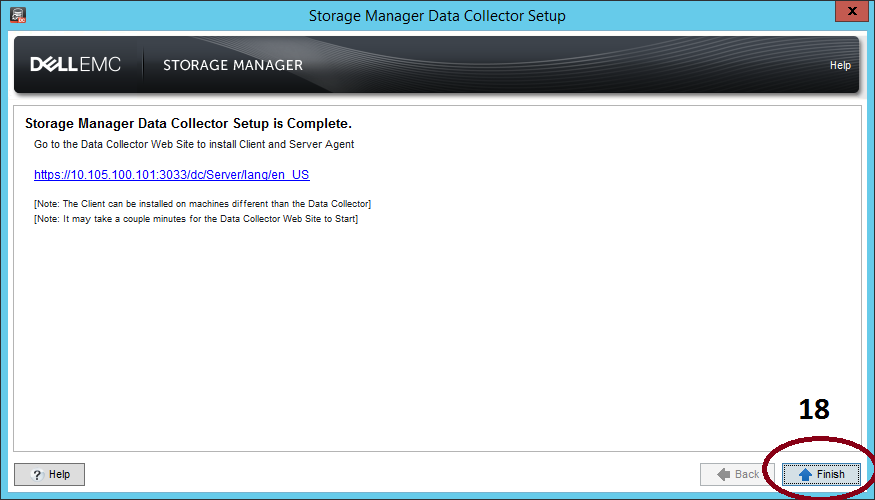
2.1 Mise à jour de Storage Manager Data Collector
Storage Manager gère les produits de stockage Dell et fournit également l’intégration de la gestion pour les produits Microsoft (SCVMM) et VMware (SRM). Lors de la mise à niveau de Dell EMC Storage Manager, consultez les notes de mise à jour et la compatibilité de gestion avant de procéder à la mise à niveau.
Remarque : Il est recommandé de sauvegarder le serveur et la base de données avant de mettre à niveau le Data Collector.
Exécutez le « Storage Manager Data Collector Setup.exe ».
Sélectionnez Yes pour effectuer une mise à niveau.
Suivez les instructions de l’étape 2, option d à e.
Remarque : Attendez au moins 60 minutes que le service Data Collector démarre. Si le service met plus de 60 minutes à démarrer, contactez le support technique.
3. Installation de Storage Manager Client dans Windows
Storage Manager Client est une application qui se connecte à un Data Collector ou à un Storage Center. Le client peut être installé sur le serveur Data Collector ou sur un ordinateur disposant d’une connectivité réseau au serveur Data Collector.
Lancez « Storage Manager Client Setup.exe »
Utilisez l’Assistant pour installer le Storage Manager Client.
4. Utilisation du client pour se connecter à Data Collector
Une fois Storage Manager Client installé, utilisez-le pour vous connecter au Data Collector.
Démarrez l’application Storage Manager Client .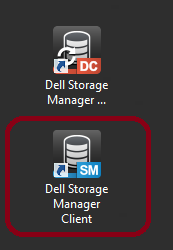
Si l’écran Welcome s’affiche, sélectionnez une langue, puis cliquez sur Se connecter à un Storage Center ou à un Data Collector.
Remplissez les champs suivants :
Nom d’utilisateur : Saisissez le nom de l’utilisateur Storage Manager qui a été créé lors de l’installation de Data Collector.
Mot de passe : Saisissez le mot de passe de l’utilisateur. Vous pouvez également utiliser le mot de passe d’un utilisateur Storage Manager qui a été précédemment créé.
Hôte/IP : Saisissez le nom d’hôte ou l’adresse IP du serveur qui héberge le Data Collector. Si le Data Collector et le client sont installés sur le même système, vous pouvez saisir localhost à la place.
Port de serveur Web : Si le port du serveur Web a été modifié lors de l’installation, saisissez le numéro du port mis à jour. Le numéro de port par défaut est 3033.
Cliquez sur Connexion.
Remarque : Ne cochez pas la case Utiliser les informations d’identification Windows (le cas échéant) pour le moment. Le Data Collector doit être configuré pour qu’Active Directory et Kerberos puissent utiliser cette fonctionnalité.

5. Ajout de centres de stockage à Storage Manager
Utilisez le Client pour ajouter les Storage Centers que vous souhaitez gérer de manière centralisée.
Le Storage Manager Data Collector doit disposer d’une connectivité à l’interface de gestion de Storage Center.
Dans Storage Manager Client, cliquez sur Ajouter un Storage Center, Ajouter un groupe PS ou Ajouter un cluster FluidFS. La boîte de dialogue Add Storage Center s’affiche.
Saisissez les informations de connexion Storage Center.
Nom d’hôte : Saisissez le nom d’hôte ou l’adresse IP d’un contrôleur Storage Center. Pour un Storage Center à deux contrôleurs, saisissez l’adresse IP ou le nom d’hôte du contrôleur de gestion. Pour Series PS, saisissez l’adresse IP Group Manager
Nom d’utilisateur et mot de passe : Saisissez le nom d’utilisateur et le mot de passe.
(Facultatif) Configurez le Storage Center pour utiliser les paramètres appliqués à un autre Storage Center en cochant la case « Hériter des paramètres du Storage Center existant ».

Étapes suivantes
Une fois l’installation terminée, exécutez les tâches de base pour configurer Storage Manager pour votre environnement.
Pour obtenir des instructions détaillées sur la configuration, reportez-vous au Guide de l’administrateur de Storage Manager .
Affected Products
SC Series, SCv Series, OEM Dell Storage ManagerProducts
Dell Storage ManagerArticle Properties
Article Number: 000120062
Article Type: How To
Last Modified: 17 Oct 2025
Version: 10
Find answers to your questions from other Dell users
Support Services
Check if your device is covered by Support Services.