Dell Storage SCおよびPSシリーズ: Storage ManagerをData Collectorと一緒にインストールする方法
Summary: Dell Storage Managerは、Storage Center(SCシリーズ)SAN、FluidFSクラスター、およびFluid Cacheクラスターの監視、管理、分析を一元化します。 Storage Manager Data Collectorは、管理対象ストレージ デバイスから収集したデータおよびアラートを組み込みデータベースまたは外部データベースに保存します。 ...
This article applies to
This article does not apply to
This article is not tied to any specific product.
Not all product versions are identified in this article.
Instructions
注:インストールとアップグレードの詳細については、『 Dell Storage Manager 2020 R1インストール ガイド』を参照してください。
Dell Storage Managerは、Storage Center OS(SCOS)バージョン6.5 以降、およびPSシリーズのグループ ファームウェア 7.0-9.1と互換性があります。
目次:
- Dell EMC Storage Managerのダウンロード
- Dell EMC Data Collectorのインストール
- WindowsでのStorage Manager Clientのインストール
- クライアントを使用してData Collectorに接続する
- Storage ManagerにStorage Centerを追加する
1.WindowsでのDell EMC Storage Managerのダウンロード
Dellドライバーおよびダウンロード サイトから、Windows向けDell Storage Manager - バージョン リリース(フル リリース)をダウンロードします。
2.Dell EMC Data Collectorのインストール
DellEMCStorageManager-version.zip.
ファイルを解凍します[Storage Manager Data Collector Setup.exe]を起動して、インストールを開始します。
最新の Service Pack が適用されている次の 64 ビット オペレーティング システムはすべて互換性があります。
- Windows Server 2022
- Windows Server 2019
- Windows Server 2016
注:32ビットのオペレーティング システムはサポートされておらず、Windows Server Coreもサポートされていません。
ドロップダウン メニューから言語を選択し、[OK]をクリックしてから[インストール]をクリックします。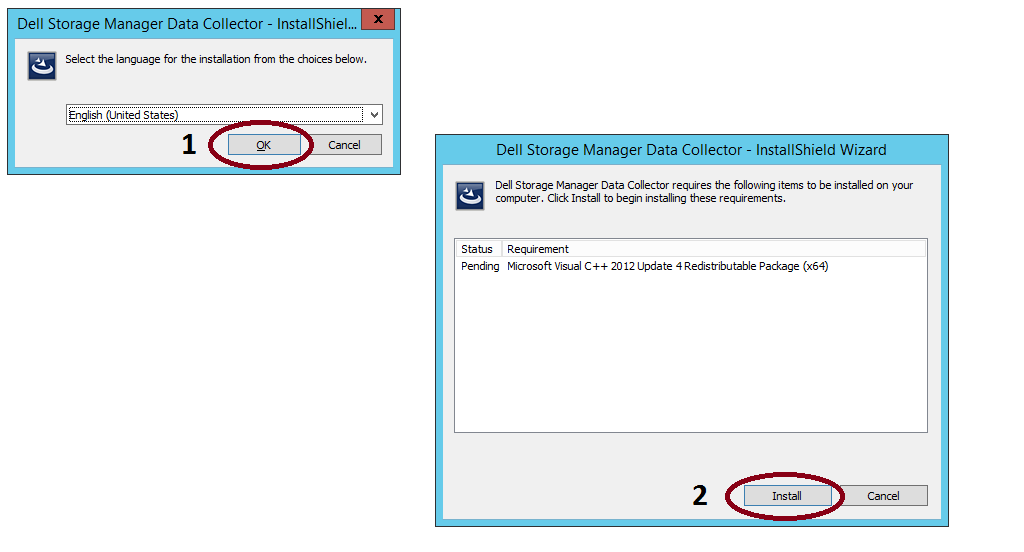
注:ウィザードのこの手順では、システムの再起動が必要になる場合があります。
「次へ」をクリックします。[ライセンス契約]ページが表示されます。ライセンス契約を読み、[はい]をクリックして同意します。
[完了]をクリックします
Storage Manager Data Collector
セットアップ ウィザードが表示されます。
注:Storage Manager Data Collectorセットアップ ウィザードが表示されるまでに時間がかかる場合があります。
[Data Collectorタイプ]の下で[プライマリーData Collectorとして設定]を選択します。
[データ ソース タイプ]ドロップダウン メニューから、データベース タイプを選択します。

組み込み型データベース(ファイル システム): 組み込みデータベースは30日分のデータのみを保持でき、データベース サイズは64 GBを超えることはできません。埋め込み型データベースは、実稼働環境には推奨されません。
注:外部データベース (Microsoft SQL Server または MySQL) を使用するには、データベースの種類に対応するタスクを実行してデータベースを準備します。
[File System database]オプションを選択すると、次の画面が表示されます。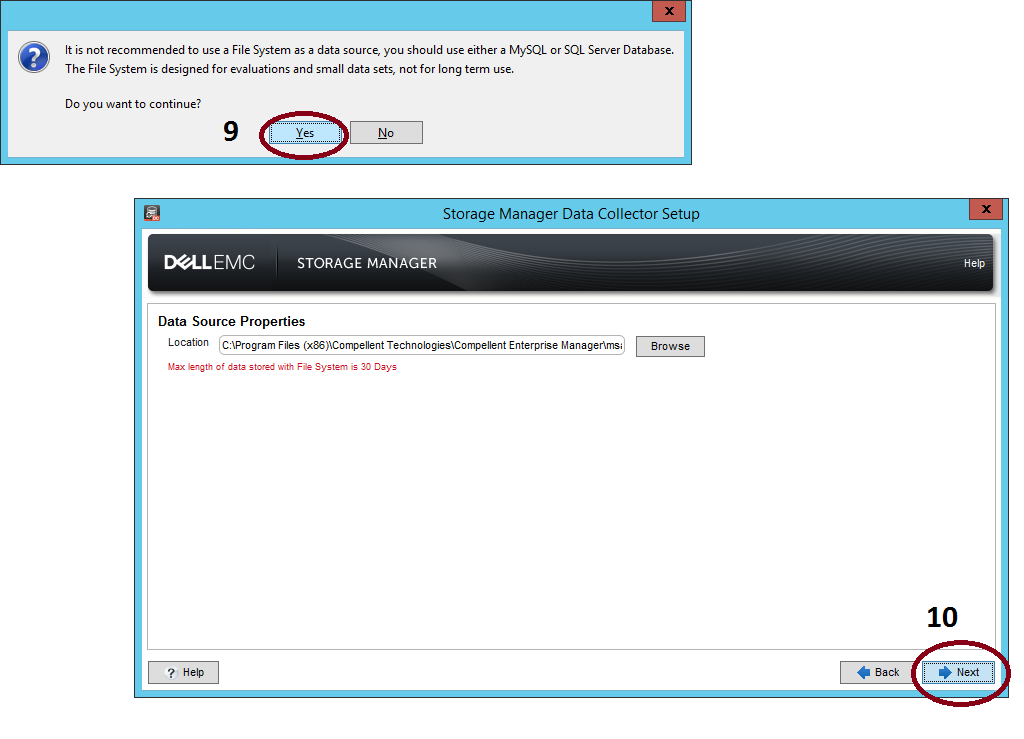
[SMI-Sサーバー プロパティー]の手順で[次へ]を選択します。
ネットワーク アダプターを選択し、Data Collectorのメモリー制限を指定します。ネットワーク アダプターを自動的に選択するには、[ネットワーク アダプターを自動で選択]チェック ボックスを選択します。[Max Memory Settings]領域で、Data Collectorが使用できるメモリーの最大量を指定するオプションを選択します。Data Collectorで多数のStorage Centerを管理している場合は、この制限の値を大きくすることでパフォーマンスを向上させることができます。
SupportAssistのシステム状態情報の収集およびストレージの契約内容に同意するには、契約の下のチェック ボックスを選択します。
注:SupportAssistは、Storage Managerから診断データを収集し、テクニカル サポートに送信します。契約に同意しない場合、SupportAssistを利用したプロアクティブなテクニカル サポート サービスは利用できなくなります。

管理者ユーザーを作成します。
注:ユーザー名とパスワードを記録します。この情報は、インストール完了後にStorage Managerにログインするために必要です。ストレージSCと同じユーザー(管理者)とパスワードを使用することをお勧めします。
ユーザー名、パスワード、パスワードの確認を入力します。
Data Collectorサービスが開始するのを待ちます。Data Collectorの開始後、セットアップの完了ページが表示されます。[Finish](完了)をクリックします。
2.1 Storage Manager Data Collectorのアップデート
Storage ManagerはDellストレージ製品を管理し、Microsoft(SCVMM)とVMware製品(SRM)の管理統合を提供します。Dell EMC Storage Managerをアップグレードする場合は、アップグレードする前にリリース ノートと管理互換性を確認してください。
注:Data Collectorをアップグレードする前に、サーバーとデータベースをバックアップすることをお勧めします。
「Storage Manager Data Collector Setup.exe」を実行します。
Yes を選択してアップグレード を実行します。
手順2に記載されている手順に従います。オプションd~eを実行します。
注:Data Collector サービスが開始されるまで、少なくとも 60 分かかります。60分を過ぎてもサービスが開始しない場合は、テクニカル サポートにお問い合わせください。
3.WindowsでのStorage Manager Clientのインストール
Storage Manager Clientは、Data CollectorまたはStorage Centerに接続するアプリケーションです。クライアントは、Data Collector サーバーまたは Data Collector サーバーへのネットワーク接続を持つコンピューターにインストールできます
[Storage Manager Client Setup.exe]を起動します
ウィザードを使用してStorage Manager Clientをインストールします。
4.クライアントを使用してData Collectorに接続する
Storage Manager Clientをインストールした後、それを使用してData Collectorに接続します。
Storage Manager Clientアプリケーションを起動します。
ようこそ 画面が表示されたら、言語を選択して Storage Center または Data Collector へのログイン をクリックします。
次のフィールドに入力します。
ユーザー名:Data Collector のインストール中に作成された Storage Manager ユーザーの名前を入力します。
Password: ユーザーのパスワードを入力します。以前に作成したStorage Managerユーザーのパスワードを使用することもできます。
ホスト/IP: Data Collectorをホストするサーバーのホスト名またはIPアドレスを入力します。Data Collector とクライアントが同じシステムにインストールされている場合は、代わりに 「localhost 」と入力できます。
Webサーバー ポート: インストール中にWebサーバー ポートを変更した場合は、更新したポートの番号を入力します。デフォルトのポートは3033です。
[Log In](ログイン)をクリックします。
注:現時点では、[Windows資格情報を使用する]チェック ボックスをオンにしないでください(存在する場合)。この機能を使用するには、Data Collector を Active Directory と Kerberos 用に構成する必要があります。

5.Storage ManagerにStorage Centerを追加する
クライアントを使用して、一元管理するStorage Centerを追加します。
Storage Manager Data Collectorは、Storage Center管理インターフェイスに接続できる必要があります。
Storage Manager Client で、 Storage Center の追加、PS グループの追加、または FluidFS クラスタの追加 をクリックします。[Storage Centerの追加]ダイアログ ボックスが表示されます。
Storage Centerのログイン情報を入力します。
[ホスト名]:Storage Centerコントローラーのホスト名またはIPアドレスを入力します。デュアルコントローラーStorage Centerの場合は、管理コントローラーのIPアドレスまたはホスト名を入力します。Series PSの場合は、グループ マネージャーのIPアドレスを入力します
[User Name ]と [Password]: ユーザー名とパスワードを入力します。
(オプション)既存のStorage Centerから設定を継承するチェック ボックスを選択して、別のStorage Centerに適用された設定を使用するようにStorage Centerを設定します。

次の手順
インストールが完了したら、基本的なタスクを実行して、お使いの環境に合わせてStorage Managerを構成します。
詳細な設定手順については、『 Storage Manager 管理者ガイド 』を参照してください。
Affected Products
SC Series, SCv Series, OEM Dell Storage ManagerProducts
Dell Storage ManagerArticle Properties
Article Number: 000120062
Article Type: How To
Last Modified: 17 Oct 2025
Version: 10
Find answers to your questions from other Dell users
Support Services
Check if your device is covered by Support Services.