Dell Storage SC 및 PS Series: Data Collector로 Storage Manager를 설치하는 방법
Summary: Dell Storage Manager는 Storage Center(SC Series) SAN, FluidFS 클러스터 및 Fluid Cache 클러스터의 모니터링, 관리 및 분석을 중앙 집중화합니다. Storage Manager Data Collector는 관리되는 스토리지 디바이스에서 수집한 데이터 및 경고를 내장형 또는 외부 데이터베이스에 저장합니다. ...
This article applies to
This article does not apply to
This article is not tied to any specific product.
Not all product versions are identified in this article.
Instructions
참고: 설치 및 업그레이드에 대한 자세한 내용은 Dell Storage Manager 2020 R1 설치 가이드를 참조하십시오.
Dell Storage Manager는 SCOS(Storage Center OS) 버전 6.5 이상 및 PS Series 그룹 펌웨어 7.0-9.1과 호환됩니다.
목차:
- Dell EMC Storage Manager 다운로드
- Dell EMC Data Collector 설치
- Windows에 Storage Manager Client 설치
- 클라이언트를 사용하여 Data Collector에 연결
- Storage Center를 Storage Manager에 추가
1. Windows용 Dell EMC Storage Manager 다운로드
Dell 드라이버 및 다운로드 사이트에서 Windows용 Dell Storage Manager - 버전 릴리스(전체 릴리스)를 다운로드합니다.
2. Dell EMC Data Collector 설치
파일 DellEMCStorageManager-version.zip 압축을 풉니다.
"Storage Manager Data Collector Setup.exe"를 시작하여 설치를 시작합니다.
최신 서비스 팩이 설치된 다음 64비트 운영 체제와 호환됩니다.
- Windows Server 2022
- Windows Server 2019
- Windows Server 2016
참고: 32비트 운영 체제는 지원되지 않으며 Windows Server Core는 지원되지 않습니다.
드롭다운 메뉴에서 언어를 선택하고 OK를 클릭한 다음 Install을 클릭합니다.
참고: 마법사는 이 단계에서 시스템을 재부팅해야 할 수 있습니다.
다음을 클릭합니다. License Agreement 창이 나타납니다. 라이선스 계약을 읽은 후 Yes를 클릭해 동의합니다.
Finish
를 클릭합니다. Storage Manager Data Collector 설치 마법사가 나타납니다.
참고: 저장소 관리자 데이터 수집기 설치 마법사가 표시되는 데 시간이 오래 걸릴 수 있습니다.
Data Collector Type에서 Configure as Primary Data Collector를 선택합니다.
Data Source Type 드롭다운 메뉴에서 데이터베이스 유형을 선택합니다.

임베디드 데이터베이스(파일 시스템): 내장된 데이터베이스는 30일 분량의 데이터만 유지할 수 있으며 데이터베이스 크기는 64GB를 초과할 수 없습니다. 내장형 데이터베이스는 프로덕션 환경에서 권장되지 않습니다.
참고: 외부 데이터베이스(Microsoft SQL Server 또는 MySQL)를 사용하려면 데이터베이스 유형에 해당하는 태스크를 수행하여 데이터베이스를 준비합니다.
파일 시스템 데이터베이스 옵션을 선택하면 다음 화면이 표시됩니다.
"SMI-S Server Properties" 단계에서 Next를 선택합니다.
네트워크 어댑터를 선택하고 Data Collector의 메모리 제한을 지정합니다. 네트워크 어댑터를 자동으로 선택하려면 Automatically Select Network Adapter 확인란을 선택합니다. Max Memory Settings 영역에서 Data Collector가 사용할 수 있는 최대 메모리 양을 지정하는 옵션을 선택합니다. Data Collector에서 많은 Storage Center를 관리하는 경우 이 제한을 늘리면 성능이 향상될 수 있습니다.
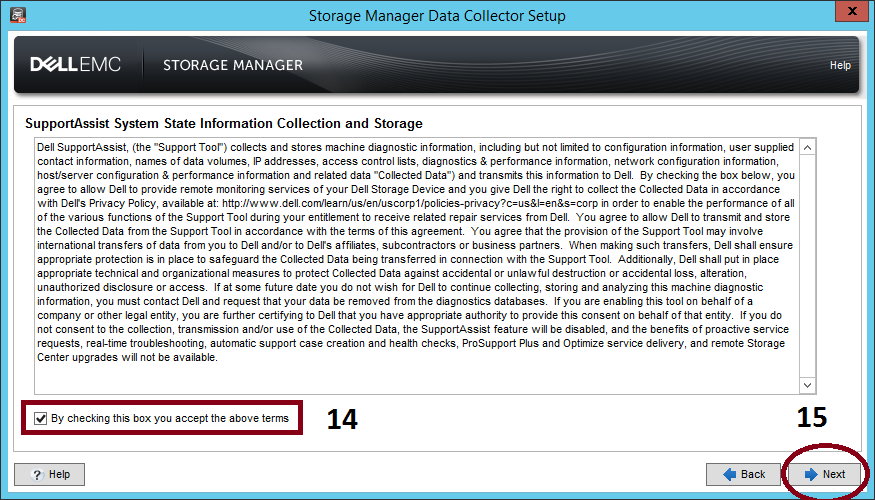
SupportAssist 시스템 상태 정보 수집 및 스토리지 계약에 동의하려면 계약 아래의 확인란을 선택합니다.
참고: SupportAssist는 Storage Manager에서 진단 데이터를 수집하여 기술 지원 부서로 보냅니다. 계약에 동의하지 않으면 SupportAssist에 의존하는 사전 예방적 기술 지원 서비스를 사용할 수 없습니다.
관리자 사용자를 생성합니다.
참고: 사용자 이름과 비밀번호를 기록합니다. 이 정보는 설치가 완료된 후 Storage Manager에 로그인하는 데 필요합니다. 스토리지 SC에서 동일한 사용자(관리자)와 암호를 사용하는 것이 좋습니다.
사용자 이름, 암호 및 암호 확인을 입력합니다.
Data Collector 서비스가 시작될 때까지 기다립니다. Data Collector가 시작되면 Setup is Complete 페이지가 나타납니다. Finish를 클릭합니다.
2.1 Storage Manager Data Collector 업데이트
Storage Manager는 Dell 스토리지 제품을 관리하고 Microsoft(SCVMM) 및 VMware 제품(SRM)에 대한 관리 통합을 제공합니다. Dell EMC Storage Manager를 업그레이드하는 경우 업그레이드하기 전에 릴리스 노트 및 관리 호환성을 확인하십시오.
참고: Data Collector를 업그레이드하기 전에 서버와 데이터베이스를 백업하는 것이 좋습니다.
"Storage Manager Data Collector Setup.exe"를 실행합니다.
Yes를 선택하여 업그레이드를 수행합니다.
2단계에서 설명한 단계를 따릅니다. (옵션 d를 e까지)
참고: Data Collector 서비스가 시작될 때까지 60분 이상 기다립니다. 서비스 소요 시간이 60분 이상인 경우 기술 지원 부서에 문의하십시오.
3. Windows에 Storage Manager Client 설치
Storage Manager Client는 Data Collector 또는 Storage Center에 연결하는 앱입니다. 클라이언트는 Data Collector 서버 또는 Data Collector 서버에 대한 네트워크 연결이 있는 컴퓨터에 설치할 수 있습니다.
"Storage Manager Client Setup.exe
" 시작 마법사를 사용하여 Storage Manager Client를 설치합니다.
4. 클라이언트를 사용하여 Data Collector에 연결
Storage Manager Client를 설치한 후 이를 사용하여 Data Collector에 연결합니다.
Storage Manager Client 애플리케이션을 시작합니다.
시작 화면이 나타나면 언어를 선택한 다음 Storage Center 또는 Data Collector에 로그인을 클릭합니다.
다음 필드를 입력합니다.
User Name: Data Collector 설치 중에 생성된 Storage Manager 사용자의 이름을 입력합니다.
비밀번호: 사용자의 암호를 입력합니다. 이전에 생성한 Storage Manager 사용자의 암호를 사용해도 됩니다.
호스트/IP: Data Collector를 호스팅하는 서버의 호스트 이름 또는 IP 주소를 입력합니다. Data Collector 및 Client가 동일한 시스템에 설치되어 있는 경우 localhost 를 대신 입력할 수 있습니다.
웹 서버 포트: 설치 중에 웹 서버 포트가 변경된 경우 업데이트된 포트의 번호를 입력합니다. 기본 포트는 3033입니다.
Log In을 클릭합니다.
참고: 지금은 Windows 자격 증명 사용 확인란(있는 경우)을 선택하지 마십시오. 이 기능을 사용하려면 Active Directory 및 Kerberos에 대해 Data Collector를 구성해야 합니다.

5. Storage Center를 Storage Manager에 추가
클라이언트를 사용하여 중앙에서 관리하려는 Storage Center를 추가합니다.
Storage Manager Data Collector는 Storage Center 관리 인터페이스에 연결되어 있어야 합니다.
Storage Manager Client에서 Storage Center 추가, PS 그룹 추가 또는 FluidFS 클러스터 추가를 클릭합니다. Add Storage Center 대화 상자가 나타납니다.
Storage Center login information을 입력합니다.
호스트 이름: Storage Center 컨트롤러의 호스트 이름 또는 IP 주소를 입력합니다. 이중 컨트롤러 Storage Center의 경우 관리 컨트롤러의 IP 주소 또는 호스트 이름을 입력합니다. Series PS의 경우 Group Manager IP Address를 입력합니다.
사용자 이름 및 암호: 사용자 이름과 암호를 입력합니다.
(선택 사항) "기존 Storage Center에서 설정 상속" 확인란을 선택하여 다른 Storage Center에 적용된 설정을 사용하도록 Storage Center를 구성합니다.

다음 단계
설치가 완료되면 기본 작업을 수행하여 환경에 맞게 Storage Manager를 구성합니다.
자세한 구성 지침은 Storage Manager 관리자 가이드를 참조하십시오.
Affected Products
SC Series, SCv Series, OEM Dell Storage ManagerProducts
Dell Storage ManagerArticle Properties
Article Number: 000120062
Article Type: How To
Last Modified: 17 Oct 2025
Version: 10
Find answers to your questions from other Dell users
Support Services
Check if your device is covered by Support Services.