Dell EMC Storage series SC y PS: Cómo instalar Dell EMC Storage Manager con Data Collector
Summary: Cómo actualizar EM (Enterprise Manager) a DSM (Dell Storage Manager): guía paso a paso
This article applies to
This article does not apply to
This article is not tied to any specific product.
Not all product versions are identified in this article.
Instructions
Resumen:
En este artículo, se proporciona información sobre cómo instalar Dell EMC Storage Manager con Data Collector.
 Nota: Para obtener más detalles sobre la instalación y la actualización, lea la documentación completa. Haga clic aquí para descargar.
 Para comprobar y descargar el software más reciente de Storage Manager Data Collector desde el centro de conocimientos, inicie sesión en el portal del cliente o socio (en www.dell.com/support).
 Nota: Tanto los sistemas operativos de 32 bits como Windows Server Core no son compatibles.
 Nota: Si el asistente requiere el reinicio del sistema en este paso, reinicie.
 Nota: El asistente de Storage Manager Data Collector Setup puede tardar mucho tiempo en aparecer.
 Nota: Si planea usar una base de datos externa (Microsoft SQL Server o MySQL), prepare la base de datos ejecutando la tarea que corresponde al tipo de base de datos. Página 16 de la documentación disponible aquí.
 Nota: SupportAssist recopila datos de diagnóstico de Storage Manager y, luego, los envía al servicio de soporte técnico. Si no acepta el acuerdo, los servicios de soporte técnico proactivo que dependen de SupportAssist no estarán disponibles para usted.
 NOTA: Guarde el nombre de usuario y contraseña. Necesitará esta información para iniciar sesión en Storage Manage una vez que finalice la instalación. Se recomienda usar el mismo usuario (Admin) y la misma contraseña de Storage SC.
Escriba un nombre de usuario, una contraseña y la confirmación de la contraseña.
Espere a que se inicie el servicio Data Collector. Una vez que se inicia Data Collector, aparece la página Setup is Complete. Haga clic en Finalizar.

 Nota: Se recomienda realizar un respaldo coherente antes de actualizar Dell EMC Data Collector.
 Nota: Espere al menos 60 minutos para que el servicio de Data Collector se inicie. Si el servicio tarda más de 60 minutos, comuníquese con el soporte técnico.
Ejecute "Storage Manager Client Setup.exe"
Utilice el asistente para instalar Storage Manager Client.
Inicie la aplicación Storage Manager Client.
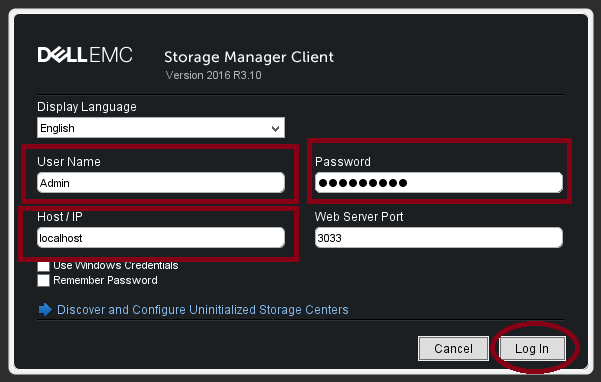
Si aparece la pantalla de bienvenida, seleccione un idioma y, a continuación, haga clic en Iniciar sesión en un Storage Center o Data Collector.
Complete los siguientes campos:
 Nota: No seleccione la casilla de verificación Utilizar credenciales de Windows (si está presente) en este momento. Para usar esta función, el Data Collector debe estar configurado para Active Directory y Kerberos.
Storage Manager Data Collector debe tener conectividad con la interfaz de administración de Storage Center.
En Storage Manager Client, haga clic en Add Storage Center, Add PS Group o Add FluidFS Cluster. Se muestra la casilla Add Category.
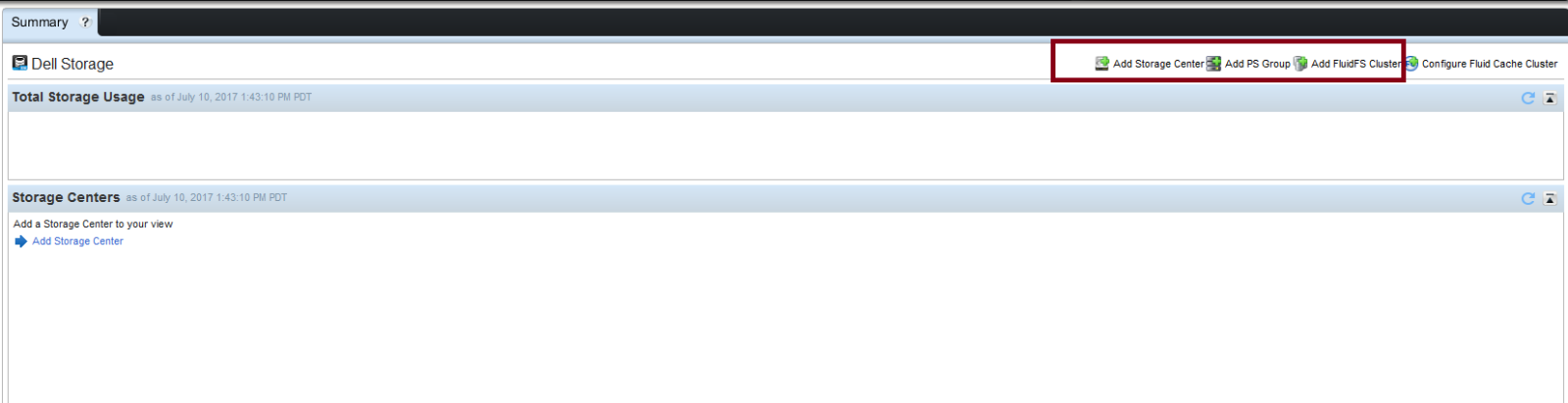
Escriba la información de inicio de sesión de Storage Center.
Consulte la guía del administrador de Storage Manager para obtener instrucciones de configuración detalladas.
En este artículo, se proporciona información sobre cómo instalar Dell EMC Storage Manager con Data Collector.
Storage Manager le permite supervisar, administrar y analizar las SAN de Storage Center, los clústeres de FluidFS y los clústeres de caché fluida desde una consola de administración centralizada. Storage Manager Data Collector almacena los datos y las alertas que recopila de los dispositivos de almacenamiento administrados en una base de datos externa o en una base de datos integrada. Para realizar tareas administrativas y de supervisión, los administradores utilizan Dell Storage Manager Client para conectarse a Storage Manager Data Collector o para conectarse directamente a un Storage Center.
Nota: Para obtener más detalles sobre la instalación y la actualización, lea la documentación completa. Haga clic aquí para descargar.
Dell Storage Manager es compatible con las versiones de Storage Center 6.5 a 7.2 y del firmware del grupo de la serie PS 7.0 a 9.1.
Índice:
- Descargar Dell EMC Storage Manager
- Instalar Dell EMC Data Collector
2.1 Actualización de Storage Manager Data Collector - Instalar Storage Manager Client en Windows
- Usar el cliente para conectarse a Data Collector
- Agregar Storage Center a Storage Manager
1. Descarga de Dell EMC Storage Manager para Windows
Descargue la versión completa de Dell Storage Manager 2016 R3 para Windows desde el sitio Controladores y descargas de Dell seleccionando la etiqueta de servicio del producto Dell o usando el seleccionador de productos.
Para comprobar y descargar el software más reciente de Storage Manager Data Collector desde el centro de conocimientos, inicie sesión en el portal del cliente o socio (en www.dell.com/support).
2. Instalar Dell EMC Data Collector
Descomprima el archivo DellEMCStorageManager-16.3.10.135.zip
Ejecute "Storage Manager Data Collector Setup.exe" para iniciar la instalación.
Los siguientes sistemas operativos de 64 bits con los service packs más recientes son compatibles:
- Windows Server 2008 R2
- Windows Server 2012
- Windows Server 2012 R2
- Windows Server 2016
Nota: Tanto los sistemas operativos de 32 bits como Windows Server Core no son compatibles.
Seleccione un idioma en el menú desplegable y haga clic en OK y, a continuación, haga clic en Install.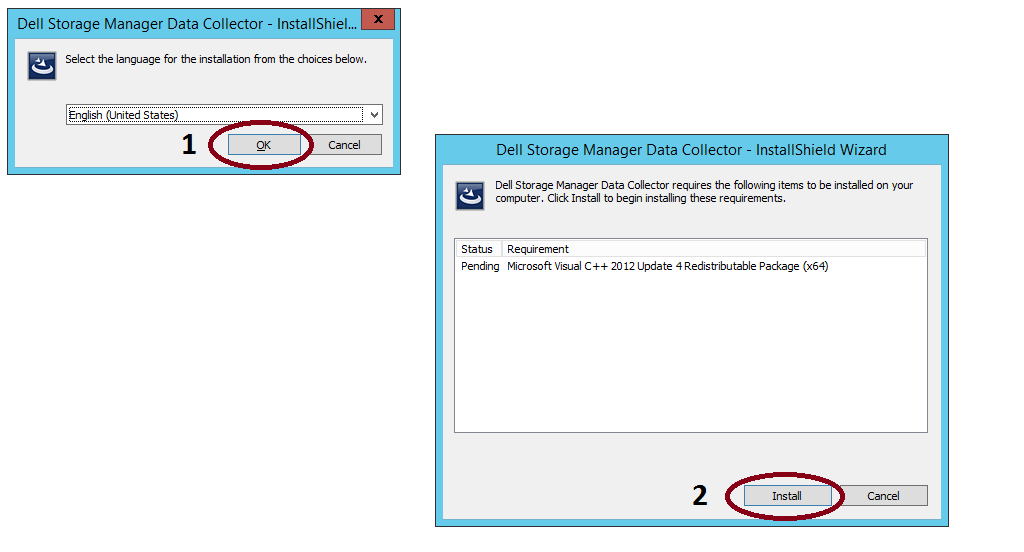
Nota: Si el asistente requiere el reinicio del sistema en este paso, reinicie.
Haga clic en Next (Siguiente). Aparece la ventana License Agreement. Lea el acuerdo de licencia y, a continuación, haga clic en Yes para aceptarlo.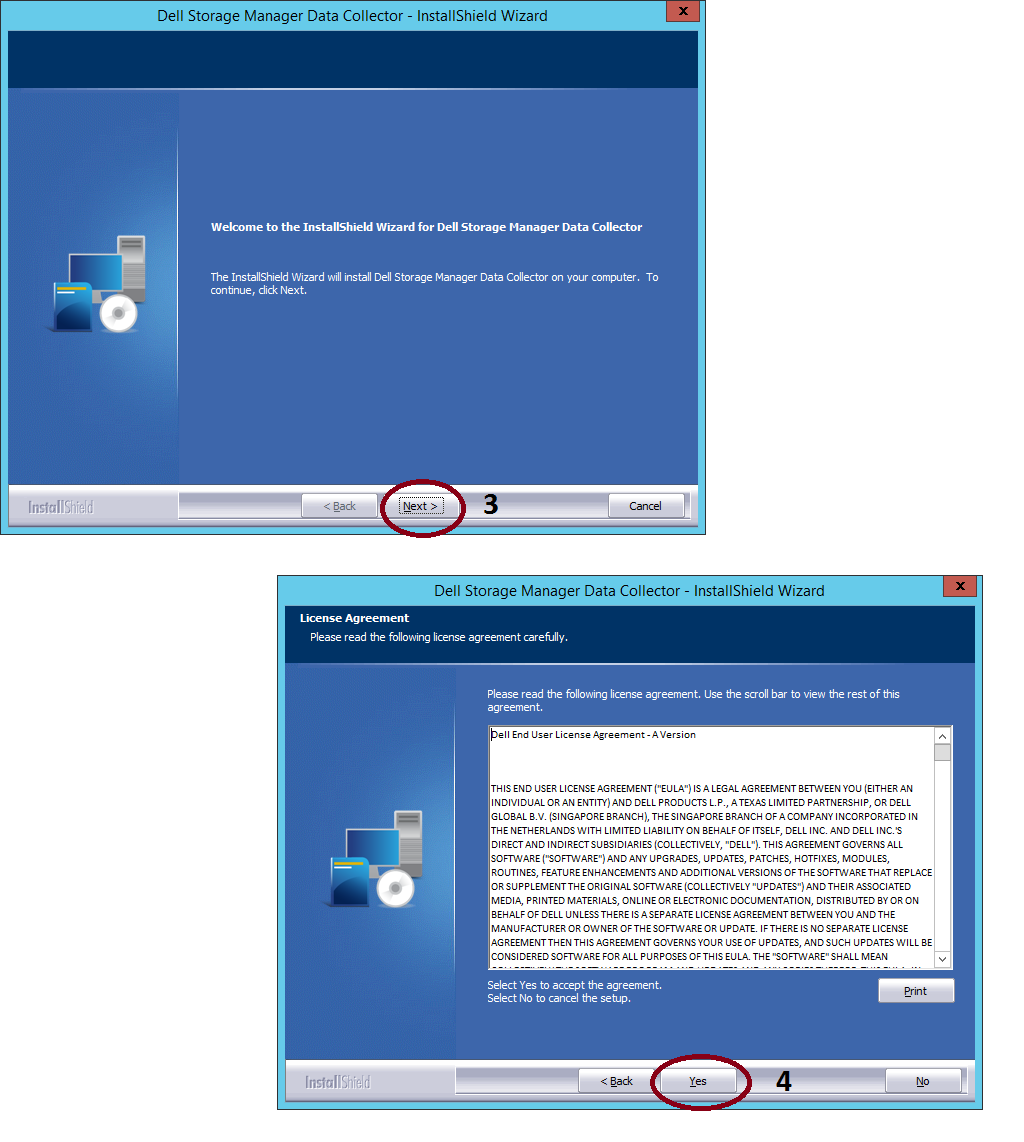
Haga clic en Finish
Aparecerá el Asistente Storage Manager Data Collector Setup.
Nota: El asistente de Storage Manager Data Collector Setup puede tardar mucho tiempo en aparecer.
- En Data Collector Type, seleccione Configure as Primary Data Collector.
- En el menú desplegable Data Source Type, seleccione un tipo de base de datos.

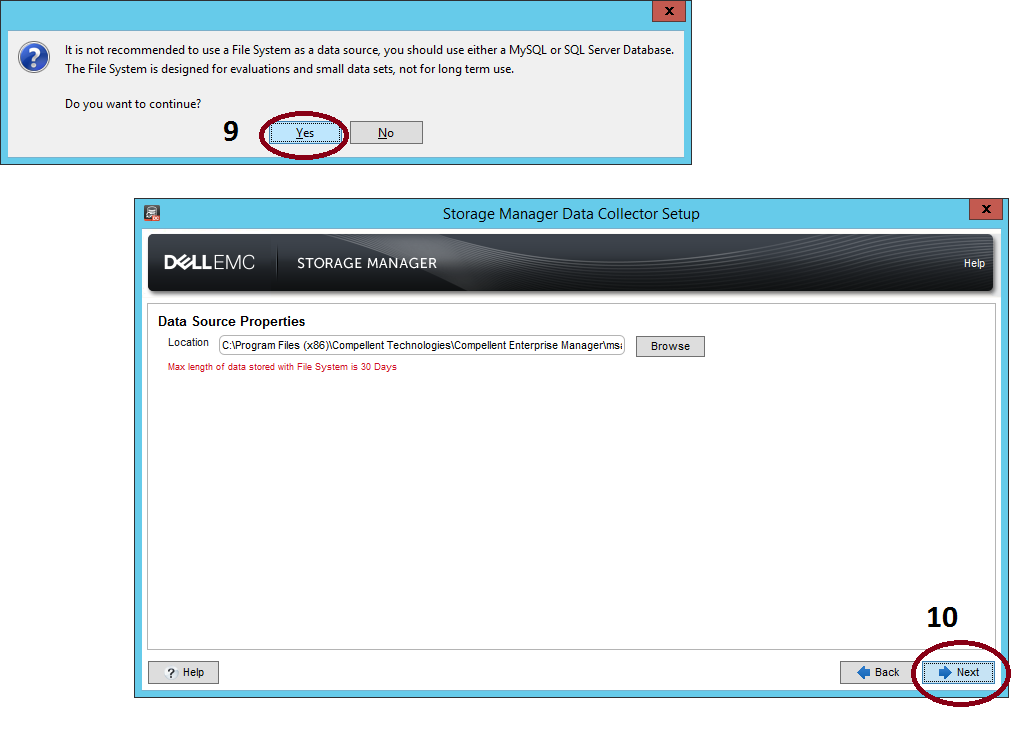
Base de datos integrada (File System): si decide utilizar la base de datos integrada, Data Collector puede conservar solo los datos de 30 días y el tamaño de la base de datos no puede superar los 64 GB. La base de datos integrada no se recomienda para un ambiente de producción.
Nota: Si planea usar una base de datos externa (Microsoft SQL Server o MySQL), prepare la base de datos ejecutando la tarea que corresponde al tipo de base de datos. Página 16 de la documentación disponible aquí.
Si selecciona la base de datos File System, se mostrará la siguiente pantalla:
Seleccione Next en el paso "SMI-S Server Properties":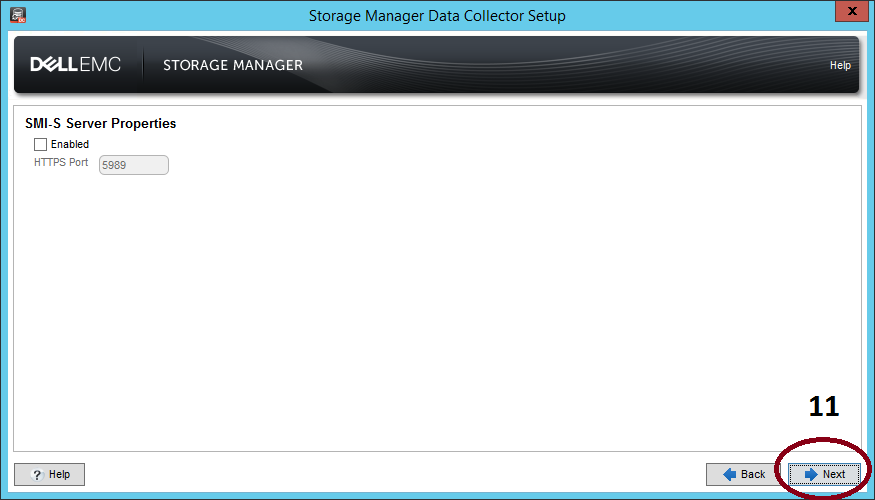
Seleccione el adaptador de red y especifique el límite de memoria para Data Collector. Para seleccionar un adaptador de red automáticamente, seleccione la casilla de verificación Automatically Select Network Adapter. En el área Max Memory Settings, seleccione una opción para especificar la cantidad máxima de memoria que Data Collector puede utilizar. Si Data Collector administra muchos Storage Centers, aumentar este límite puede mejorar el rendimiento.
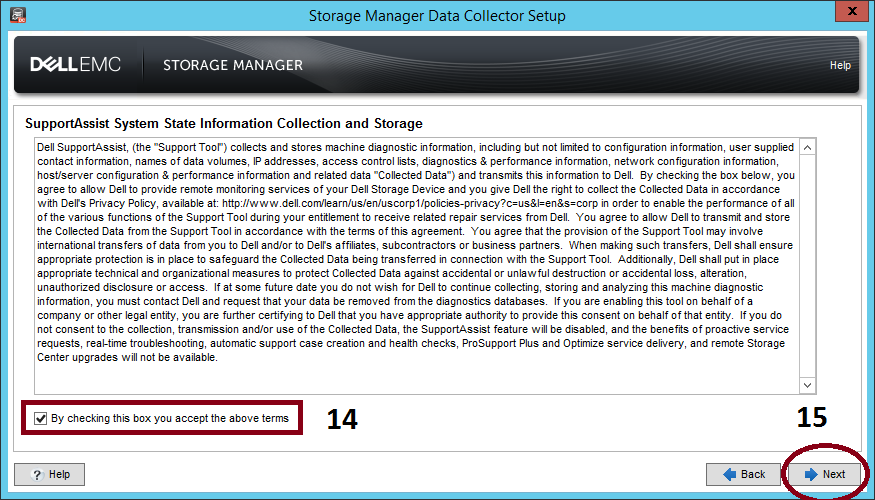
Para aceptar el acuerdo SupportAssist System State Information Collection and Storage, seleccione la casilla de verificación que se encuentra debajo del acuerdo.
Nota: SupportAssist recopila datos de diagnóstico de Storage Manager y, luego, los envía al servicio de soporte técnico. Si no acepta el acuerdo, los servicios de soporte técnico proactivo que dependen de SupportAssist no estarán disponibles para usted.
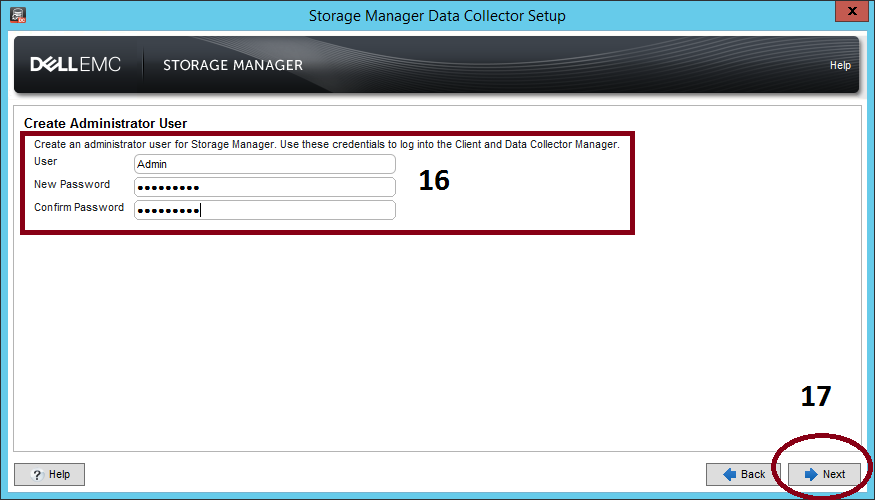
Cree un usuario administrador.
NOTA: Guarde el nombre de usuario y contraseña. Necesitará esta información para iniciar sesión en Storage Manage una vez que finalice la instalación. Se recomienda usar el mismo usuario (Admin) y la misma contraseña de Storage SC.
Escriba un nombre de usuario, una contraseña y la confirmación de la contraseña.
Espere a que se inicie el servicio Data Collector. Una vez que se inicia Data Collector, aparece la página Setup is Complete. Haga clic en Finalizar.
2.1. Actualización de Storage Manager Data Collector
Storage Manager administra productos de almacenamiento de Dell y también ofrece integración de administración para Microsoft (SCVMM) y productos VMware (SRM). Si va a actualizar Dell EMC Storage Manager, consulte las notas de la versión y la compatibilidad de administración antes de la actualización. Haga clic aquí para leer las notas de la versión.
Nota: Se recomienda realizar un respaldo coherente antes de actualizar Dell EMC Data Collector.
Ejecute "Storage Manager Data Collector Setup.exe".
Seleccione Yes para mejorar el rendimiento de una actualización.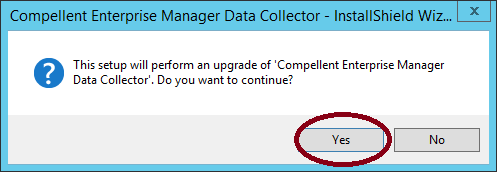
Siga los pasos que se describen en el paso 2. Desde la opción d hasta la e.
Nota: Espere al menos 60 minutos para que el servicio de Data Collector se inicie. Si el servicio tarda más de 60 minutos, comuníquese con el soporte técnico.
3. Instalar Storage Manager Client en Windows
Storage Manager Client es una aplicación que se conecta a Data Collector o directamente a un Storage Center, lo que le permite ver y administrar los Storage Centers. Puede instalar el cliente en el servidor de Data Collector o en una computadora que tenga conectividad de red con el servidor de Data Collector.Ejecute "Storage Manager Client Setup.exe"
Utilice el asistente para instalar Storage Manager Client.
4. Usar el cliente para conectarse a Data Collector
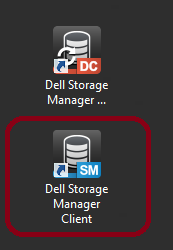
Una vez que se haya instalado Storage Manager Client, utilícelo para conectarse a Data Collector.Inicie la aplicación Storage Manager Client.
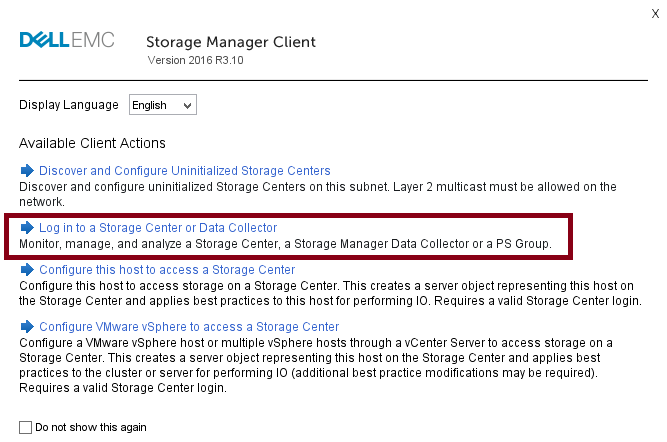
Si aparece la pantalla de bienvenida, seleccione un idioma y, a continuación, haga clic en Iniciar sesión en un Storage Center o Data Collector.
Complete los siguientes campos:
- Nombre de usuario: escriba el nombre del usuario de Storage Manager que se creó durante la instalación de Data Collector.
- Contraseña: escriba la contraseña para el usuario. También puede utilizar la contraseña de un usuario de Storage Manager que se creó anteriormente.
- Host/IP: escriba el nombre de host o la dirección IP del servidor donde se aloja el Data Collector. Si Data Collector y Client están instalados en el mismo sistema, puede escribir localhost en su lugar.
- Puerto de servidor Web: si ha cambiado el puerto del servidor Web durante la instalación, escriba el número del puerto actualizado. El puerto predeterminado es 3033.
- Haga clic en Iniciar sesión.
Nota: No seleccione la casilla de verificación Utilizar credenciales de Windows (si está presente) en este momento. Para usar esta función, el Data Collector debe estar configurado para Active Directory y Kerberos.
5. Agregar Storage Center a Storage Manager
Utilice Client para agregar los Storage Centers que desea administrar de manera centralizada.Storage Manager Data Collector debe tener conectividad con la interfaz de administración de Storage Center.
En Storage Manager Client, haga clic en Add Storage Center, Add PS Group o Add FluidFS Cluster. Se muestra la casilla Add Category.
Escriba la información de inicio de sesión de Storage Center.
- Host Name: Escriba el nombre de host o la dirección IP de una controladora de Storage Center. Para un Storage Center de controladora doble, escriba la dirección IP o el nombre de host de la controladora de administración. Para la serie PS, escriba la dirección IP del administrador de grupo.
- User Name y Password: escriba el nombre de usuario y la contraseña.
- (Opcional) Configure Storage Center para que utilice la configuración aplicada a otro Storage Center seleccionando la casilla de verificación Inherit settings from existing Storage Center.
Siguientes pasos
Una vez finalizada la instalación, realice tareas básicas para configurar Storage Manager de acuerdo con el entorno.Consulte la guía del administrador de Storage Manager para obtener instrucciones de configuración detalladas.
Affected Products
Servers, OEM Dell Storage ManagerArticle Properties
Article Number: 000120062
Article Type: How To
Last Modified: 17 Oct 2025
Version: 10
Find answers to your questions from other Dell users
Support Services
Check if your device is covered by Support Services.