Pamięci masowe Dell z serii SC i PS: Instalowanie programu Storage Manager z modułem Data Collector
Summary: Program Dell Storage Manager centralizuje monitorowanie, zarządzanie i analizę sieci SAN Storage Center (seria SC), klastrów FluidFS i klastrów Fluid Cache. Moduł zbierający dane menedżera pamięci przechowuje dane i alerty zebrane z zarządzanych urządzeń pamięci masowej we wbudowanej lub zewnętrznej bazie danych. ...
This article applies to
This article does not apply to
This article is not tied to any specific product.
Not all product versions are identified in this article.
Instructions
Uwaga: Więcej informacji na temat instalacji i uaktualniania można znaleźć w Podręczniku instalacji programu Dell Storage Manager 2020 R1.
Program Dell Storage Manager jest zgodny z systemem Storage Center OS (SCOS) w wersji 6.5 lub nowszej oraz z wewnętrznym oprogramowaniem wewnętrznym grupy serii PS w wersji 7.0-9.1.
Spis treści:
- Pobieranie programu Dell EMC Storage Manager
- Instalacja narzędzia Dell EMC Data Collector
- Instalacja programu Dell Storage Manager Client w systemie Windows
- Użycie klienta do łączenia się z narzędziem Data Collector
- Dodawanie pamięci Storage Center do programu Storage Manager
1. Pobieranie programu Dell EMC Storage Manager dla systemu Windows
Pobierz Dell Storage Manager — wersja (pełna wersja) dla systemu Windows ze strony Sterowniki i pliki do pobrania firmy Dell .
2. Instalacja narzędzia Dell EMC Data Collector
Wyodrębnij plik DellEMCStorageManager-version.zip.
Uruchom program "Storage Manager Data Collector Setup.exe", aby rozpocząć instalację.
Zgodny jest dowolny z następujących 64-bitowych systemów operacyjnych z najnowszymi dodatkami Service Pack:
- Windows Server 2022
- Windows Server 2019
- Windows Server 2016
Uwaga: 32-bitowe systemy operacyjne i Windows Server Core nie są obsługiwane.
Z menu rozwijanego wybierz język i kliknij przycisk OK, a następnie kliknij przycisk Install.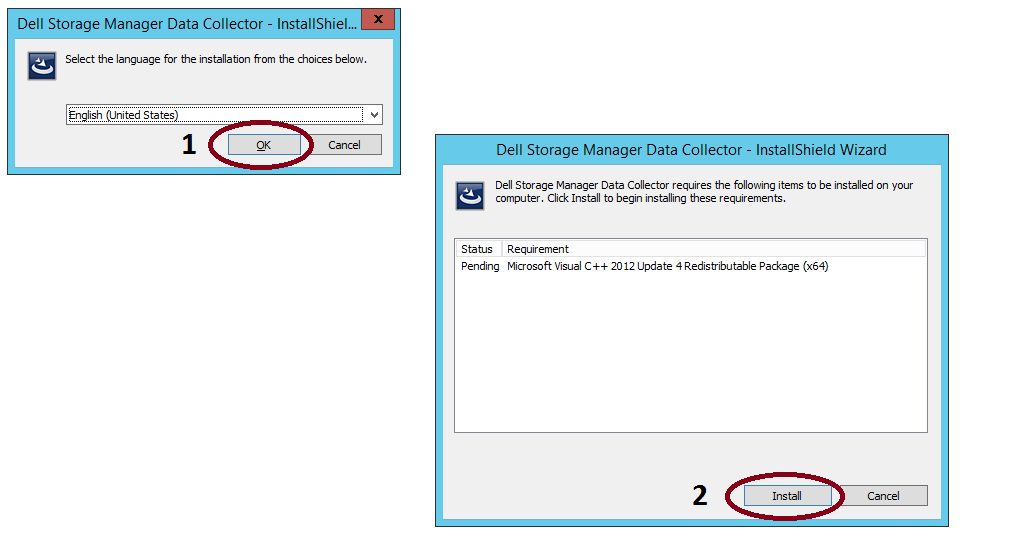
Uwaga: Kreator może wymagać ponownego uruchomienia systemu w tym kroku.
Kliknij przycisk Dalej. Zostanie wyświetlona strona License Agreement. Przeczytaj umowę licencyjną, a następnie kliknij przycisk Yes, aby ją zaakceptować.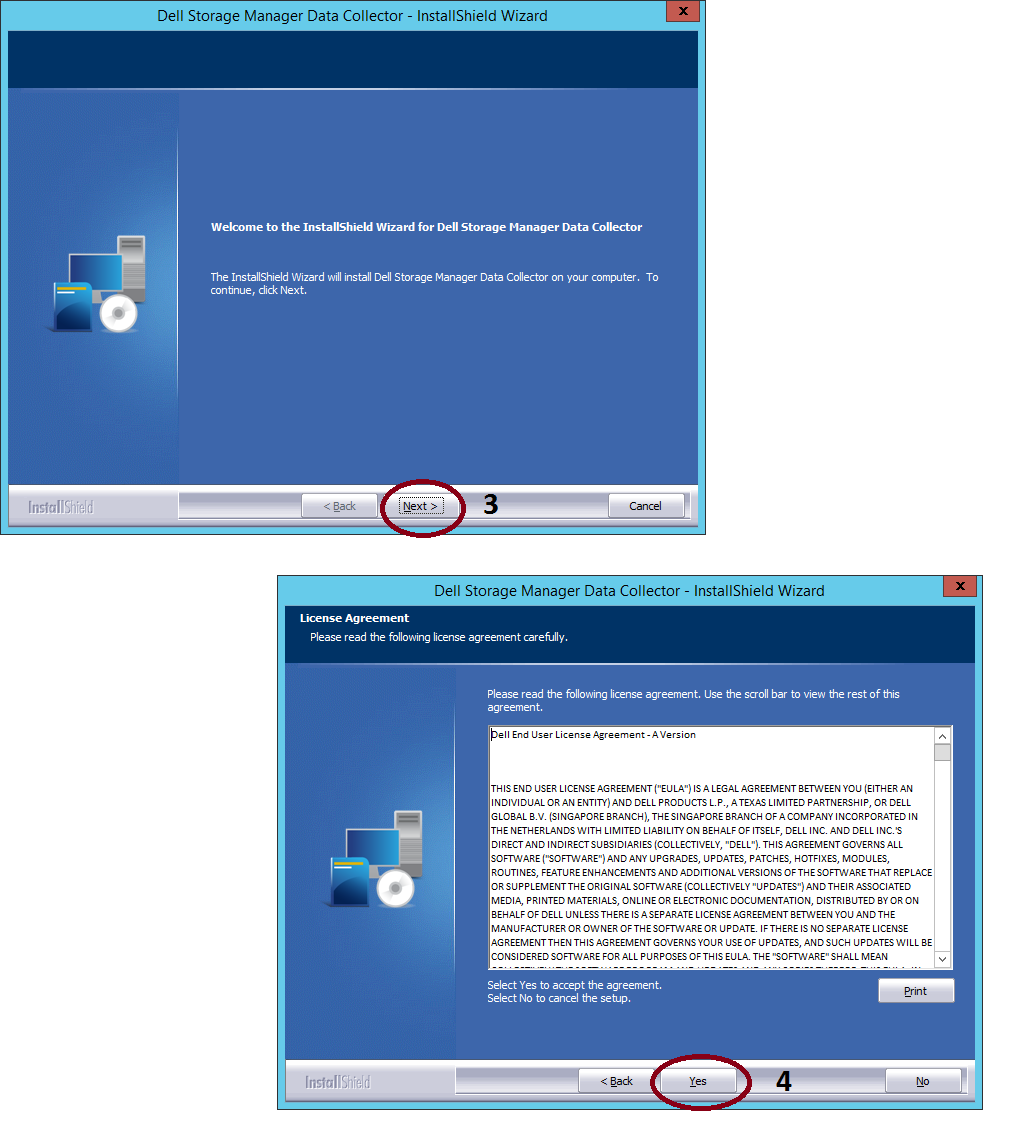
Kliknij przycisk Zakończ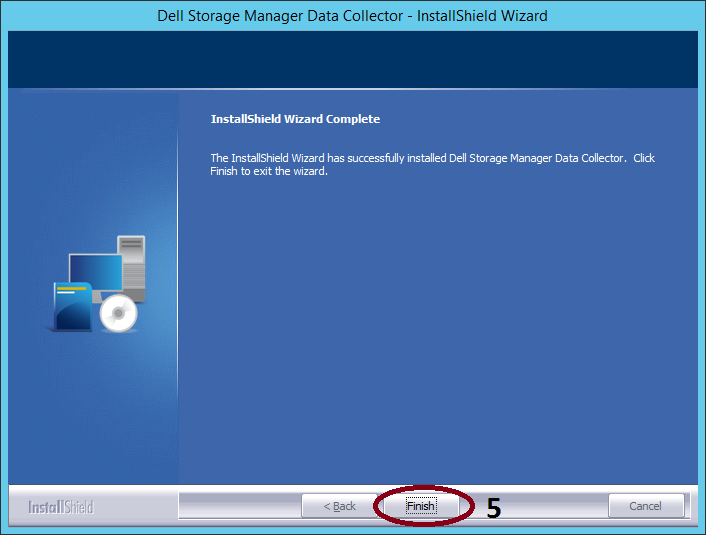
Zostanie wyświetlony kreator konfiguracji modułu zbierającego dane menedżera pamięci masowej.
Uwaga: Pojawienie się kreatora konfiguracji modułu zbierającego dane menedżera pamięci masowej może zająć dużo czasu.
W obszarze Data Collector Type wybierz opcję Configure as Primary Data Collector.
Z menu rozwijanego Data Source Type wybierz typ bazy danych.
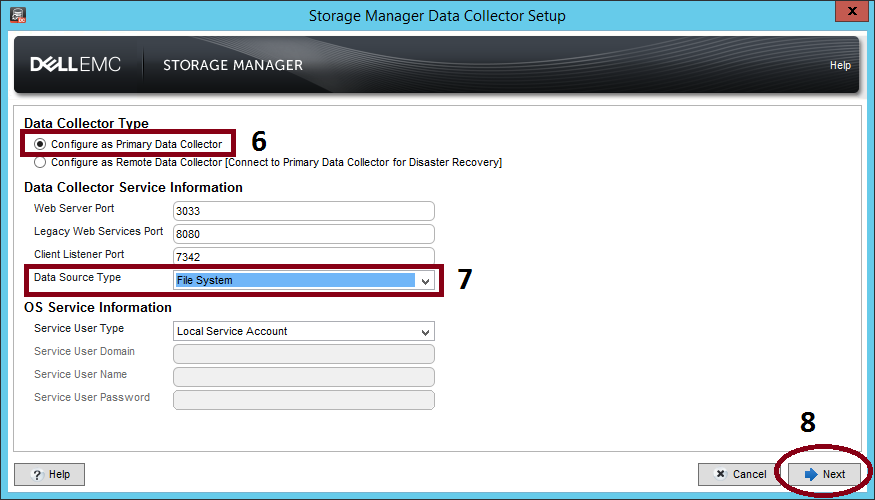
Wbudowana baza danych (system plików): Wbudowana baza danych może przechowywać dane z 30 dni, a rozmiar bazy danych nie może przekraczać 64 GB. Wbudowana baza danych nie jest zalecana w środowisku produkcyjnym.
Uwaga: Aby użyć zewnętrznej bazy danych (Microsoft SQL Server lub MySQL), przygotuj bazę danych, wykonując zadanie odpowiadające typowi bazy danych.
W przypadku wybrania opcji Baza danych systemu plików zostanie wyświetlony następny ekran: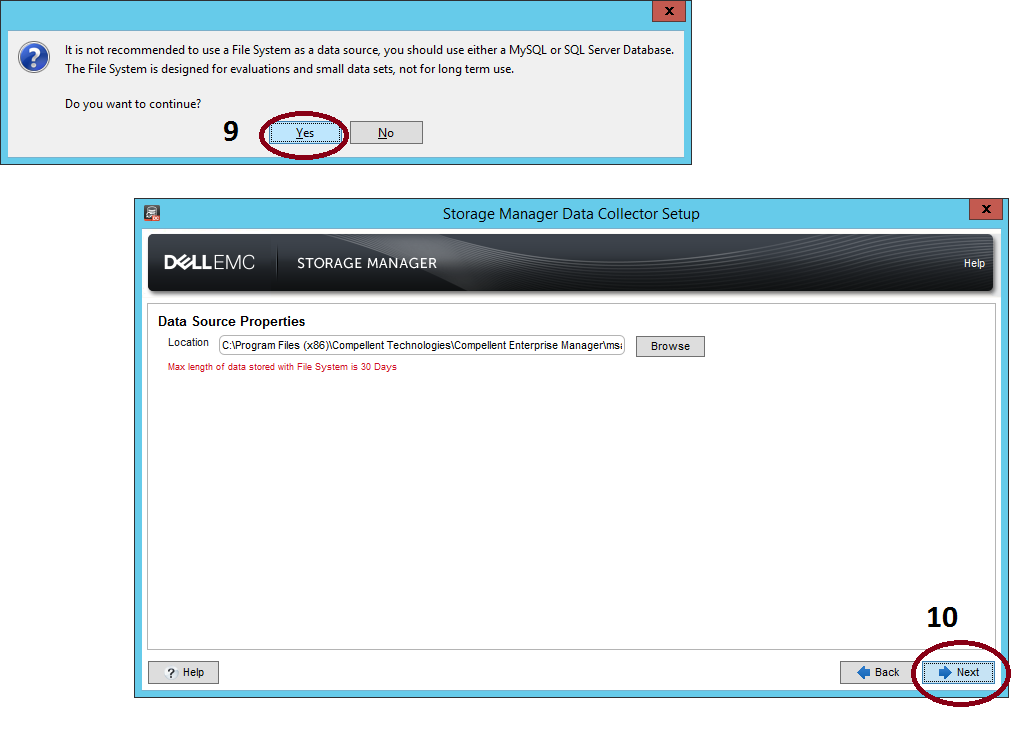
Wybierz opcję Next w kroku „SMI-S Server Properties”: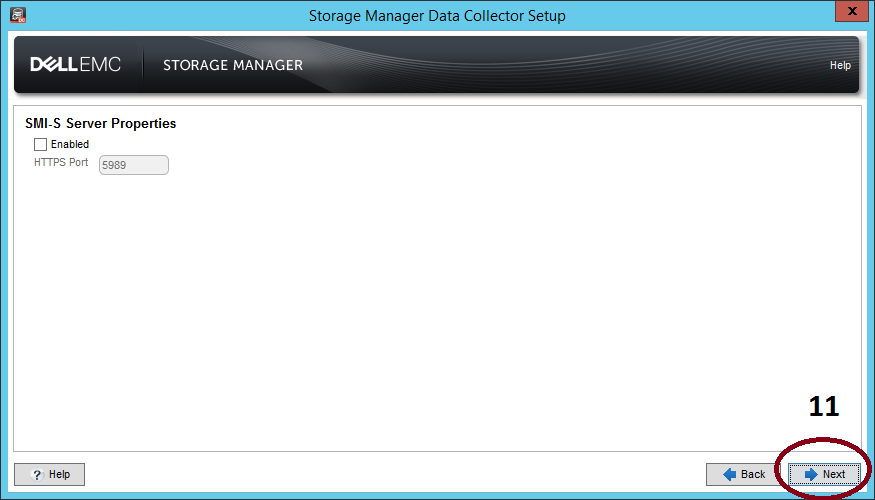
Wybierz kartę sieciową i określ limit pamięci dla narzędzia Data Collector. Aby wybrać kartę sieciową automatycznie, zaznacz pole wyboru Automatically Select Network Adapter. W obszarze Max Memory Settings wybierz opcję, aby określić maksymalną ilość pamięci, z której może korzystać moduł zbierający dane. Jeśli narzędzie Data Collector zarządza wieloma urządzeniami Storage Center, zwiększenie dopuszczalnego limitu może poprawić wydajność.
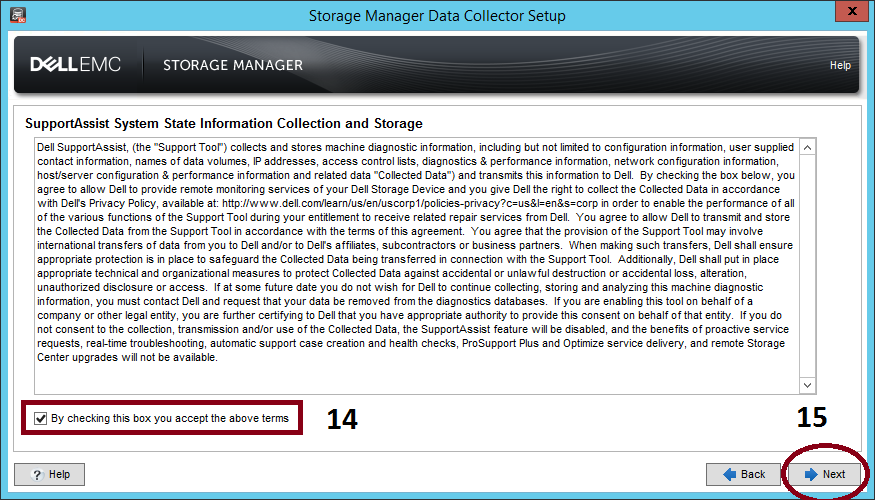
Aby zaakceptować umowę dotyczącą zbierania i przechowywania danych na temat stanu systemu SupportAssist, zaznacz pole wyboru pod umową.
Uwaga: Narzędzie SupportAssist zbiera dane diagnostyczne z programu Storage Manager, a następnie wysyła je do działu pomocy technicznej. Jeśli umowa nie zostanie zaakceptowana, usługi proaktywnej pomocy technicznej oparte na narzędziu SupportAssist będą niedostępne.
Utwórz użytkownika z uprawnieniami administratora.
Uwaga: Zapisz nazwę użytkownika i hasło. Informacje te są potrzebne do zalogowania się do programu Storage Manager po zakończeniu instalacji. Zaleca się używanie tego samego użytkownika (Admin) i hasła z pamięci masowej SC.
Wpisz nazwę użytkownika, hasło i potwierdzenie hasła.
Zaczekaj na uruchomienie usługi Data Collector. Po uruchomieniu usługi Data Collector zostanie wyświetlona strona Setup is Complete. Kliknij przycisk Zakończ.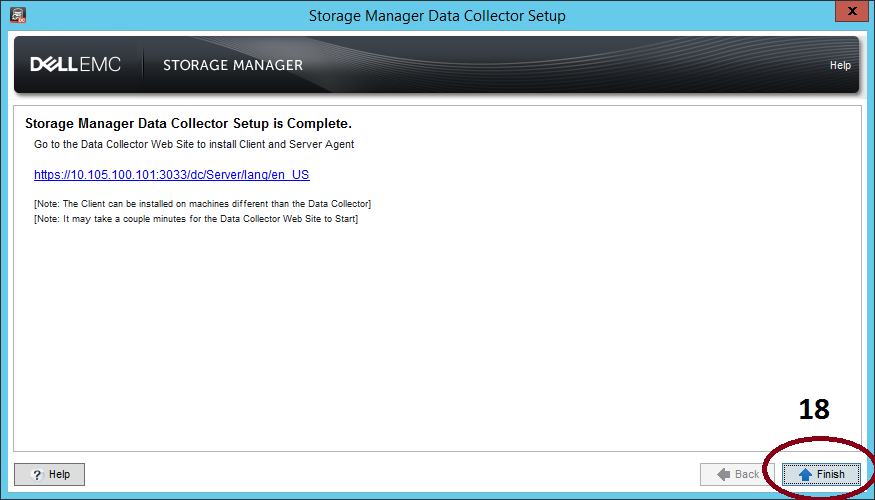
2.1 Aktualizowanie narzędzia Storage Manager Data Collector
Program Storage Manager zarządza produktami pamięci masowej firmy Dell, a także zapewnia integrację zarządzania produktami Microsoft (SCVMM) i VMware (SRM). Przed uaktualnieniem programu Dell EMC Storage Manager należy zapoznać się z informacjami dotyczącymi wydania i zgodnością zarządzania.
Uwaga: Zaleca się wykonanie kopii zapasowej serwera i bazy danych przed aktualizacją Kolektora danych.
Uruchom program "Storage Manager Data Collector Setup.exe".
Wybierz opcję Tak , aby przeprowadzić uaktualnienie.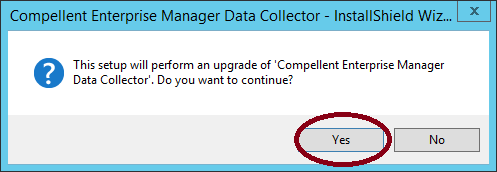
Wykonaj czynności opisane w Kroku 2. Opcja d do e.
Uwaga: Poczekaj co najmniej 60 minut na uruchomienie usługi Moduł zbierający dane. Jeśli uruchomienie usługi trwa dłużej niż 60 minut, skontaktuj się z działem pomocy technicznej.
3. Instalacja programu Dell Storage Manager Client w systemie Windows
Klient Storage Manager jest aplikacją, która łączy się z modułem Data Collector lub Storage Center. Klienta można zainstalować na serwerze modułu zbierającego dane lub na komputerze z połączeniem sieciowym z serwerem modułu zbierającego dane.
Uruchom program "Storage Manager Client Setup.exe"
Użyj kreatora, aby zainstalować klienta Storage Manager.
4. Użycie klienta do łączenia się z narzędziem Data Collector
Po zainstalowaniu klienta zarządzania przechowywaniem użyj go do połączenia się z modułem Data Collector.
Uruchom aplikację kliencką Menedżer magazynowania .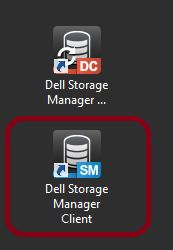
Jeśli zostanie wyświetlony ekran powitalny, wybierz język, a następnie kliknij przycisk Zaloguj się do Storage Center lub Data Collector.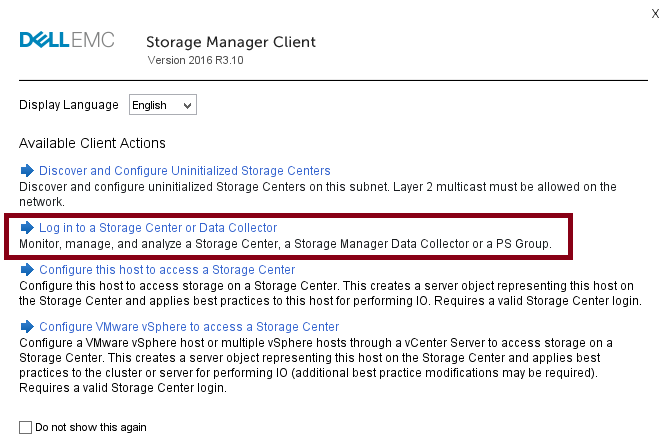
Wypełnij następujące pola:
User Name: Wpisz nazwę użytkownika programu Storage Manager, który został utworzony podczas instalacji modułu zbierającego dane.
Hasło: Wpisz hasło użytkownika. Można również skorzystać z hasła użytkownika programu Storage Manager utworzonego uprzednio.
Host/IP: Wpisz nazwę hosta lub adres IP serwera, na którym znajduje się moduł zbierający dane. Jeśli moduł zbierający dane i klient są zainstalowane w tym samym systemie, zamiast tego można wpisać localhost .
Port serwera WWW: Jeśli port serwera WWW został zmieniony podczas instalacji, wpisz numer zaktualizowanego portu. Portem domyślnym jest port 3033.
Kliknij przycisk Log In.
Uwaga: Nie zaznaczaj teraz pola wyboru Użyj poświadczeń systemu Windows (jeśli jest obecne). Aby korzystać z tej funkcji, moduł zbierający dane musi być skonfigurowany dla usług Active Directory i Kerberos.

5. Dodawanie pamięci Storage Center do programu Storage Manager
Użyj Client, aby dodać systemy Storage Center, którymi chcesz centralnie zarządzać.
Moduł zbierający dane menedżera pamięci masowej musi mieć łączność z interfejsem zarządzania Storage Center.
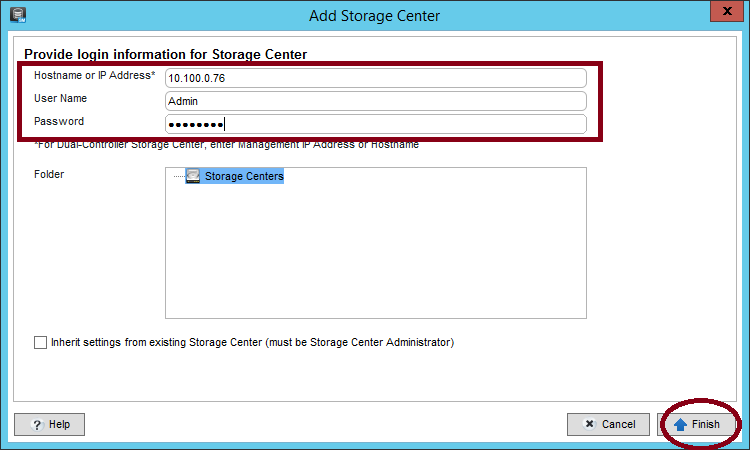
W kliencie Menedżer usługi Storage kliknij opcję Dodaj Storage Center, Dodaj grupę PS lub Dodaj klaster FluidFS. Zostanie wyświetlone okno dialogowe Add Storage Center.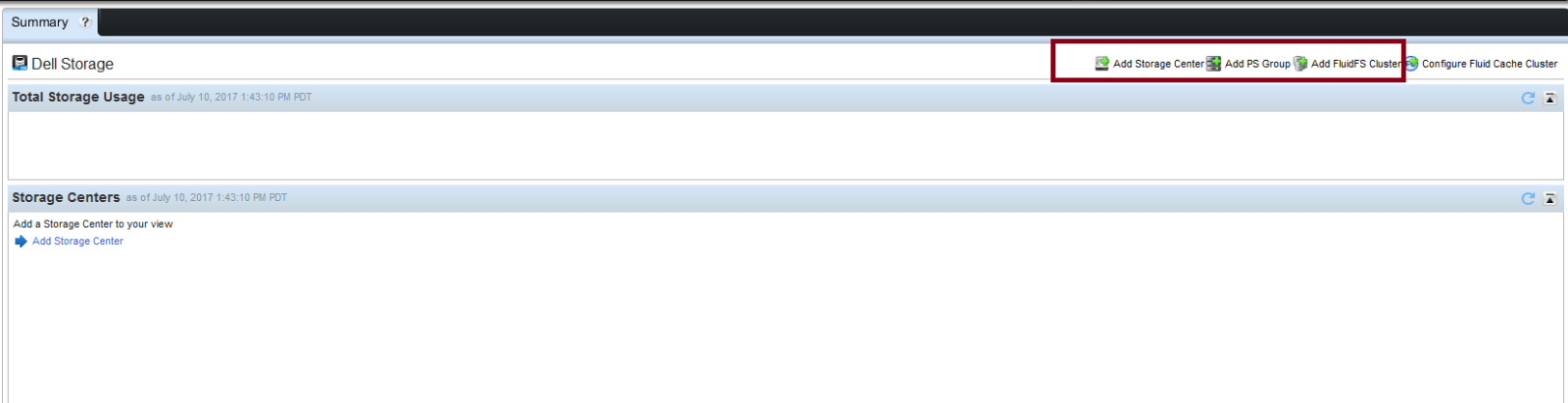
Wpisz dane logowania do Storage Center.
Host Name: Wpisz nazwę hosta lub adres IP kontrolera Storage Center. W przypadku Storage Center z dwoma kontrolerami wpisz adres IP lub nazwę hosta kontrolera zarządzającego. W przypadku serii PS wpisz adres IP menedżera grupy
Nazwa użytkownika i hasło: Wpisz nazwę użytkownika i hasło.
(Opcjonalnie) Skonfiguruj Storage Center tak, aby korzystał z ustawień zastosowanych do innego systemu Storage Center, zaznaczając pole wyboru "Dziedzicz ustawienia z istniejącego systemu Storage Center".
Kolejne kroki
Po zakończeniu instalacji wykonaj podstawowe zadania, aby skonfigurować program Storage Manager dla danego środowiska.
Szczegółowe instrukcje dotyczące konfiguracji można znaleźć w Podręczniku administratora zarządzania przechowywaniem .
Affected Products
SC Series, SCv Series, OEM Dell Storage ManagerProducts
Dell Storage ManagerArticle Properties
Article Number: 000120062
Article Type: How To
Last Modified: 17 Oct 2025
Version: 10
Find answers to your questions from other Dell users
Support Services
Check if your device is covered by Support Services.