Системы хранения данных Dell серий SC и PS: Установка Storage Manager со сборщиком данных
Summary: Dell Storage Manager обеспечивает централизованный мониторинг, управление и анализ сетей SAN, кластеров FluidFS и Fluid Cache контроллеров Storage Center (серия SC). Сборщик данных Storage Manager хранит данные и оповещения, которые он собирает с управляемых устройств хранения данных, во встроенной или внешней базе данных. ...
This article applies to
This article does not apply to
This article is not tied to any specific product.
Not all product versions are identified in this article.
Instructions
Примечание. Дополнительные сведения об установке и обновлении см. в руководстве по установке Dell Storage Manager 2020 R1.
ПО Dell Storage Manager совместимо с Storage Center OS (SCOS) версии 6.5 и более поздних версий, а также с групповой микропрограммой серии PS 7.0–9.1.
Содержание
- Загрузите Dell EMC Storage Manager
- Установите Dell EMC Data Collector
- Установите клиент Storage Manager Client в Windows
- Используйте клиент для подключения к сборщику данных Data Collector
- Добавьте Storage Center в Storage Manager
1. Загрузка Dell EMC Storage Manager для Windows
Скачайте Dell Storage Manager — выпуск версии (полный выпуск) для Windows с сайта Dell Драйверы и загружаемые материалы .
2. Установите Dell EMC Data Collector
Распакуйте файл DellEMCStorageManager-version.zip.
Запустите «Storage Manager Data Collector Setup.exe», чтобы начать установку.
Совместима любая из следующих 64-разрядных операционных систем с последними пакетами обновления:
- Windows Server 2022
- Windows Server 2019
- Windows Server 2016
Примечание. 32-разрядные операционные системы не поддерживаются, и Windows Server Core не поддерживается.
Выберите язык из раскрывающегося меню и нажмите OK, а затем Установить.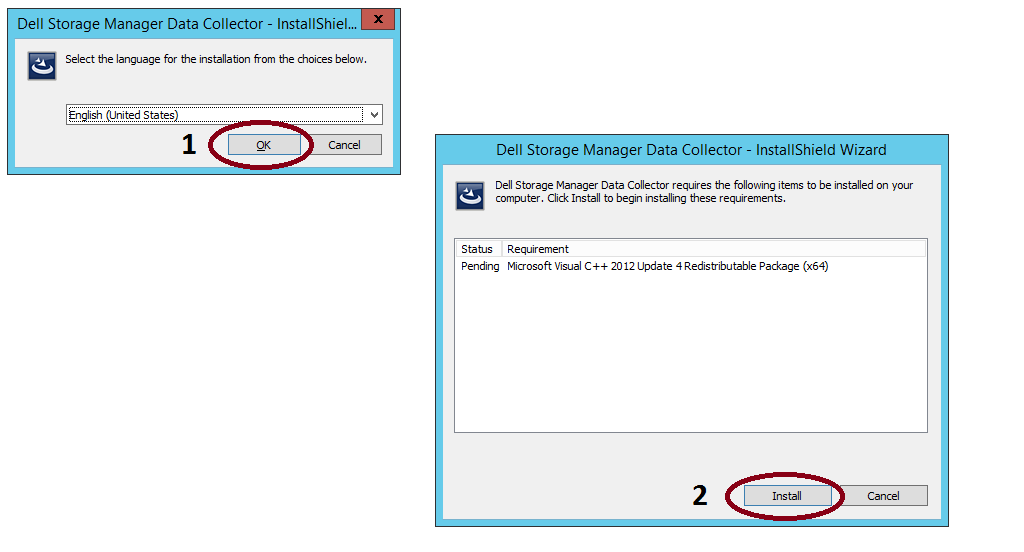
Примечание. На этом этапе мастеру может потребоваться перезагрузка системы.
Нажмите кнопку Далее. Откроется страница «Лицензионное соглашение». Прочтите условия лицензионного соглашения, затем нажмите Да, чтобы принять их.
Нажмите Готово
. Откроется мастер Настройка сборщика данных Storage Manager.
Примечание. Появление мастера настройки Storage Manager Data Collector может занять много времени.
В разделе Тип сборщика данных выберите Настроить как основной сборщик данных.
В выпадающем меню Тип источника данных выберите тип базы данных.

Встроенная база данных (файловая система): Встроенная база данных может хранить данные только за 30 дней, а размер базы данных не может превышать 64 Гбайт. Встроенная база данных не рекомендуется для производственной среды.
Примечание. Чтобы использовать внешнюю базу данных (Microsoft SQL Server или MySQL), подготовьте базу данных, выполнив задачу, соответствующую типу базы данных.
Если выбран параметр База данных файловой системы, отображается следующий экран:
Выберите Далее в шаге «Свойства сервера SMI-S Server Properties»:
Выберите сетевой адаптер и укажите ограничение памяти для Data Collector. Чтобы выбрать сетевой адаптер автоматически, установите флажок Автоматический выбор сетевого адаптера. В области Max Memory Settings выберите параметр, чтобы указать максимальный объем памяти, который может использовать сборщик данных. Если Data Collector управляет несколькими центрами хранения данных, увеличение этого предела может повысить производительность.
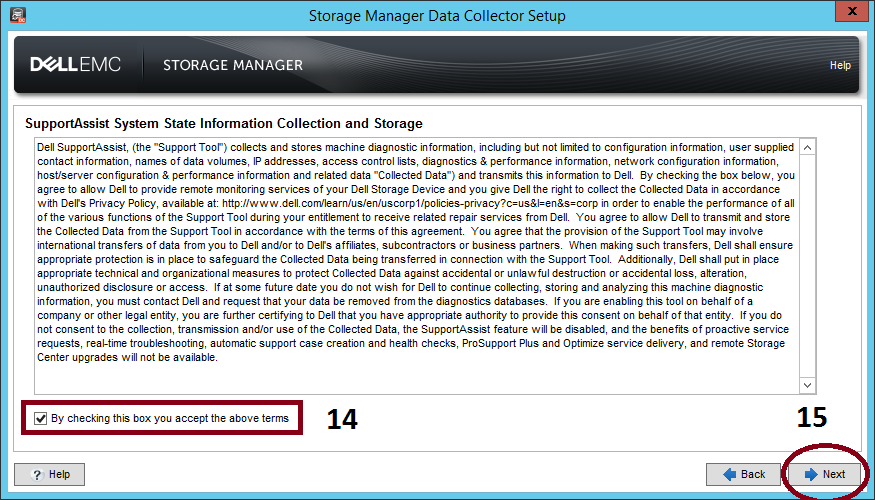
Чтобы принять соглашение о сборе информации о состоянии системы SupportAssist и хранилище, установите флажок под соглашением.
Примечание. SupportAssist собирает диагностические данные из Storage Manager, а затем отправляет их в службу технической поддержки. Если соглашение не будет принято, профилактические услуги технической поддержки, основанные на SupportAssist, будут недоступны.
Создание пользователя с правами администратора.
Примечание. Запишите имя пользователя и пароль. Эта информация необходима для входа в Storage Manager после завершения установки. Рекомендуется использовать одного пользователя (администратора) и один и тот же пароль из SC хранилища.
Введите имя пользователя, пароль и пароль для подтверждения.
Дождитесь запуска службы Data Collector. После запуска Data Collector отображаются страницы «Настройка завершена». Нажмите Finish.
2.1 Обновление Storage Manager Data Collector
Диспетчер хранения Storage Manager управляет продуктами хранения Dell, а также обеспечивает интеграцию управления продуктами Microsoft (SCVMM) и VMware (SRM). При обновлении Dell EMC Storage Manager перед обновлением ознакомьтесь с примечаниями к выпуску и совместимостью управления.
Примечание. Перед модернизацией сборщика данных рекомендуется создать резервную копию сервера и базы данных.
Запустите «Storage Manager Data Collector Setup.exe».
Выберите Да , чтобы выполнить обновление.
Выполните шаги, описанные в шаге 2. Опции d–e.
Примечание. Подождите не менее 60 минут для запуска службы сборщика данных. Если обслуживание занимает более 60 минут, обратитесь в службу технической поддержки.
3. Установите клиент Storage Manager Client в Windows
Клиент Storage Manager — это приложение, которое подключается к сборщику данных или Storage Center. Клиент может быть установлен на сервере сборщика данных или на компьютере, имеющем сетевое подключение к серверу сборщика данных.
Запустите «Storage Manager Client Setup.exe»,
используя мастер установки клиента Storage Manager.
4. Используйте клиент для подключения к сборщику данных Data Collector
После установки клиента Storage Manager используйте его для подключения к сборщику данных.
Запустите клиентское приложение Storage Manager .
Если появится экран приветствия, выберите язык и нажмите Войти в Storage Center или сборщик данных.
Заполните следующие поля:
Имя пользователя: Введите имя пользователя Storage Manager, созданного во время установки сборщика данных.
Пароль: Введите пароль для пользователя. Можно также использовать пароль пользователя диспетчера хранения, который был создан ранее.
Хост/IP-адрес: Введите имя хоста или IP-адрес сервера, на котором размещен сборщик данных. Если сборщик данных и клиент установлены в одной системе, вместо этого можно ввести localhost .
Порт веб-сервера: Если порт веб-сервера был изменен во время установки, введите номер обновленного порта. Порт по умолчанию: 3033.
Нажмите Войти.
Примечание. Не устанавливайте флажок Использовать учетные данные Windows (если установлен). Для использования этой функции необходимо настроить сборщик данных для использования Active Directory и Kerberos.

5. Добавьте Storage Center в Storage Manager
Используйте клиент для добавления центров хранения, которыми необходимо централизованно управлять.
Сборщик данных Storage Manager должен иметь возможность подключения к интерфейсу управления Storage Center.
В клиенте Storage Manager нажмите Add Storage Center, Add PS Group или Add FluidFS Cluster. Откроется диалоговое окно «Добавить Storage Center».
Введите Storage Center, вход в систему.
Имя хоста: Введите имя хоста или IP-адрес контроллера Storage Center. Для системы с двумя контроллерами Storage Center введите IP-адрес или имя хоста контроллера управления. Для серии PS введите IP-адрес Group Manager
Имя пользователя и пароль Введите имя пользователя и пароль.
(Дополнительный) Настройте Storage Center для использования параметров, применяемых к другому Storage Center, установив флажок «Inherit settings from existing Storage Center».

Дальнейшие шаги
После завершения установки выполните основные задачи по настройке Storage Manager для вашей среды.
Подробные инструкции по настройке см. в руководстве администратора Storage Manager .
Affected Products
SC Series, SCv Series, OEM Dell Storage ManagerProducts
Dell Storage ManagerArticle Properties
Article Number: 000120062
Article Type: How To
Last Modified: 17 Oct 2025
Version: 10
Find answers to your questions from other Dell users
Support Services
Check if your device is covered by Support Services.