Dell Networking-Switch der X-Serie So deaktivieren Sie Telnet und HTTP
Summary: So deaktivieren Sie Telnet und HTTP auf dem Dell Networking-Switch der X-Serie.
This article applies to
This article does not apply to
This article is not tied to any specific product.
Not all product versions are identified in this article.
Instructions
Artikelzusammenfassung: In diesem Artikel wird erläutert, wie Sie Telnet und HTTP auf einem Dell Networking-Switch der X-Serie deaktivieren.
Schritte zum Deaktivieren von Telnet und HTTP
1. Melden Sie sich bei der Webnutzeroberfläche des Dell Networking-Switches der X-Serie an.
2. Klicken Sie auf Switch Management>Management Sicherheit>Zugriffsprofile und Regeln>Bearbeiten >Hinzufügen

3. Hier erstellen wir ein Profil, um den Telnet- und HTTP-Zugriff auf Dell Networking-Switches der X-Serie zu deaktivieren.
4. Wählen Sie im Fenster Zugriffsprofile und Regeln hinzufügen einen Profilnamen (Test) aus.

5. Anmelden Wählen Sie unten auf der Seite ein Dropdown-Menü aus: Bewerben auf: Ausführungs- und Startkonfiguration. Klicken Sie dann auf OK , um die Konfigurationsänderung zu speichern.

6. Anmelden Wählen Sie unten auf der Seite ein Dropdown-Menü aus: Bewerben auf: Ausführungs- und Startkonfiguration. Klicken Sie dann auf OK , um die Konfigurationsänderung zu speichern.
7. Hier gewähren wir allen anderen Managementnutzern Zugriff.
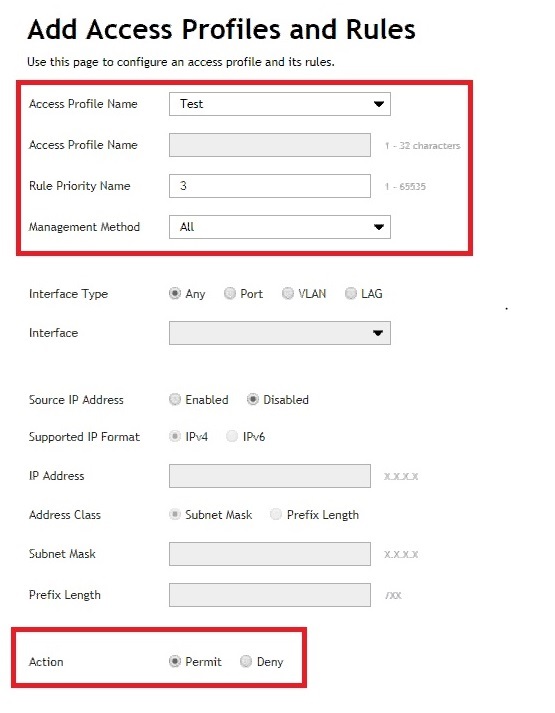
8. Wählen Sie unten auf der Seite ein Dropdown-Menü aus: Bewerben auf: Ausführungs- und Startkonfiguration. Klicken Sie dann auf OK , um die Konfigurationsänderung zu speichern.
9. Klicken Sie auf das Zahnradsymbol ganz rechts unter Zugriffsprofile und Regeln bearbeiten.

10. Anmelden Wählen Sie das erstellte Zugriffsprofil (Test) im Fenster Zugriffsprofileinstellungen aus.

11. Anmelden Wählen Sie unten auf der Seite ein Dropdown-Menü aus: Bewerben auf: Ausführungs- und Startkonfiguration. Klicken Sie dann auf OK , um die Konfigurationsänderung zu speichern.
So speichern Sie über die Seite der Webmanagement-Benutzeroberfläche
1. Klicken Sie auf das Zahnradsymbol in der oberen rechten Ecke des Bildschirms.
2. Klicken Sie auf In Startkonfiguration speichern.
Affected Products
Dell Networking X1000 Series, Dell Networking X4000 SeriesArticle Properties
Article Number: 000120103
Article Type: How To
Last Modified: 03 Mar 2025
Version: 4
Find answers to your questions from other Dell users
Support Services
Check if your device is covered by Support Services.