Dell FX2 : comment définir l’adresse IP du CMC ?
Summary: Sur le châssis PowerEdge FX2/FX2s, il n’y a pas de panneau de configuration permettant de définir l’adresse IP du châssis. Cet article explique comment définir une adresse IP statique ou DHCP à l’aide de différentes méthodes. ...
This article applies to
This article does not apply to
This article is not tied to any specific product.
Not all product versions are identified in this article.
Instructions
Sur les châssis FX2 et FX2s, il n’y a pas de panneau de configuration permettant de définir l’adresse IP du châssis. Cet article explique comment définir une adresse IP statique ou DHCP à l’aide de différentes méthodes.
- Définir l’adresse IP du CMC via un port série
- Définir l’adresse IP du CMC via l’interface graphique Web
- Définir l’adresse IP du CMC via HII du chariot
1. Définir l’adresse IP du CMC via un port série
- Pour cette méthode, le client doit utiliser un système de gestion doté d’un port série ou d’un adaptateur USB/série, ainsi qu’un câble série DB9.
- Paramètres et informations de connexion :
- Paramètres de terminal :
- 8 bits
- Pas de parité
- Pas de contrôle de flux
- Débit en bauds 115200
- Les identifiants de connexion par défaut pour le châssis sont les suivants :
- Utilisateur : « root »
- Mot de passe : « calvin »
- Paramètres de terminal :
- Pour définir l’adresse IP du CMC sur DHCP, exécutez la commande ci-dessous :
- racadm setniccfg -d
- racadm setniccfg -d
- Pour définir l’adresse IP du CMC sur Statique, exécutez la commande ci-dessous :
- racadm setniccfg -s xxx.xxx.xxx.xxx yyy.yyy.yyy.yyy zzz.zzz.zzz.zzz
- Adresse IP = xxx.xxx.xxx.xxx
- Masque de réseau = yyy.yyy.yyy.yyy
- Passerelle = zzz.zzz.zzz.zzz
- racadm setniccfg -s xxx.xxx.xxx.xxx yyy.yyy.yyy.yyy zzz.zzz.zzz.zzz
2. Définir l’adresse IP du CMC via l’interface graphique Web
- Pour cette méthode, le client doit se connecter au port réseau sur le CMC et modifier les paramètres réseau pour qu’ils soient identiques au réseau sur le CMC.
- Adresse IP : 192.168.0.x
- Masque réseau : 255.255.255.0
- Passerelle : 192.168.0.1
- Pour définir l’adresse IP via l’interface graphique Web du CMC :
- Ouvrez un navigateur Web et accédez à 192.168.0.120
- Connectez-vous à l’aide des informations d’identification par défaut :
- Utilisateur : « root »
- Mot de passe : « calvin »
- Une fois la connexion établie, accédez à : Chassis Overview >> Network
Modifiez les champs ci-dessous :
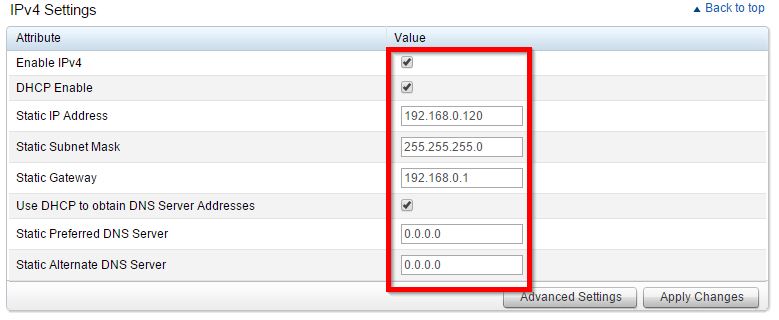
3. Définir l’adresse IP du CMC via HII du chariot
- Connectez l’écran externe et le clavier au KVM du châssis.
- Définissez le KVM du châssis sur le chariot à utiliser.
- Mettez le chariot sous tension.
- Entrez dans la configuration du BIOS en appuyant sur <F2 - System Setup> lorsque l’écran d’autotest de démarrage s’affiche.
- Une fois dans la configuration du BIOS, sélectionnez <iDRAC Settings>.
-
Faites défiler vers le bas et sélectionnez <CMC Network>.
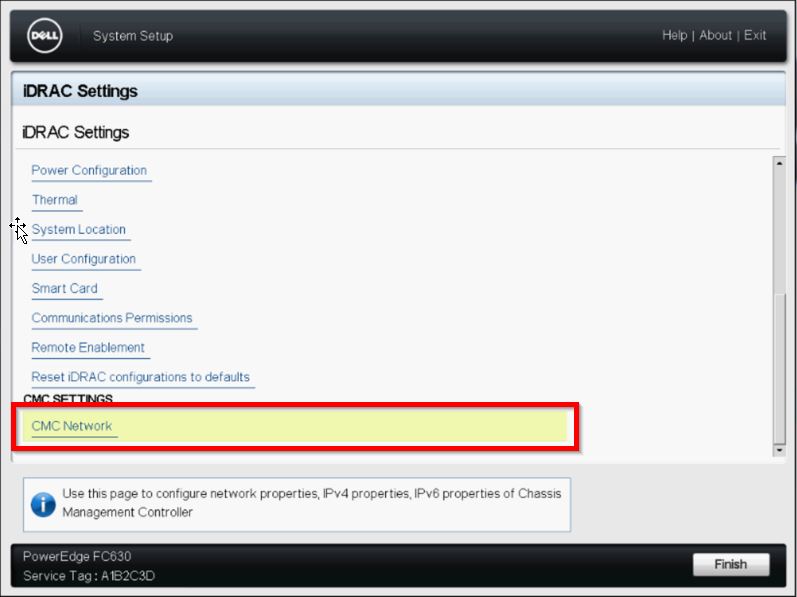
- Modifiez les paramètres ci-dessous afin de modifier l’adresse IP, la passerelle ou le masque de réseau, ou afin d’activer DHCP sur le système.
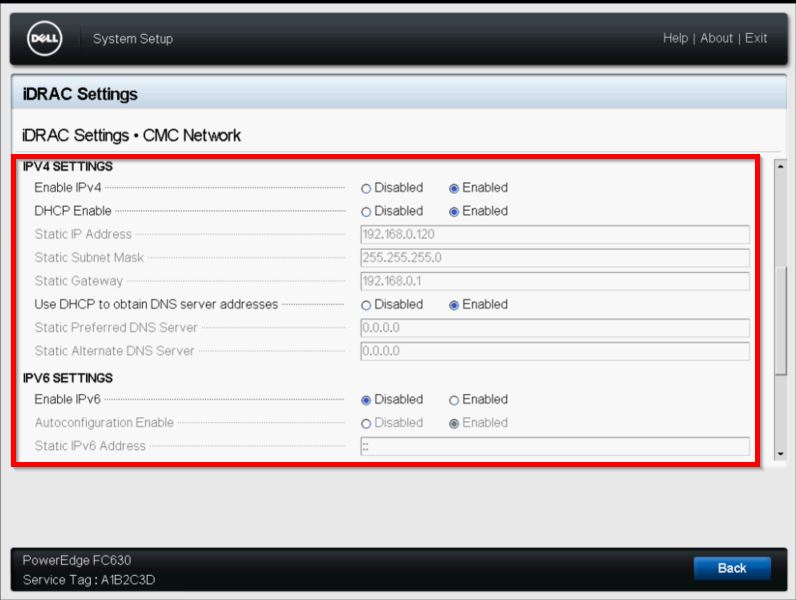
- Pour vérifier les informations d’IP du système, accédez à <System Setup> >> iDRAC Settings >> System Summary
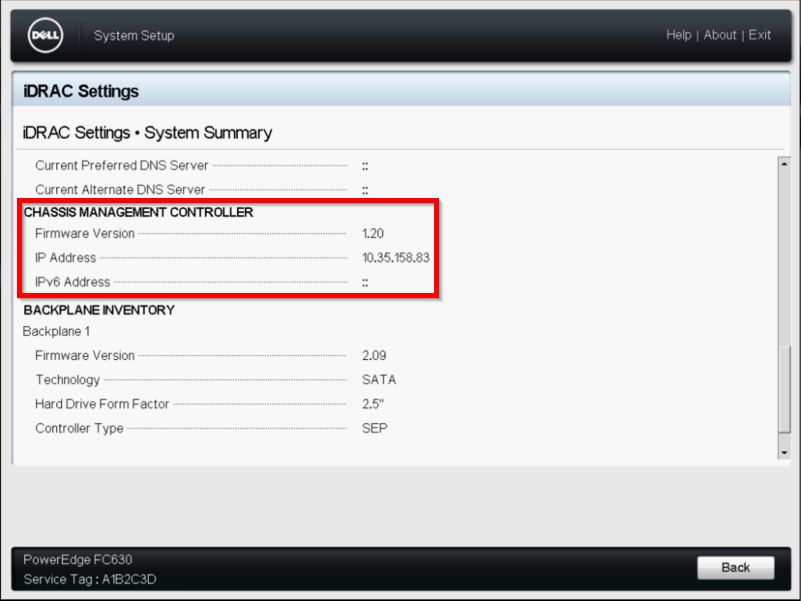
Affected Products
PowerEdge FX2/FX2sProducts
PowerEdge FX2/FX2sArticle Properties
Article Number: 000120172
Article Type: How To
Last Modified: 22 Feb 2021
Version: 3
Find answers to your questions from other Dell users
Support Services
Check if your device is covered by Support Services.