Dell Nutanix:Nutanix Cluster Check(NCC)をアップグレードする方法
Summary: この記事では、オンライン/オフラインおよびGUI/CLIでNutanix Cluster Checkをアップグレードする方法について説明します。
This article applies to
This article does not apply to
This article is not tied to any specific product.
Not all product versions are identified in this article.
Instructions
記事の概要
この記事では、Nutanix Cluster Check(NCC)をアップグレードする手順について説明します。
Nutanix Cluster Check(NCC)は、すべてのNutanixクラスターにプリインストールされているユーティリティーで、ヘルス チェックとログ収集を行うために使用されます。
目次
1.ヘルス チェックの実行
2.オンライン アップグレード - GUI
3.オフライン アップグレード - GUI
4.オフライン アップグレード - コマンド ライン インターフェイス(CLI)
 アップグレード手順は、AOSのバージョンによって異なります。
- AOS 5.1.1以降:上記のすべての方法(2、3、4)
- AOS 4.7~5.1:上記の方法4のみ
ヘルス チェックの実行
NCCをアップグレードする前に、ヘルス チェックを実行してクラスターに問題がないことを確認します。
オンライン アップグレード - GUI
-
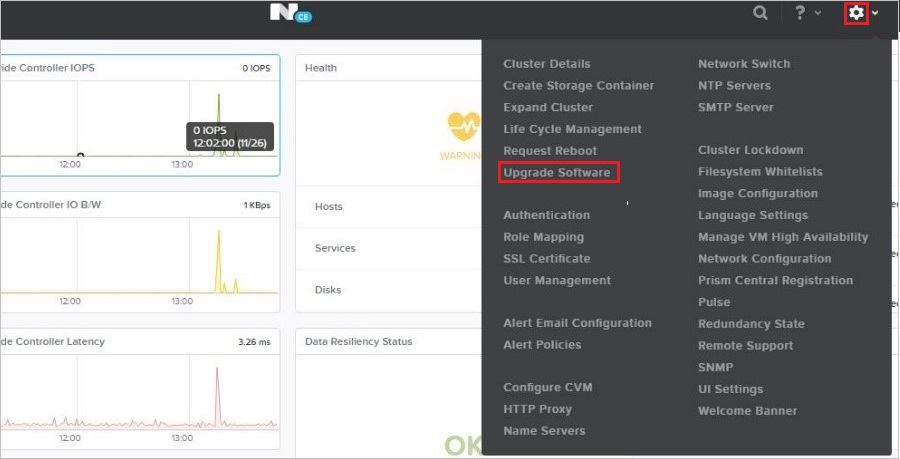
Prismを開き、右上隅にある歯車アイコンをクリックして、[Upgrade Software]を選択します。
-
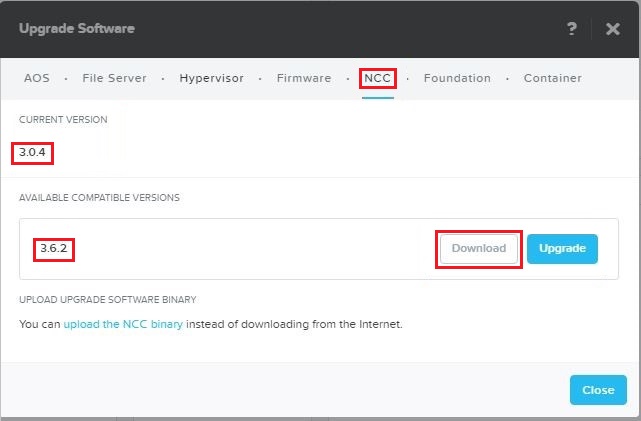
[Upgrade Software]画面で[NCC]タブをクリックします。
-
[CURRENT VERSION]フィールドで現在のバージョンを、[AVAILABLE COMPATIBLE VERSIONS]フィールドで使用可能なアップグレード バージョンを確認し、次に[Download]をクリックします。
-
ダウンロードの開始後しばらく待ってください。ダウンロードが完了したら[Upgrade]をクリックします。
-
確認ウィンドウで[Yes]をクリックすると、アップグレードが開始します。

-
アップグレード中に次のポップアップが表示される場合があります。
このメッセージは、このアップグレード中にPrismサービスが一時的に使用不可になる可能性があることを示しています。
これはエラー メッセージではありません。[OK]をクリックしてアップグレードを続行できます。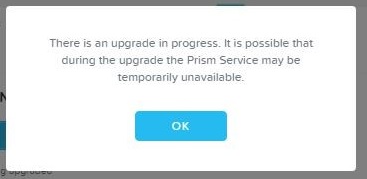
-
アップグレードは、進行状況が100%になると完了します。
[Close]をクリックして、[Upgrade Software]ウィンドウを閉じます。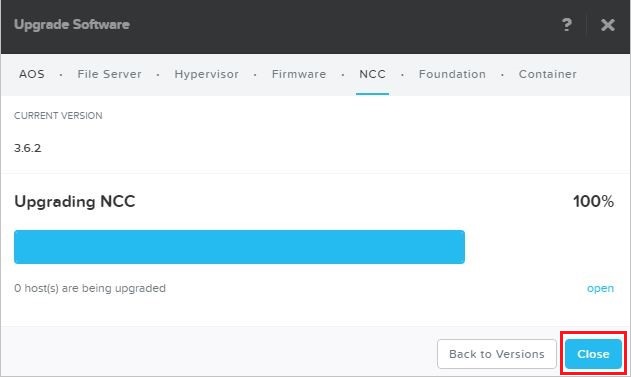
オフライン アップグレード - コマンド ライン インターフェイス(GUI)
-
Nutanixサポート ポータル(https://portal.nutanix.com/#/page/static/supportTools)から必要なファイルをダウンロードします。
または、Nutanixサポート ポータルにログインし、ダウンロード画面から[Tools & Firmware]に移動してファイルをダウンロードします。 -
上部のフィルターに「NCC」と入力し、Nutanix Cluster Check Metadata JSONファイルと、ファイル名の拡張子が.tar.gzのバイナリー ファイルをダウンロードします。
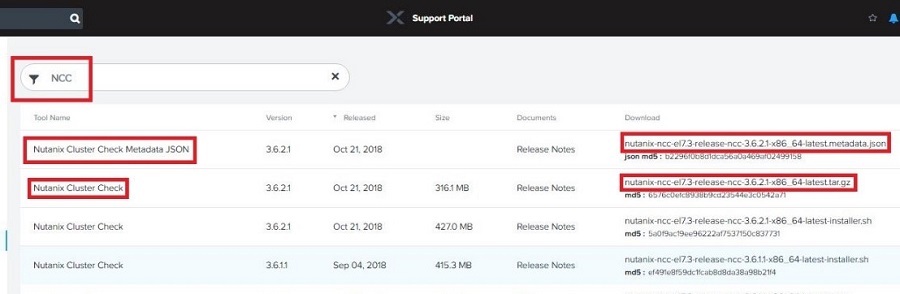
-
「オンライン アップグレード - GUI」の手順1と同じように、歯車アイコンから[Upgrade Software]ウィンドウを開きます。
-
[Upgrade Software]画面の[NCC]タブをクリックし、下部にある[Upload the NCC binary]をクリックします。
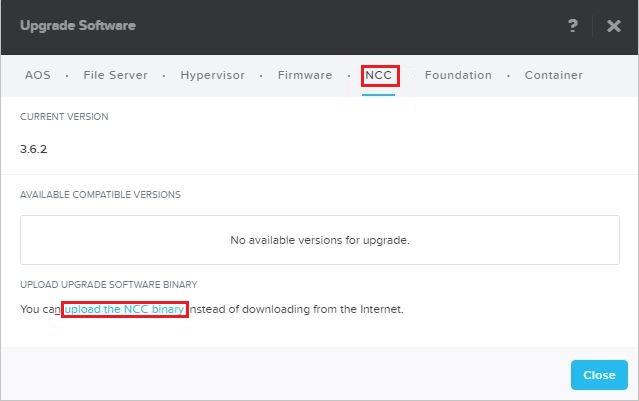
-
手順1でダウンロードした各ファイルを[NCC METADATA FILE]および[NCC BINARY FILE]フィールドで選択します。
-
[Upload Now]をクリックすると、ファイルがPrismにアップロードされます。
-
アップロードが完了すると、[AVAILABLE COMPATIBLE VERSIONS]フィールドにバージョンが表示されます。
[Upgrade]をクリックすると、アップグレードが開始されます。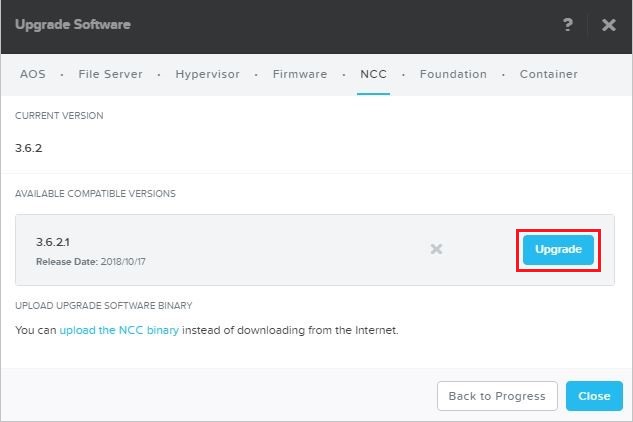
-
以降の手順は、「オンライン アップグレード - GUI」の手順5以降と同じです。
オフライン アップグレード - コマンド ライン インターフェイス(CLI)
-
Nutanixサポート ポータル(https://portal.nutanix.com/#/page/static/supportTools)から必要なファイルをダウンロードします。
または、Nutanixサポート ポータルにログインし、ダウンロード画面から[Tools & Firmware]に移動してファイルをダウンロードします。 -
「NCC」と入力し、ファイル名の末尾が「installer.sh」のファイルをダウンロードします。
同時に、MD5値を書き留めます。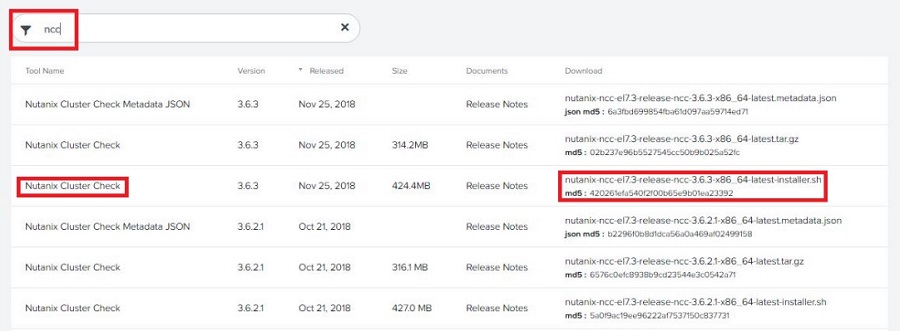
-
installer.shファイルを、クラスターの下にあるいずれかのコントローラーVM(CVM)の「/home/nutanix」の下にアップロードします(WinSCPなどの一般的なSCPツールを使用してアップロードできます)。
次の例の画面では、アップロードが完了した後に、アップロード先のCVMにSSHでログインしてlsコマンドでディレクトリー内の情報を確認した結果が表示されています。
この例では、「nutanix-ncc-el7.3-release-ncc-3.6.3-x86_64-latest-installer.sh」がNCC 3.6.3のインストール プログラムです。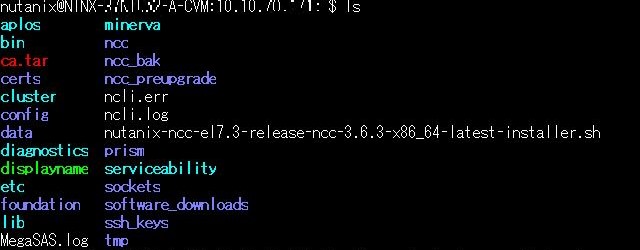
-
アップロードしたCVMにSSHでログインし、次のコマンドでMD5値を確認します。
$ md5sum ./NCC installer file name.shインストールの前に。
ファイル名の前に表示される文字列がMD5値です。MD5値が手順2で書き留めた値と同じであることを確認し、残りの手順に進みます。
確認済みのMD5値が手順2で書き留めた値と同じでない場合は、アップロードしたファイルを削除し、ファイルを再度ダウンロードしてアップロードし、MD5値を再確認します。
-
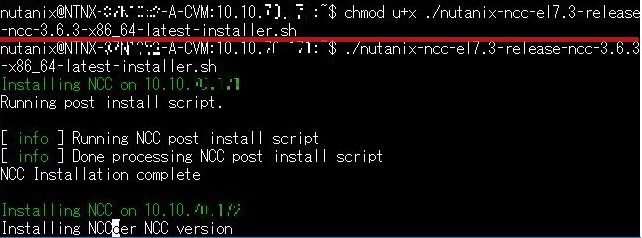
次のコマンドを使用して、インストーラー ファイルに実行権限を付与して実行します。
- 実行権限の付与:
$ chmod u+x ./NCC installer file name.sh - 実行:
$ ./NCC installer file name.sh
コマンドの実行後にエラーが出力されない場合は、実行権限の付与は正常に完了しています。インストーラーが実行されると、クラスターに参加しているすべてのノードでNCCがアップグレードされます。
- 実行権限の付与:
-
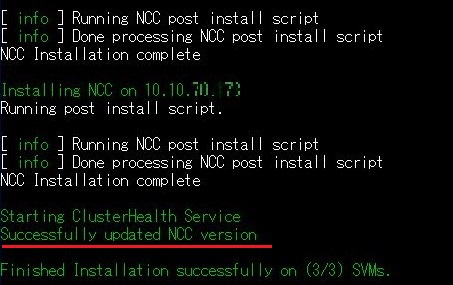
アップグレードが完了すると、[Successfully updated NCC version]が表示されます。
Affected Products
Dell XC720XD Hyper-converged Appliance, Dell XC430 Hyper-converged Appliance, Dell XC430 Xpress Hyper-converged Appliance, Dell XC630 Hyper-converged Appliance, Dell XC6320 Hyper-converged Appliance, Dell EMC XC Series XC640 Appliance
, Dell EMC XC Series XC6420 Appliance, Dell XC730 Hyper-converged Appliance, Dell XC730XD Hyper-converged Appliance, Dell EMC XC Series XC740xd Appliance, Dell EMC XC Series XC940 Appliance
...
Article Properties
Article Number: 000120264
Article Type: How To
Last Modified: 29 Jul 2025
Version: 7
Find answers to your questions from other Dell users
Support Services
Check if your device is covered by Support Services.