Dell Nutanix: модернизация Nutanix Cluster Check (NCC)
Summary: В этой статье описывается процедура модернизации Nutanix Cluster Check с помощью графического интерфейса пользователя или интерфейса командной строки через Интернет или в автономном режиме. ...
This article applies to
This article does not apply to
This article is not tied to any specific product.
Not all product versions are identified in this article.
Instructions
Резюме статьи
В этой статье приведены инструкции по модернизации Nutanix Cluster Check (NCC).
Nutanix Cluster Check (NCC) — это утилита, предустановленная в каждом кластере Nutanix и используемая как для сбора журналов, так и для диагностики системы.
Содержание
1. Диагностика системы
2. Модернизация через Интернет — графический интерфейс пользователя
3. Модернизация в автономном режиме — графический интерфейс пользователя
4. Модернизация в автономном режиме — интерфейс командной строки
 Этапы модернизации различаются в зависимости от версии AOS.
- AOS 5.1.1 и более поздние: все методы, приведенные в пунктах 2, 3, 4
- AOS 4.7~5.1: только метод из пункта 4
Диагностика системы
Перед обновлением NCC выполните диагностику системы, чтобы убедиться в отсутствии проблем в кластере.
Модернизация через Интернет — графический интерфейс пользователя
-
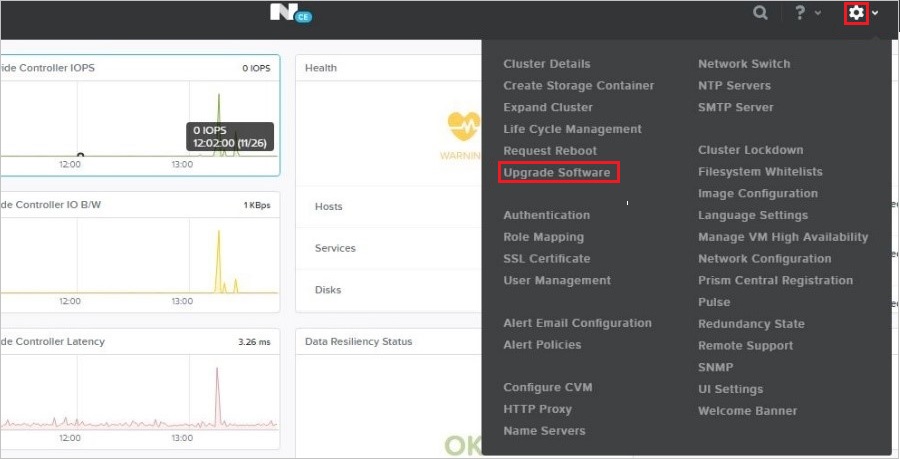
Откройте Prism, нажмите на значок шестеренки в правом верхнем углу и выберите Upgrade Software.
-
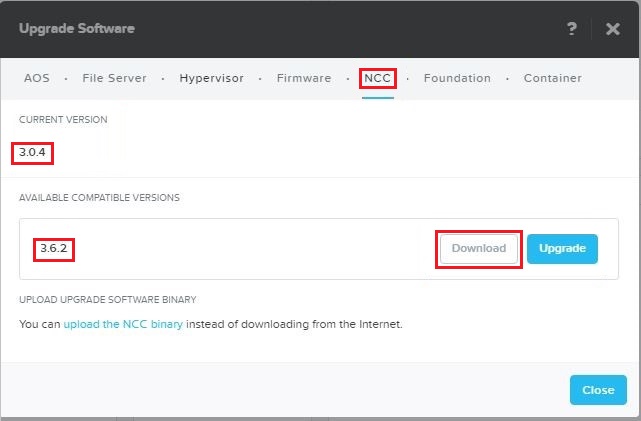
На экране «Upgrade Software» выберите вкладку NCC.
-
Проверьте текущую версию в поле «CURRENT VERSION» и доступную для модернизации версию в поле «AVAILABLE COMPATIBLE VERSIONS», затем нажмите Download.
-
Подождите некоторое время после запуска скачивания и нажмите Upgrade по завершении скачивания.
-
Нажмите Yes в окне подтверждения, и начнется модернизация.

-
Во время модернизации может отобразиться следующее всплывающее окно.
Это сообщение указывает на возможность временной недоступности службы Prism во время модернизации.
Это не сообщение об ошибке, и вы можете нажать кнопку OK, чтобы продолжить модернизацию.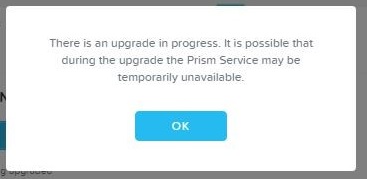
-
Модернизация будет завершена, когда прогресс станет 100%.
Нажмите кнопку Close, чтобы закрыть окно «Upgrade Software».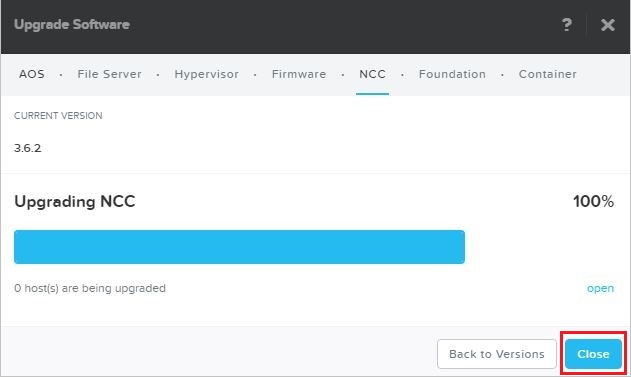
Модернизация в автономном режиме — графический интерфейс пользователя
-
Скачайте необходимые файлы с портала поддержки Nutanix (https://portal.nutanix.com/#/page/static/supportTools).
Также можно войти на портал поддержки Nutanix и перейти на страницу Tools & Firmware с экрана скачивания для скачивания файлов. -
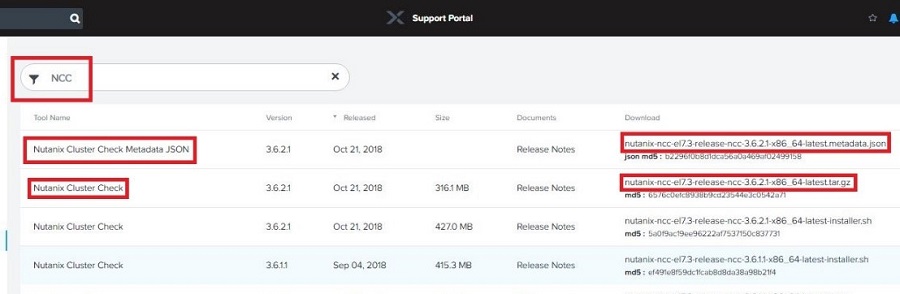
Введите «NCC» в поле фильтра в верхней части и скачайте файл Nutanix Cluster Check Metadata JSON и двоичный файл с расширением имени файла .tar.gz.
-
Как и в шаге 1 раздела «Модернизация через Интернет — графический интерфейс пользователя», откройте окно «Upgrade Software», нажав на значок шестеренки.
-
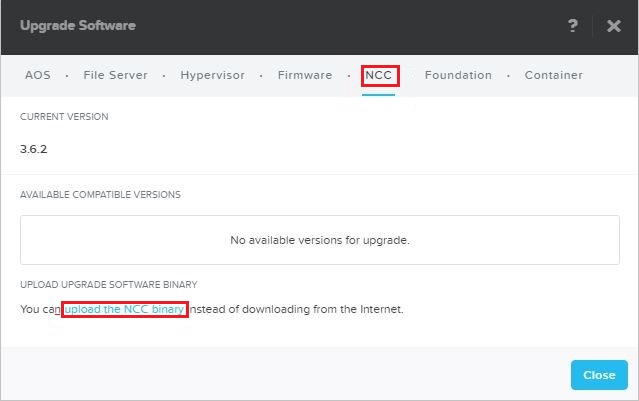
Нажмите вкладку NCC на экране «Upgrade Software» и нажмите Upload the NCC binary в нижней части.
-
Выберите каждый файл, скачанный на шаге 1 в полях «NCC METADATA FILE» и «NCC BINARY FILE».
-
Нажмите Upload Now, и файлы будут загружены в Prism.
-
После завершения загрузки версия будет отображаться в поле «AVAILABLE COMPATIBLE VERSIONS».
Нажмите кнопку Upgrade, и начнется процесс модернизации.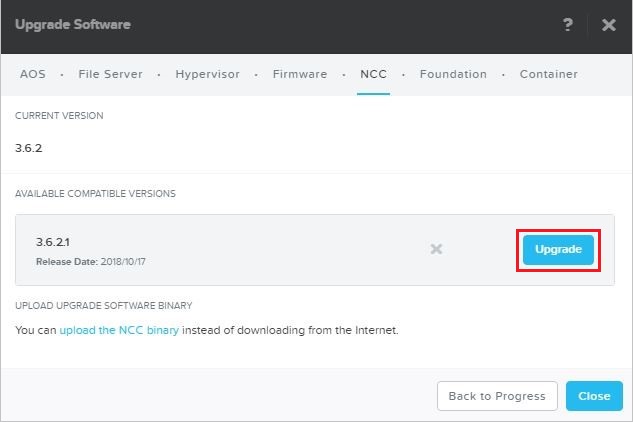
-
Шаги после этого аналогичны шагам 5 и далее в разделе «Модернизация через Интернет — графический интерфейс пользователя».
Модернизация в автономном режиме — интерфейс командной строки
-
Скачайте необходимые файлы с портала поддержки Nutanix (https://portal.nutanix.com/#/page/static/supportTools).
Также можно войти на портал поддержки Nutanix и перейти на страницу Tools & Firmware с экрана скачивания для скачивания файлов. -
Введите «NCC» и скачайте файл с «installer.sh» в конце имени файла.
В то же время запишите значение MD5.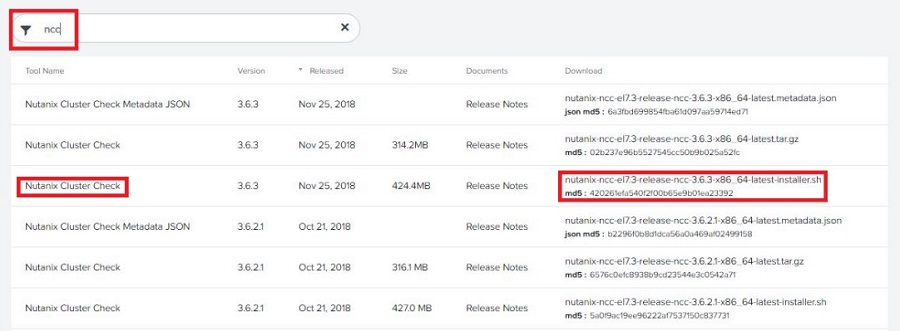
-
Загрузите файл installer.sh в папку «/home/nutanix» одной из управляющей ВМ (CVM) в разделе «Cluster» (загрузка доступна с помощью распространенного инструмента SCP, например WinSCP).
В следующем примере отображается результат, подтверждаемый информацией в каталоге командой ls после входа через SSH в CVM, загруженной после появления сообщения «Upload completed».
В данном примере «nutanix-ncc-el7.3-release-ncc-3.6.3-x86_64-latest-installer.sh» является программой установки для NCC 3.6.3.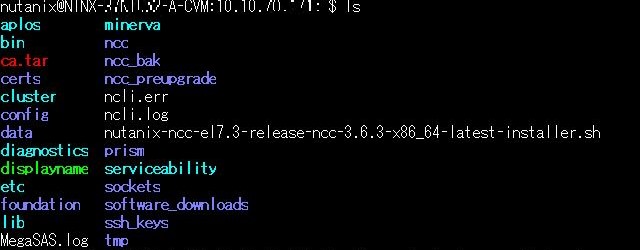
-
Выполните вход с помощью SSH в загруженный CVM и подтвердите значение MD5 с помощью команды
$ md5sum ./NCC installer file name.shперед установкой.
Строки, отображаемые перед именем файла, являются значением MD5. Убедитесь, что значение MD5 совпадает со значением, записанным на шаге 2, и выполните остальные шаги.
Если подтвержденное значение MD5 не совпадает с тем, которое вы записали на шаге 2, удалите загруженный файл, скачайте и повторно загрузите файл и проверьте значение MD5.
-
Используйте следующие команды, чтобы предоставить полномочия на доступ к файлу установщика и выполнить его.
- Предоставление полномочий:
$ chmod u+x ./NCC installer file name.sh - Выполнение:
$ ./NCC installer file name.sh
Если после выполнения команды нет ошибок, предоставление полномочий было успешно завершено. После выполнения установщика модернизируется NCC модернизируется на каждом узле, входящем в кластер.
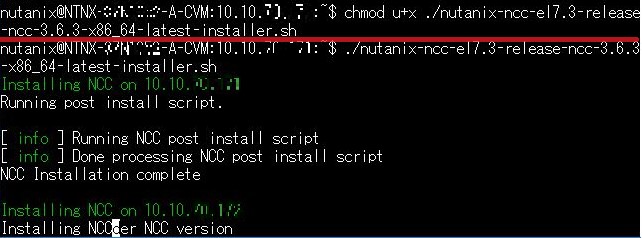
- Предоставление полномочий:
-
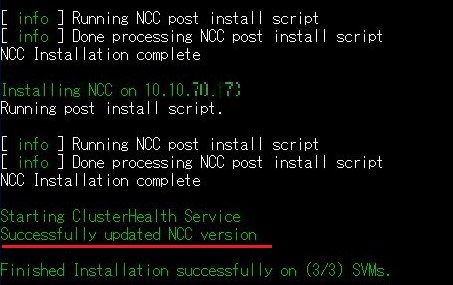
После отображения сообщения «Successfully updated NCC version» модернизация будет завершена.
Affected Products
Dell XC720XD Hyper-converged Appliance, Dell XC430 Hyper-converged Appliance, Dell XC430 Xpress Hyper-converged Appliance, Dell XC630 Hyper-converged Appliance, Dell XC6320 Hyper-converged Appliance, Dell EMC XC Series XC640 Appliance
, Dell EMC XC Series XC6420 Appliance, Dell XC730 Hyper-converged Appliance, Dell XC730XD Hyper-converged Appliance, Dell EMC XC Series XC740xd Appliance, Dell EMC XC Series XC940 Appliance
...
Article Properties
Article Number: 000120264
Article Type: How To
Last Modified: 29 Jul 2025
Version: 7
Find answers to your questions from other Dell users
Support Services
Check if your device is covered by Support Services.