Dell Nutanix: Nutanix Cluster Check'i (NCC) yükseltme
Summary: Bu makalede Nutanix Cluster Check'i GUI veya CLI üzerinden, çevrimiçi ya da çevrimdışı olarak yükseltme yöntemleri açıklanmaktadır.
This article applies to
This article does not apply to
This article is not tied to any specific product.
Not all product versions are identified in this article.
Instructions
Makale Özeti
Bu makalede Nutanix Cluster Check'i (NCC) yükseltme adımları açıklanmaktadır.
Nutanix Cluster Check (NCC), her Nutanix kümesinde önceden yüklenmiş olan ve hem sistem durumu denetimleri hem de günlüklerin toplanması için kullanılan yardımcı programdır.
İçindekiler
1. Sistem Durumu Denetimi Gerçekleştirme
2. Çevrimiçi Yükseltme - GUI
3. Çevrimdışı Yükseltme - GUI
4. Çevrimdışı Yükseltme - CLI
 Yükseltme adımları AOS sürümüne bağlı olarak farklılık gösterir.
- AOS 5.1.1 ve sonraki sürümler: Yukarıdaki 2, 3 ve 4. yöntemlerin hepsi
- AOS 4.7~5.1: yalnızca yukarıdaki 4. yöntem
Sistem Durumu Denetimi Gerçekleştirme
NCC yi yükseltmeden önce, kümede herhangi bir sorun olmadığından emin olmak için bir sağlık kontrolü gerçekleştirin.
Çevrimiçi Yükseltme - GUI
-
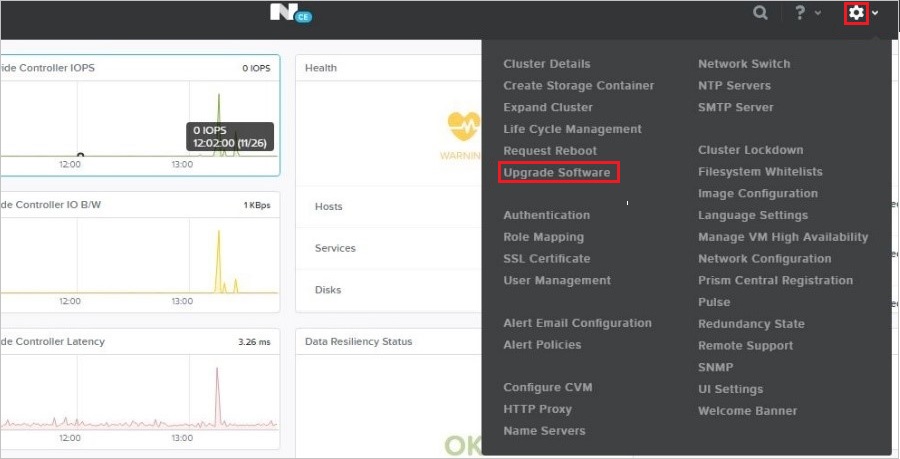
Prism'i açın, sağ üst köşedeki dişli simgesine tıklayın ve Upgrade Software (Yazılımı Yükselt) öğesini seçin.
-
Upgrade Software (Yazılımı Yükselt) ekranında NCC sekmesine tıklayın.
-
CURRENT VERSION (MEVCUT SÜRÜM) alanında mevcut sürümü, AVAILABLE COMPATIBLE VERSIONS (MEVCUT UYUMLU SÜRÜMLER) alanında mevcut yükseltme sürümünü kontrol edin ve ardından Download (İndir) öğesine tıklayın.

-
İndirme işlemi başladıktan sonra bir süre bekleyin ve indirme tamamlandığında Upgrade (Yükselt) öğesine tıklayın.
-
Onay penceresinde Yes (Evet) öğesine tıkladığınızda yükseltme başlar.

-
Yükseltme sırasında aşağıdaki açılır pencere görüntülenebilir.
Bu mesaj, bu yükseltme sırasında Prism hizmetinin geçici olarak kullanılmama olasılığı bulunduğunu gösterir.
Bu bir hata mesajı değildir ve yükseltmeye devam etmek için OK (Tamam) öğesine tıklayabilirsiniz.
-
İlerleme %100 olduğunda yükseltme tamamlanır.
Upgrade Software (Yazılımı Yükselt) penceresini kapatmak için Close (Kapat) öğesine tıklayın.
Çevrimdışı Yükseltme - GUI
-
Nutanix Destek Portalı'ndan gerekli dosyaları indirin (https://portal.nutanix.com/#/page/static/supportTools).
Alternatif olarak Nutanix Destek Portalı'nda oturum açın ve dosyaları indirmek için indirme ekranından Tools & Firmware (Araçlar ve Bellenim) bölümüne gidin. -
Üst kısımdaki filtreye "NCC" yazıp Nutanix Cluster Check Metadata JSON dosyasını ve dosya adı uzantısı .tar.gz olan ikili dosyayı indirin.

-
"Çevrimiçi Yükseltme - GUI" bölümünde 1. adımla aynı şekilde dişli simgesinden Upgrade Software (Yazılımı Yükselt) penceresini açın.
-
Upgrade Software (Yazılımı Yükselt) ekranındaki NCC sekmesine tıklayıp alt taraftan upload the NCC binary (NCC ikilisini yükle) öğesine tıklayın.

-
NCC METADATA FILE (NCC META VERİSİ DOSYASI) ve NCC BINARY FILE (NCC İKİLİ DOSYASI) alanlarından 1. adımda indirilen tüm dosyaları seçin.
-
Upload Now (Şimdi Yükle) öğesine tıklayın. Dosyalar Prism'e yüklenir.
-
Yükleme tamamlandıktan sonra sürüm, AVAILABLE COMPATIBLE VERSIONS (MEVCUT UYUMLU SÜRÜMLER) alanında görüntülenecektir.
Upgrade (Yükselt) öğesine tıkladıktan sonra yükseltme işlemi başlatılır.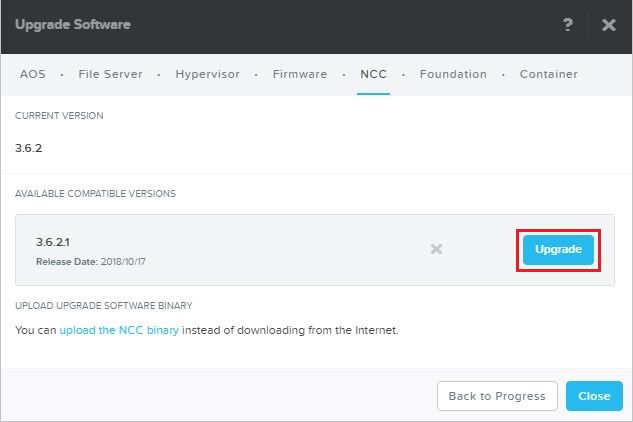
-
Sonraki adımlar "Çevrimiçi Yükseltme - GUI" bölümündeki 5. adım ve sonrası ile aynıdır.
Çevrimdışı Yükseltme - CLI
-
Nutanix Destek Portalı'ndan gerekli dosyaları indirin (https://portal.nutanix.com/#/page/static/supportTools).
Alternatif olarak Nutanix Destek Portalı'nda oturum açın ve dosyaları indirmek için indirme ekranından Tools & Firmware (Araçlar ve Bellenim) bölümüne gidin. -
"NCC" yazın ve dosya adının sonunda"installer.sh" olan dosyayı indirin.
Aynı zamanda MD5 değerini de not edin.
-
installer.sh dosyasını Küme altında bulunan Denetleyici VM'lerden (CVM) birinin "/home/nutanix/" altına yükleyin (Yükleme, WinSCP gibi yaygın SCP araçlarından biri kullanılarak yapılabilir).
Aşağıdaki örnek ekranında, yükleme tamamlandıktan sonra CVM'de SSH ile oturum açtıktan sonra ls komutlu dizindeki bilginin yüklendiğini doğrulayan sonuç gösterilmektedir.
Bu örnekte NCC 3.6.3 için yükleme programı "nutanix-ncc-el7.3-release-ncc-3.6.3-x86_64-latest-installer.sh"dir.
-
CVM'yi yüklemek için SSH ile oturum açın ve komutla MD5 değerini onaylayın
$ md5sum ./NCC installer file name.shkurulumdan önce.
Dosya adından önce görüntülenen dizeler MD5 değeridir. MD5 değerinin 2. adımda yazdığınız değerle aynı olduğundan emin olun ve kalan adımlarla devam edin.
Onaylanmış MD5 değeri 2. adımda not ettiğiniz değerle aynı değilse yüklenen dosyayı silin, dosyayı tekrar indirip yükleyin ve MD5 değerini tekrar kontrol edin.
-
Yükleyici dosyasına yönetici yetkisi vermek ve dosyayı yürütmek için aşağıdaki komutları kullanın.
- Yönetici yetkisi verme:
$ chmod u+x ./NCC installer file name.sh - Yürütme:
$ ./NCC installer file name.sh
Yürütülen komuttan sonra herhangi bir hata çıktısı olmazsa yönetici yetkisi verme işlemi başarıyla sonuçlanır. Yükleyici yürütüldükten sonra NCC, Kümeye katılan her düğümde yükseltilir.

- Yönetici yetkisi verme:
-
"Successfully updated NCC version" (NCC sürümü başarıyla güncelleştirildi) görüntülendiğinde yükseltme tamamlanır.

Affected Products
Dell XC720XD Hyper-converged Appliance, Dell XC430 Hyper-converged Appliance, Dell XC430 Xpress Hyper-converged Appliance, Dell XC630 Hyper-converged Appliance, Dell XC6320 Hyper-converged Appliance, Dell EMC XC Series XC640 Appliance
, Dell EMC XC Series XC6420 Appliance, Dell XC730 Hyper-converged Appliance, Dell XC730XD Hyper-converged Appliance, Dell EMC XC Series XC740xd Appliance, Dell EMC XC Series XC940 Appliance
...
Article Properties
Article Number: 000120264
Article Type: How To
Last Modified: 29 Jul 2025
Version: 7
Find answers to your questions from other Dell users
Support Services
Check if your device is covered by Support Services.