Dell Nutanix: Jak upgradovat Nutanix Cluster Check (NCC)
Summary: Tento článek popisuje upgrade nástroje Nutanix Cluster Check pomocí grafického uživatelského rozhraní nebo příkazového řádku, online nebo offline.
This article applies to
This article does not apply to
This article is not tied to any specific product.
Not all product versions are identified in this article.
Instructions
Shrnutí článku
Tento článek obsahuje postup upgradu nástroje Nutanix Cluster Check (NCC).
Nutanix Cluster Check (NCC) je nástroj, který je předem nainstalován v každém clusteru Nutanix a používá se ke shromažďování kontroly stavu i protokolů.
Obsah
1. Provedení kontroly stavu
2. Upgrade online – grafické uživatelské rozhraní
3. Upgrade offline – grafické uživatelské rozhraní
4. Upgrade offline – rozhraní příkazového řádku
 Postup upgradu se liší v závislosti na verzi systému AOS.
- AOS 5.1.1 a novější: všechny výše uvedené metody 2, 3, 4
- AOS 4.7–5.1: pouze výše uvedená metoda 4
Provedení kontroly stavu
Před upgradem NCC proveďte kontrolu stavu, abyste se ujistili, že cluster nemá žádný problém.
Upgrade online – grafické uživatelské rozhraní
-
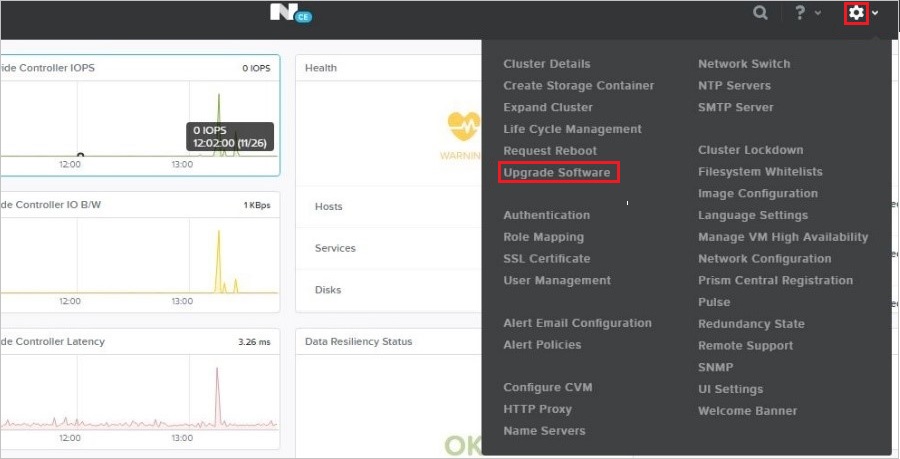
Otevřete nástroj Prism, klikněte na ikonu ozubeného kola v pravém horním rohu a vyberte možnost Upgrade Software.
-
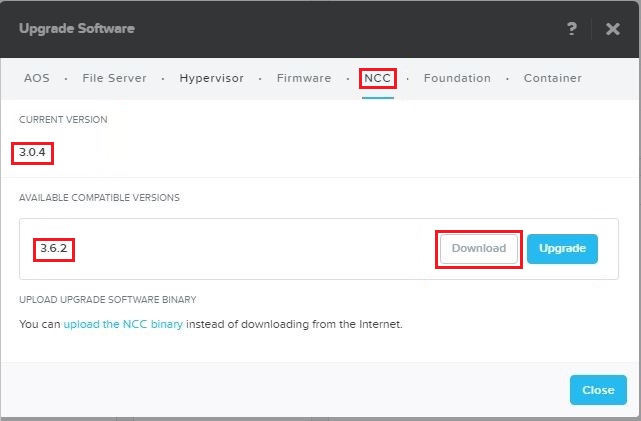
Na obrazovce Upgrade Software klikněte na kartu NCC.
-
Zkontrolujte aktuální verzi v poli CURRENT VERSION a dostupnou verzi upgradu v poli AVAILABLE COMPATIBLE VERSIONS a klikněte na tlačítko Download.
-
Po spuštění stahování chvíli počkejte a po dokončení stahování klikněte na tlačítko Upgrade.
-
V potvrzovacím okně klikněte na tlačítko Yes a spustí se upgrade.

-
Během upgradu se může zobrazit následující místní okno.
Tato zpráva informuje o možnosti, která služba Prism může být během tohoto upgradu dočasně nedostupná.
Nejedná se o chybovou zprávu a můžete pokračovat v upgradu kliknutím na tlačítko OK.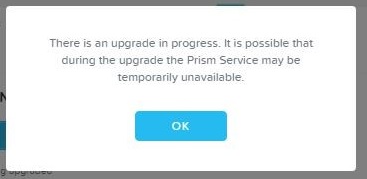
-
Upgrade se dokončí, když se průběh změní na 100 %.
Kliknutím na tlačítko Close zavřete okno Upgrade Software.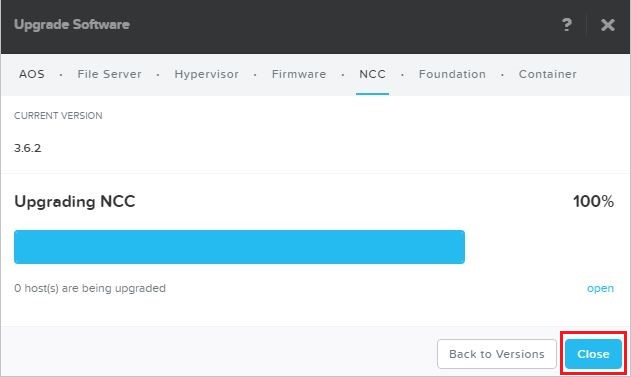
Upgrade offline – grafické uživatelské rozhraní
-
Stáhněte si požadované soubory z portálu podpory Nutanix (https://portal.nutanix.com/#/page/static/supportTools).
Případně se přihlaste do portálu podpory Nutanix a přejděte na položku Tools & Firmware z obrazovky stažení, kde si můžete stáhnout soubory. -
Do filtru v horní části zadejte „NCC“ a stáhněte si soubor Nutanix Cluster Check Metadata JSON a binární soubor s příponou souboru .tar.gz.
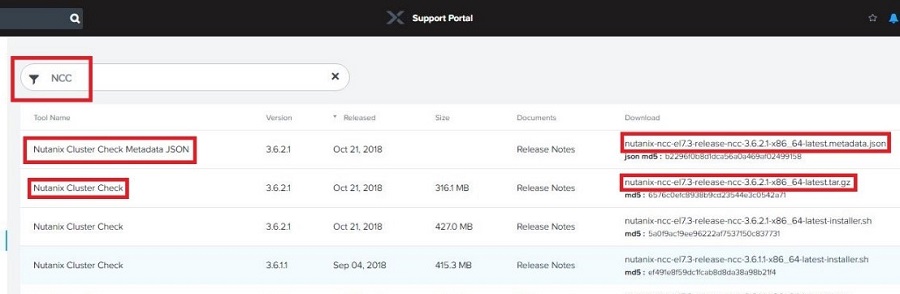
-
Stejně jako v 1. kroku v části „Upgrade online – grafické uživatelské rozhraní“ otevřete okno Upgrade Software z ikony ozubeného kola.
-
Na obrazovce Upgrade Software klikněte na kartu NCC a v dolní části klikněte na možnost upload the NCC binary.

-
Vyberte každý soubor stažený v 1. kroku v poli NCC METADATA FILE a NCC BINARY FILE.
-
Klikněte na možnost Upload Now a soubory se nahrají do nástroje Prism.
-
Po dokončení nahrávání se verze zobrazí v poli AVAILABLE COMPATIBLE VERSIONS.
Kliknutím na možnost Upgrade se spustí upgrade.
-
Následující kroky jsou stejné jako v 5. kroku a dalších v části „Upgrade online – grafické uživatelské rozhraní“.
Upgrade offline – rozhraní příkazového řádku
-
Stáhněte si požadované soubory z portálu podpory Nutanix (https://portal.nutanix.com/#/page/static/supportTools).
Případně se přihlaste do portálu podpory Nutanix a přejděte na položku Tools & Firmware z obrazovky stažení, kde si můžete stáhnout soubory. -
Zadejte „NCC“ a stáhněte soubor, který má na konci názvu „installer.sh“.
Zároveň si zapište hodnotu MD5.
-
Nahrajte soubor installer.sh do složky „/home/nutanix“ jednoho z virtuálních počítačů řadiče (CVM) v části Cluster (nahrání je k dispozici pomocí běžného nástroje SCP, například WinSCP).
Na následující ukázkové obrazovce se zobrazí výsledek, ve kterém se po přihlášení pomocí SSH do jednotky CVM nahrané po dokončení nahrávání potvrdí informace v adresáři s příkazem ls.
V tomto příkladu je instalační program pro nástroj NCC 3.6.3 „nutanix-ncc-el7.3-release-ncc-3.6.3-x86_64-latest-installer.sh“.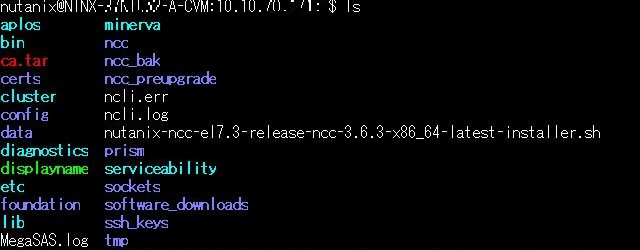
-
Přihlaste se pomocí SSH pro nahraný CVM a potvrďte hodnotu MD5 pomocí příkazu.
$ md5sum ./NCC installer file name.shpřed instalací.
Řetězce zobrazené před názvem souboru jsou hodnotou MD5. Ujistěte se, že hodnota MD5 je stejná jako hodnota, kterou jste si zapsali ve 2. kroku, a pokračujte ve zbývajících krocích.
Pokud potvrzená hodnota MD5 není stejná jako ve 2. kroku, odstraňte nahraný soubor, stáhněte a znovu soubor nahrajte a znovu zkontrolujte hodnotu MD5.
-
Pomocí následujících příkazů udělte výkonnou autoritu instalačnímu souboru a spusťte jej.
- Udělení výkonné autority:
$ chmod u+x ./NCC installer file name.sh - Spuštění:
$ ./NCC installer file name.sh
Pokud po provedení příkazu nedojde k žádnému chybovému výstupu, udělení výkonné autority bylo úspěšně dokončeno. Po spuštění instalačního programu se nástroj NCC upgraduje na každém uzlu, který je součástí clusteru.
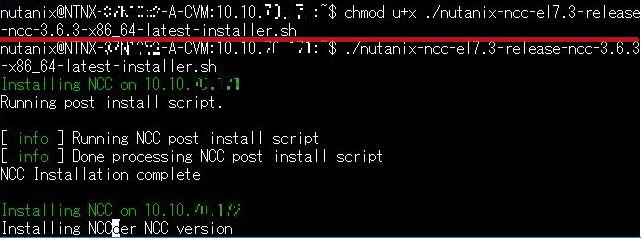
- Udělení výkonné autority:
-
Po zobrazení výzvy „Successfully updated NCC version“ je upgrade dokončen.

Affected Products
Dell XC720XD Hyper-converged Appliance, Dell XC430 Hyper-converged Appliance, Dell XC430 Xpress Hyper-converged Appliance, Dell XC630 Hyper-converged Appliance, Dell XC6320 Hyper-converged Appliance, Dell EMC XC Series XC640 Appliance
, Dell EMC XC Series XC6420 Appliance, Dell XC730 Hyper-converged Appliance, Dell XC730XD Hyper-converged Appliance, Dell EMC XC Series XC740xd Appliance, Dell EMC XC Series XC940 Appliance
...
Article Properties
Article Number: 000120264
Article Type: How To
Last Modified: 29 Jul 2025
Version: 7
Find answers to your questions from other Dell users
Support Services
Check if your device is covered by Support Services.