Dell Nutanix: Nutanix Cluster Check (NCC) -apuohjelman päivittäminen
Summary: Tässä artikkelissa kerrotaan, miten Nutanix Cluster Check päivitetään käyttöliittymässä tai komentoriviliittymässä joko verkossa tai offline-tilassa.
This article applies to
This article does not apply to
This article is not tied to any specific product.
Not all product versions are identified in this article.
Instructions
Artikkelin yhteenveto
Tässä artikkelissa on ohjeet Nutanix Cluster Checkin (NCC) päivittämiseen.
Nutanix Cluster Check (NCC) on jokaiseen Nutanix-klusteriin asennettu apuohjelma, jolla kerätään sekä kuntotarkistukset että lokit.
Sisällysluettelo
1. Kuntotarkistuksen suorittaminen
2. Verkkopäivitys – käyttöliittymä
3. Offline-päivitys – käyttöliittymä
4. Offline-päivitys – komentoriviliittymä
 Päivitysvaiheet vaihtelevat AOS-version mukaan.
- AOS 5.1.1 ja uudemmat: edellä olevat menetelmät 2, 3, 4
- AOS 4.7–5.1: vain edellä oleva menetelmä 4.
Kuntotarkistuksen suorittaminen
Varmista ennen NCC-päivitystä, että klusterissa ei ole ongelmia.
Verkkopäivitys – käyttöliittymä
-
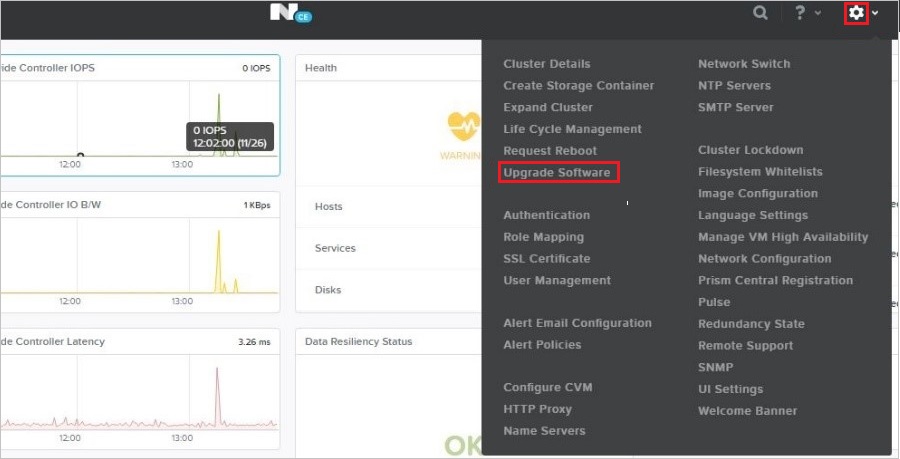
Avaa Prism, napsauta oikeassa yläkulmassa olevaa rataskuvaketta ja valitse Upgrade Software.
-
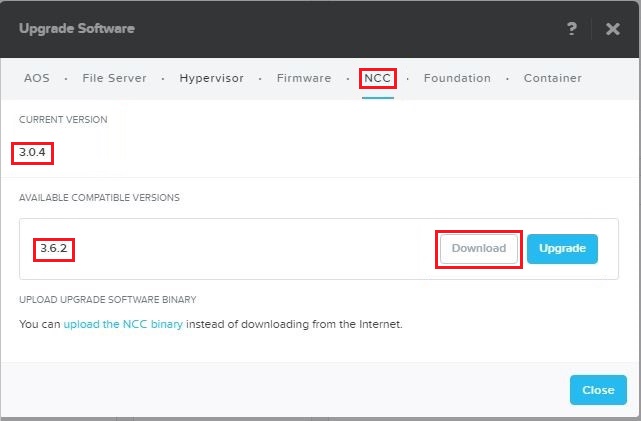
Valitse Upgrade Software -näytön NCC-välilehti.
-
Tarkista nykyinen versio CURRENT VERSION -kentästä ja saatavilla oleva päivitysversio AVAILABLE COMPATIBLE VERSIONS -kentästä. Valitse sitten Download.
-
Kun lataus alkaa, odota hetki ja valitse Upgrade, kun lataus on valmis.
-
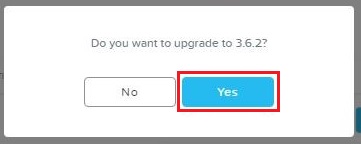
Valitse vahvistusikkunassa Yes. Päivitys käynnistyy.
-
Päivityksen aikana näyttöön saattaa tulla seuraava ponnahdusikkuna.
Se ilmoittaa, että Prism-palvelu saattaa olla tilapäisesti poissa käytöstä päivityksen aikana.
Tämä ei ole virheilmoitus, ja voit jatkaa päivitystä valitsemalla OK.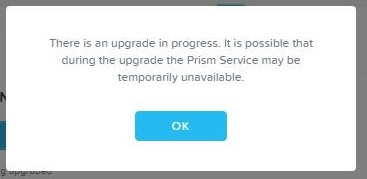
-
Päivitys on valmis, kun edistyminen on 100 %.
Sulje Upgrade Software -ikkuna valitsemalla Close.
Offline-päivitys – käyttöliittymä
-
Lataa tarvittavat tiedostot Nutanix-tukiportaalista (https://portal.nutanix.com/#/page/static/supportTools).
Voit myös ladata tiedostot kirjautumalla Nutanix-tukiportaaliin ja valitsemalla latausnäytöstä Tools & Firmware. -
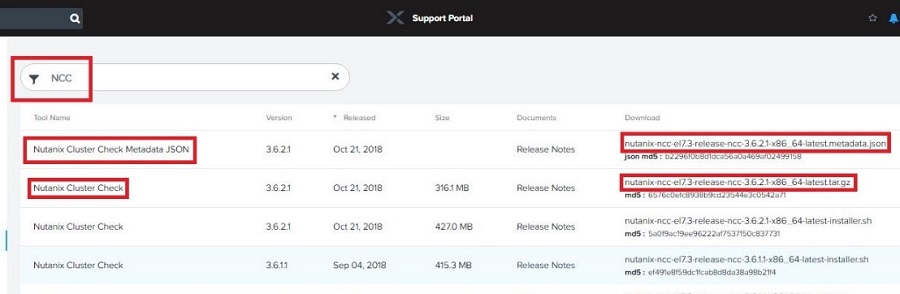
Kirjoita yläreunan suodattimeen NCC ja lataa Nutanix Cluster Check Metadata JSON -tiedosto ja binaaritiedosto, jonka tiedostotunniste on .tar.gz.
-
Avaa Upgrade Software -ikkuna rataskuvakkeesta samoin kuin Verkkopäivitys – käyttöliittymä -kohdan vaiheessa 1.
-
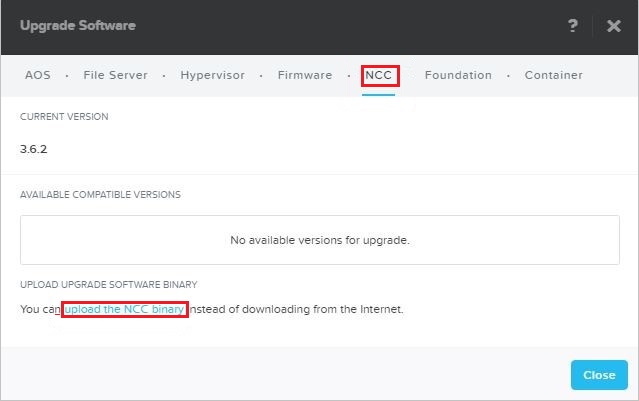
Napsauta Upgrade Software -näytön NCC-välilehteä ja valitse alareunasta upload the NCC binary.
-
Valitse NCC METADATA FILE- ja NCC BINARY FILE -kentissä vaiheessa 1 lataamasi tiedostot.
-
Valitse Upload Now. Tiedostot ladataan Prismiin.
-
Kun lataus on valmis, versio näkyy AVAILABLE COMPATIBLE VERSIONS -kentässä.
Valitse Upgrade. Päivitys käynnistyy.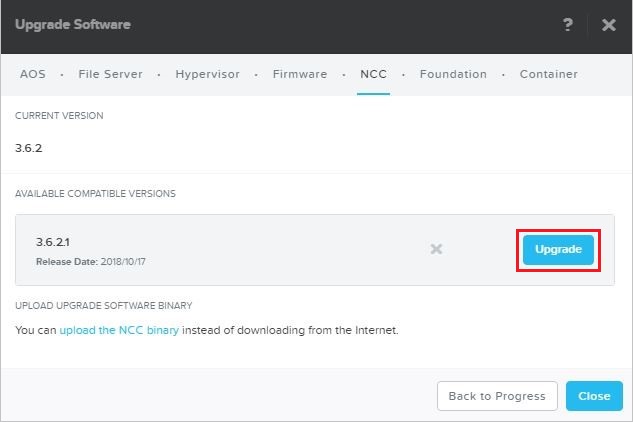
-
Seuraavat vaiheet ovat samat kuin Verkkopäivitys – käyttöliittymä -kohdan vaiheessa 5 ja sen jälkeen.
Offline-päivitys – komentoriviliittymä
-
Lataa tarvittavat tiedostot Nutanix-tukiportaalista (https://portal.nutanix.com/#/page/static/supportTools).
Voit myös ladata tiedostot kirjautumalla Nutanix-tukiportaaliin ja valitsemalla latausnäytöstä Tools & Firmware. -
Kirjoita NCC ja lataa tiedosto, jonka nimen lopussa lukee installer.sh.
Kirjaa samalla MD5-arvo muistiin.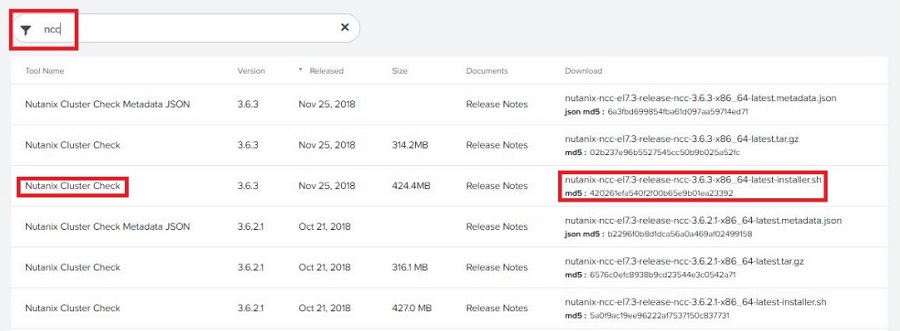
-
Lataa installer.sh-tiedosto jonkin klusterin CVM (Controller VM) -virtuaalikoneen hakemistoon /home/nutanix (latauksen voi tehdä jollakin tavallisella SCP-työkalulla, kuten WinSCP:llä).
Seuraavassa esimerkkinäytössä näkyy tulos, joka vahvistaa hakemiston tiedot ls-komennolla CVM-virtuaalikoneeseen tehdyn SSH-kirjautumisen jälkeen, kun lataus on valmis.
Tässä esimerkissä nutanix-ncc-el7.3-release-ncc-3.6.3-x86_64-latest-installer.sh on NCC 3.6.3 -version asennusohjelma.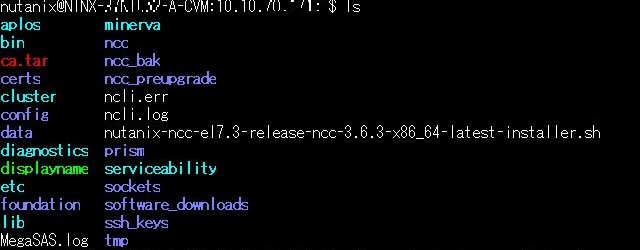
-
Kirjaudu SSH:lla ladattuun CVM:ään ja vahvista MD5-arvo komennolla
$ md5sum ./NCC installer file name.shennen asennusta.
Tiedostonimeä edeltävä merkkijono on MD5-arvo. Varmista, että MD5-arvo on sama kuin vaiheessa 2 muistiin kirjaamasi arvo, ja jatka seuraaviin vaiheisiin.
Jos MD5-arvo ei ole sama kuin vaiheessa 2 muistiin kirjaamasi arvo, poista ladattu tiedosto, lataa tiedosto uudelleen ja tarkista MD5-arvo uudelleen.
-
Myönnä asennustiedostolle suoritusoikeudet ja suorita se seuraavilla komennoilla.
- Suoritusoikeuksien myöntäminen:
$ chmod u+x ./NCC installer file name.sh - Suorittaminen:
$ ./NCC installer file name.sh
Jos komennon suorittamisen jälkeen ei näy virheitä, suoritusoikeuksien myöntäminen onnistui. Kun asennustiedosto suoritetaan, NCC päivitetään klusterin jokaisessa solmussa.

- Suoritusoikeuksien myöntäminen:
-
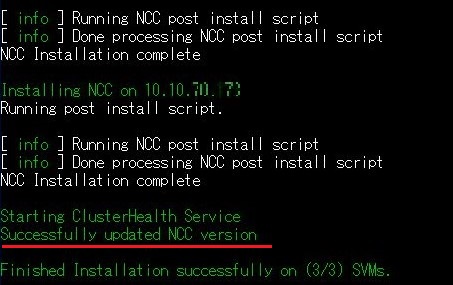
Kun näyttöön tulee teksti Successfully updated NCC version, päivitys on valmis.
Affected Products
Dell XC720XD Hyper-converged Appliance, Dell XC430 Hyper-converged Appliance, Dell XC430 Xpress Hyper-converged Appliance, Dell XC630 Hyper-converged Appliance, Dell XC6320 Hyper-converged Appliance, Dell EMC XC Series XC640 Appliance
, Dell EMC XC Series XC6420 Appliance, Dell XC730 Hyper-converged Appliance, Dell XC730XD Hyper-converged Appliance, Dell EMC XC Series XC740xd Appliance, Dell EMC XC Series XC940 Appliance
...
Article Properties
Article Number: 000120264
Article Type: How To
Last Modified: 29 Jul 2025
Version: 7
Find answers to your questions from other Dell users
Support Services
Check if your device is covered by Support Services.