Dell Nutanix: Aktualizacja narzędzia Nutanix Check (NCC)
Summary: W tym artykule przedstawiono sposób aktualizacji narzędzia Nutanix Check poprzez graficzny interfejs użytkownika lub interfejs CLI, w trybie online lub offline.
This article applies to
This article does not apply to
This article is not tied to any specific product.
Not all product versions are identified in this article.
Instructions
Podsumowanie artykułu
W tym artykule opisano sposób aktualizacji narzędzia Nutanix Cluster Check (NCC).
Nutanix Cluster Check (NCC) to narzędzie instalowane w każdym klastrze Nutanix, które służy do gromadzenia wyników kontroli kondycji i dzienników.
Spis Treści
1. Przeprowadzenie kontroli poprawności działania
2. Aktualizacja online — graficzny interfejs użytkownika
3. Aktualizacja offline — graficzny interfejs użytkownika
4. Aktualizacja offline — interfejs CLI
 Etapy aktualizacji różnią się w zależności od wersji systemu AOS.
- Wersja 5.1.1 systemu AOS i nowsze: wszystkie powyższe metody 2, 3, 4
- Wersje 4.7–5.1 systemu AOS: tylko powyższa metoda 4
Przeprowadzenie kontroli poprawności działania
Przed uaktualnieniem NCC przeprowadź kontrolę poprawności działania, aby upewnić się, że w klastrze nie występują żadne problemy.
Aktualizacja online — graficzny interfejs użytkownika
-
Otwórz program Prism, kliknij ikonę koła zębatego w prawym górnym rogu i wybierz opcję Aktualizacja oprogramowania.

-
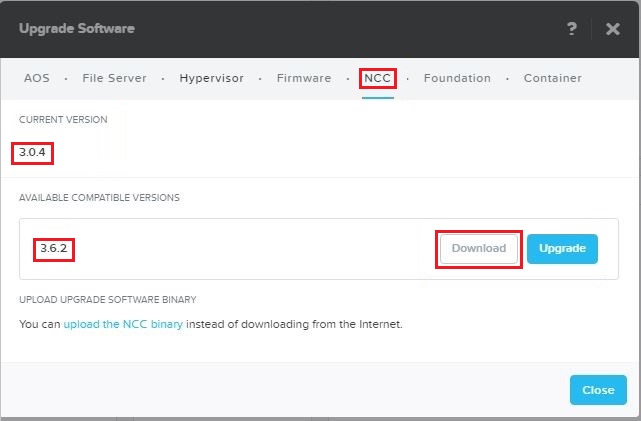
Na ekranie Aktualizacja oprogramowania kliknij kartę NCC.
-
Sprawdź bieżącą wersję w polu BIEŻĄCA WERSJA i dostępną wersję aktualizacji w polu DOSTĘPNE ZGODNE WERSJE, a następnie kliknij przycisk Pobierz.
-
Poczekaj chwilę po rozpoczęciu pobierania i kliknij przycisk Aktualizacja po zakończeniu pobierania.
-
Kliknij przycisk Tak w oknie potwierdzenia, aby rozpocząć aktualizację.

-
Podczas aktualizacji wyświetlony może zostać następujący komunikat.
Ten komunikat informuje, że usługa Prism może być tymczasowo niedostępna podczas tej aktualizacji.
To nie jest komunikat o błędzie i możesz kliknąć przycisk OK, aby kontynuować aktualizację.
-
Aktualizacja jest zakończona, gdy postęp osiągnie 100%.
Kliknij przycisk Zamknij, aby zamknąć okno Aktualizacja oprogramowania.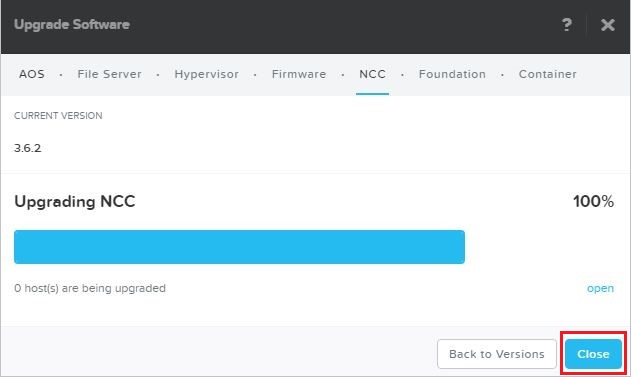
Aktualizacja offline — graficzny interfejs użytkownika
-
Pobierz wymagane pliki z portalu pomocy technicznej firmy Nutanix (https://portal.nutanix.com/#/page/static/supportTools).
Można także zalogować się do portalu pomocy technicznej firmy Nutanix i przejść do menu Narzędzia i oprogramowanie wewnętrzne z ekranu pobierania, aby pobrać pliki. -
Wprowadź „NCC” do filtra w górnej części i pobierz plik JSON metadanych narzędzia Nutanix Check oraz plik binarny z rozszerzeniem nazwy pliku .tar.gz.

-
Podobnie jak w kroku 1 w sekcji „Aktualizacja online — graficzny interfejs użytkownika”, otwórz okno Aktualizacja oprogramowania z ikony koła zębatego.
-
Kliknij kartę NCC na ekranie Aktualizacja oprogramowania i w dolnej części kliknij opcję Prześlij plik binarny NCC.

-
Wybierz każdy plik pobrany w kroku 1 w polu PLIK METADANYCH NCC i PLIK BINARNY NCC.
-
Kliknij opcję Prześlij teraz, a pliki zostaną przesłane do programu Prism.
-
Po zakończeniu przesyłania wersja zostanie wyświetlona w polu DOSTĘPNE ZGODNE WERSJE.
Kliknij przycisk Aktualizuj, aby rozpocząć aktualizację.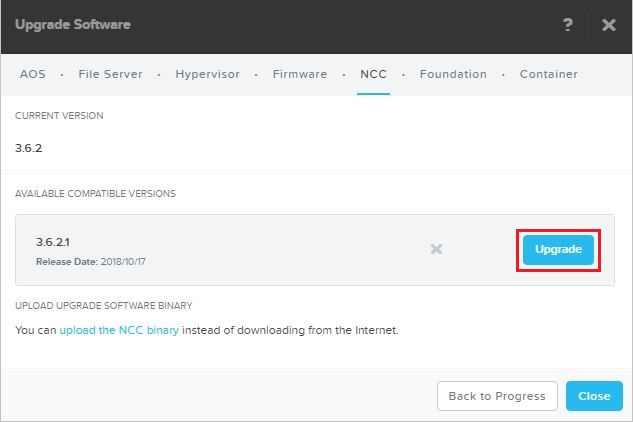
-
Kolejne kroki są takie same jak krok 5 i następne w „Aktualizacja online — graficzny interfejs użytkownika”.
Aktualizacja offline — interfejs CLI
-
Pobierz wymagane pliki z portalu pomocy technicznej firmy Nutanix (https://portal.nutanix.com/#/page/static/supportTools).
Można także zalogować się do portalu pomocy technicznej firmy Nutanix i przejść do menu Narzędzia i oprogramowanie wewnętrzne z ekranu pobierania, aby pobrać pliki. -
Wprowadź „NCC” i pobierz plik z rozszerzeniem „installer.sh” na końcu nazwy pliku.
Jednocześnie zapisz wartość MD5.
-
Prześlij plik installer.sh do lokalizacji „/home/nutanix” jednej z maszyn wirtualnych kontrolera (CVM) w klastrze (przesyłanie jest dostępne przy użyciu ogólnego narzędzia SCP, takiego jak WinSCP).
Na poniższym przykładzie, którego wynik potwierdził informacje w katalogu przy użyciu polecenia ls po zalogowaniu się za pomocą SSH do CVM przesłanego po zakończeniu przesyłania.
W tym przykładzie „nutanix-ncc-el7.3-release-ncc-3.6.3-x86_64-latest-installer.sh” to program instalacyjny dla NCC 3.6.3.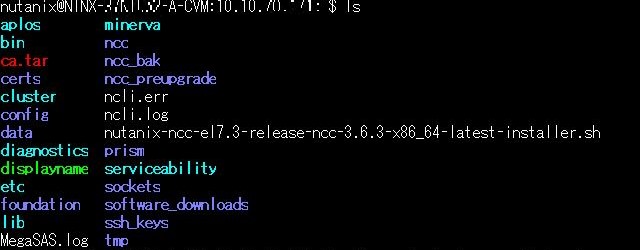
-
Zaloguj się za pomocą SSH do przesłanego CVM i potwierdź wartość MD5 za pomocą polecenia
$ md5sum ./NCC installer file name.shprzed instalacją.
Ciągi wyświetlane przed nazwą pliku to wartość MD5. Upewnij się, że wartość MD5 jest taka sama, jak ta zapisana w kroku 2, i wykonaj pozostałe instrukcje.
Jeśli potwierdzona wartość MD5 nie jest taka sama jak zapisana w kroku 2, usuń przesłany plik, ponownie pobierz i prześlij plik, a następnie ponownie sprawdź wartość MD5.
-
Użyj poniższych poleceń, aby nadać uprawnienia do pliku instalatora i go uruchomić.
- Nadawanie uprawnień:
$ chmod u+x ./NCC installer file name.sh - Uruchamianie:
$ ./NCC installer file name.sh
Jeśli po wykonaniu polecenia nie pojawi się żaden błąd, nadawanie uprawnień zostało zakończone pomyślnie. Po uruchomieniu instalatora NCC aktualizuje każdy węzeł uczestniczący w klastrze.
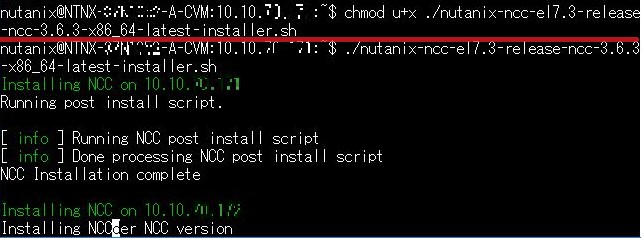
- Nadawanie uprawnień:
-
Po wyświetleniu komunikatu „Pomyślnie zaktualizowano wersję NCC” aktualizacja zostanie zakończona.

Affected Products
Dell XC720XD Hyper-converged Appliance, Dell XC430 Hyper-converged Appliance, Dell XC430 Xpress Hyper-converged Appliance, Dell XC630 Hyper-converged Appliance, Dell XC6320 Hyper-converged Appliance, Dell EMC XC Series XC640 Appliance
, Dell EMC XC Series XC6420 Appliance, Dell XC730 Hyper-converged Appliance, Dell XC730XD Hyper-converged Appliance, Dell EMC XC Series XC740xd Appliance, Dell EMC XC Series XC940 Appliance
...
Article Properties
Article Number: 000120264
Article Type: How To
Last Modified: 29 Jul 2025
Version: 7
Find answers to your questions from other Dell users
Support Services
Check if your device is covered by Support Services.