เดลล์ นูทานิคซ์: วิธีอัปเกรด Nutanix Cluster Check (NCC)
Summary: บทความนี้จะแนะนําวิธีอัปเกรด Nutanix Cluster Check โดย GUI หรือ CLI ออนไลน์หรือออฟไลน์
This article applies to
This article does not apply to
This article is not tied to any specific product.
Not all product versions are identified in this article.
Instructions
สรุปบทความ
บทความนี้แสดงขั้นตอนการอัปเกรด Nutanix Cluster Check (NCC)
Nutanix Cluster Check (NCC) เป็นยูทิลิตี้ที่ติดตั้งไว้ล่วงหน้าในทุกคลัสเตอร์ของ Nutanix ซึ่งใช้ในการรวบรวมทั้งการตรวจสุขภาพและบันทึก
สารบัญ
1. ทําการตรวจสุขภาพ
2. อัปเกรดออนไลน์ - GUI
3. อัปเกรดออฟไลน์ - GUI
4. อัปเกรดออฟไลน์ - CLI
 ขั้นตอนการอัพเกรดจะแตกต่างกันขึ้นอยู่กับเวอร์ชัน AOS
- AOS 5.1.1 และใหม่กว่า: วิธีที่ 2, 3, 4 ทั้งหมดข้างต้น
- AOS 4.7~5.1: เหนือวิธีที่ 4 เท่านั้น
ทําการตรวจสุขภาพ
ก่อนอัพเกรด ป.ป.ช. ให้ตรวจสุขภาพเพื่อให้แน่ใจว่าคลัสเตอร์ไม่มีปัญหาใดๆ
อัปเกรดออนไลน์ - GUI
-
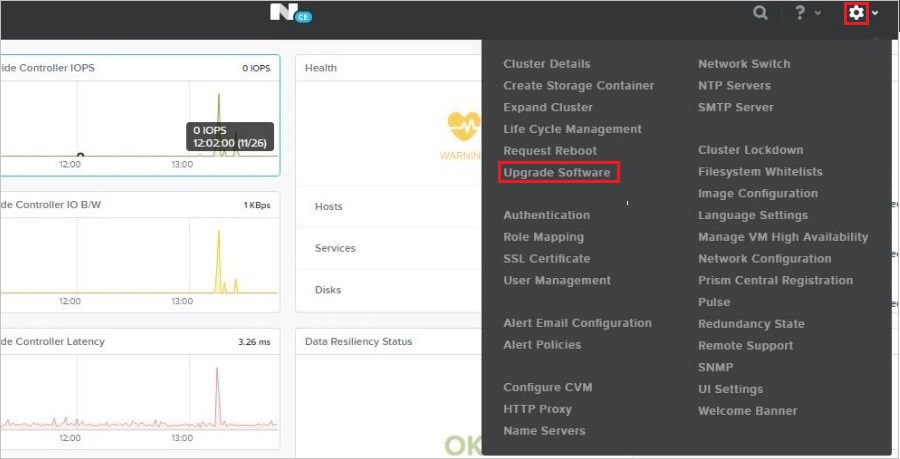
เปิด Prism คลิกไอคอนรูปเฟืองที่มุมขวาบนแล้วเลือกอัปเกรดซอฟต์แวร์
-
ในหน้าจอของ Upgrade Software ให้คลิกที่แทปของ NCC .
-
ตรวจสอบเวอร์ชันปัจจุบันในช่อง CURRENT VERSION และ Available Upgrade Version ในช่อง AVAILABLE COMPATIBLE VERSIONS จากนั้นคลิก Download

-
รอสักครู่หลังจากการดาวน์โหลดเริ่มต้นขึ้น และคลิก อัปเกรด เมื่อการดาวน์โหลดเสร็จสิ้น
-
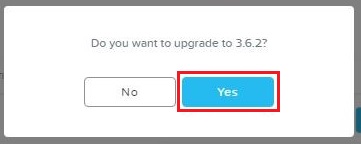
คลิก ใช่ ในหน้าต่างยืนยันและการอัปเกรดจะเริ่มขึ้น
-
ป็อปอัพต่อไปนี้อาจจะแสดงขึ้นมาในระหว่างการอัพเกรด.
ข้อความนี้บ่งชี้ถึงความเป็นไปได้ที่บริการ Prism อาจไม่พร้อมใช้งานชั่วคราวในระหว่างการอัปเกรดนี้
นี่ไม่ใช่ข้อความแสดงข้อผิดพลาด และคุณสามารถคลิก ตกลง เพื่อดําเนินการอัปเกรดได้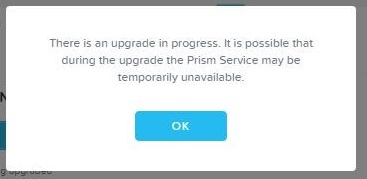
-
การอัปเกรดจะเสร็จสิ้นเมื่อความคืบหน้ากลายเป็น 100%
คลิก ปิด เพื่อปิดหน้าต่างอัปเกรดซอฟต์แวร์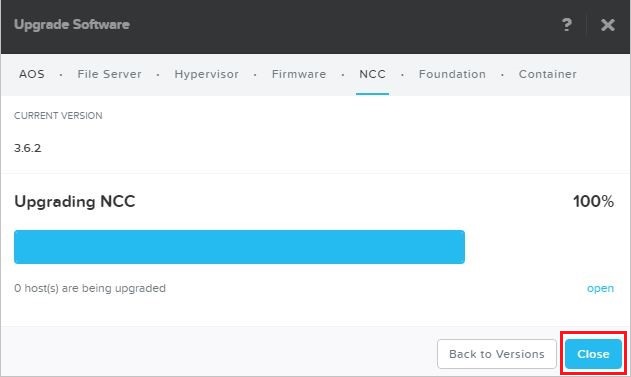
อัปเกรดออฟไลน์ - GUI
-
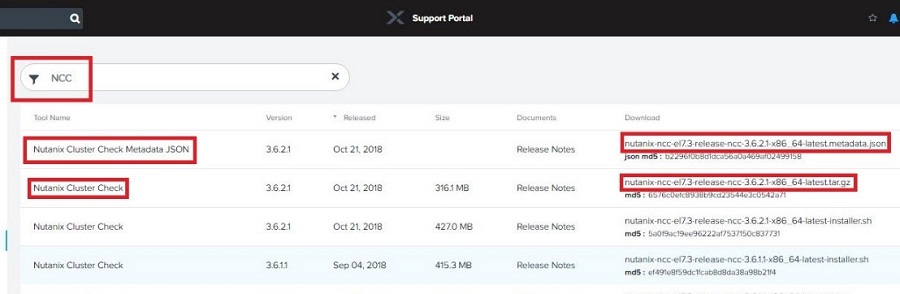
ดาวน์โหลดไฟล์ที่จําเป็นจาก Nutanix Support Portal (https://portal.nutanix.com/#/page/static/supportTools)
หรือเข้าสู่ระบบ Nutanix Support Portal และไปที่ Tools &; Firmware จากหน้าจอดาวน์โหลดเพื่อดาวน์โหลด files. -
ป้อน "NCC" ลงในตัวกรองที่ส่วนบนและดาวน์โหลดไฟล์ Nutanix Cluster Check Metadata JSON และไฟล์ไบนารีที่มีนามสกุลไฟล์.tar.gz
-
เช่นเดียวกับขั้นตอนที่ 1 ใน "อัปเกรดออนไลน์ - GUI" ให้เปิดหน้าต่างอัปเกรดซอฟต์แวร์จากไอคอนรูปเฟือง
-
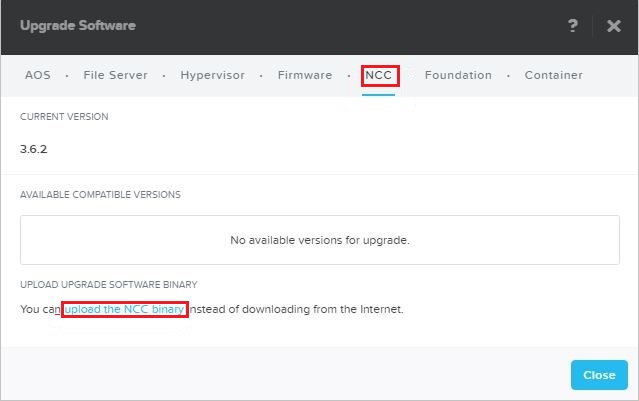
คลิกแท็บ NCC บนหน้าจออัปเกรดซอฟต์แวร์ แล้วคลิก อัปโหลดไบนารี NCC ที่ส่วนล่าง
-
เลือกแต่ละไฟล์ที่ดาวน์โหลดในขั้นตอนที่ 1 ในช่อง NCC METADATA FILE และ NCC BINARY FILE
-
คลิก อัปโหลดเดี๋ยวนี้ และไฟล์จะถูกอัปโหลดไปยัง Prism
-
หลังจากอัปโหลดเสร็จแล้ว เวอร์ชันจะแสดงในช่อง AVAILABLE COMPATIBLE VERSIONS
คลิก อัปเกรด และการอัปเกรดจะเริ่มขึ้น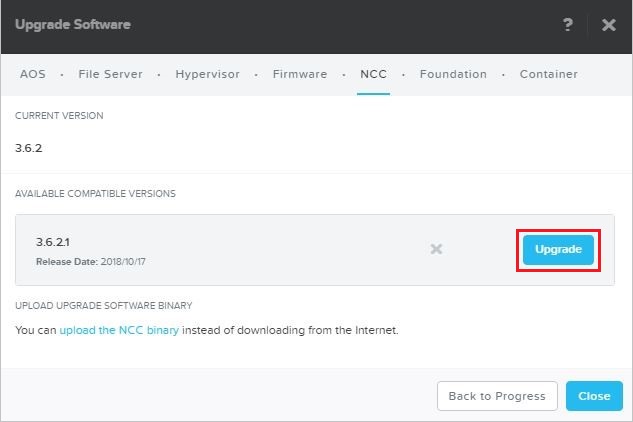
-
ขั้นตอนหลังจากนั้นจะเหมือนกับขั้นตอนที่ 5 และหลังจากนั้นใน "อัปเกรดออนไลน์ - GUI"
อัปเกรดออฟไลน์ - CLI
-
ดาวน์โหลดไฟล์ที่จําเป็นจาก Nutanix Support Portal (https://portal.nutanix.com/#/page/static/supportTools)
หรือเข้าสู่ระบบ Nutanix Support Portal และไปที่ Tools &; Firmware จากหน้าจอดาวน์โหลดเพื่อดาวน์โหลด files. -
ป้อน "NCC" และดาวน์โหลดไฟล์ที่มี "installer.sh" ต่อท้ายชื่อไฟล์
ในเวลาเดียวกัน ให้จดค่า MD5
-
อัปโหลดไฟล์ installer.sh ไปที่ใต้ "/home/nutanix" ของหนึ่งใน Controller VM (CVM) ภายใต้ Cluster (สามารถอัปโหลดได้โดยใช้เครื่องมือ SCP ทั่วไป เช่น WinSCP)
ในหน้าจอตัวอย่างต่อไปนี้ผลลัพธ์ที่ยืนยันข้อมูลในไดเร็กทอรีด้วยคําสั่ง ls หลังจากเข้าสู่ระบบด้วย SSH ถึง CVM ที่อัปโหลดไปหลังจากอัปโหลดเสร็จสมบูรณ์จะปรากฏขึ้น
ในตัวอย่างนี้ "nutanix-ncc-el7.3-release-ncc-3.6.3-x86_64-latest-installer.sh" เป็นโปรแกรมติดตั้งสําหรับ NCC 3.6.3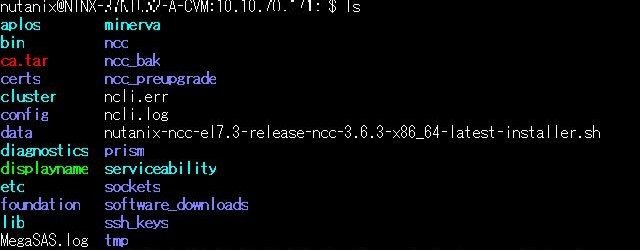
-
เข้าสู่ระบบด้วย SSH เพื่ออัปโหลด CVM และยืนยันค่า MD5 ด้วยคําสั่ง
$ md5sum ./NCC installer file name.shก่อนการติดตั้ง
สตริงที่แสดงก่อนชื่อไฟล์คือค่า MD5 ตรวจสอบให้แน่ใจว่าค่า MD5 เหมือนกับที่คุณจดไว้ในขั้นตอนที่ 2 และดําเนินการตามขั้นตอนที่เหลือ
หากค่า MD5 ที่ยืนยันแล้วไม่เหมือนกับที่คุณจดไว้ในขั้นตอนที่ 2 ให้ลบไฟล์ที่อัปโหลดดาวน์โหลดและอัปโหลดไฟล์อีกครั้งและตรวจสอบค่า MD5 อีกครั้ง
-
ใช้คําสั่งต่อไปนี้เพื่อให้สิทธิ์ผู้บริหารแก่ไฟล์ตัวติดตั้งและดําเนินการ
- มอบอํานาจบริหาร:
$ chmod u+x ./NCC installer file name.sh - การประหารชีวิต:
$ ./NCC installer file name.sh
หากไม่มีข้อผิดพลาดหลังจากดําเนินการคําสั่งการให้อํานาจผู้บริหารเสร็จสมบูรณ์ เมื่อดําเนินการติดตั้งแล้ว NCC จะได้รับการอัปเกรดทุกโหนดที่เข้าร่วมในคลัสเตอร์
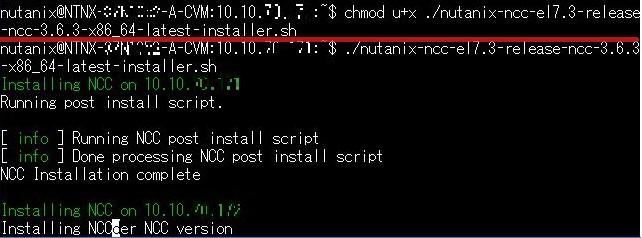
- มอบอํานาจบริหาร:
-
เมื่อมี "Successfully updated NCC version" แสดงขึ้นมา, การอัพเกรดจะเสร็จสิ้น.

Affected Products
Dell XC720XD Hyper-converged Appliance, Dell XC430 Hyper-converged Appliance, Dell XC430 Xpress Hyper-converged Appliance, Dell XC630 Hyper-converged Appliance, Dell XC6320 Hyper-converged Appliance, Dell EMC XC Series XC640 Appliance
, Dell EMC XC Series XC6420 Appliance, Dell XC730 Hyper-converged Appliance, Dell XC730XD Hyper-converged Appliance, Dell EMC XC Series XC740xd Appliance, Dell EMC XC Series XC940 Appliance
...
Article Properties
Article Number: 000120264
Article Type: How To
Last Modified: 29 Jul 2025
Version: 7
Find answers to your questions from other Dell users
Support Services
Check if your device is covered by Support Services.