Dell Nutanix:如何升級 Nutanix 叢集檢查 (NCC)
Summary: 本文介紹如何透過 GUI 或 CLI 線上或離線升級 Nutanix 叢集檢查。
This article applies to
This article does not apply to
This article is not tied to any specific product.
Not all product versions are identified in this article.
Instructions
文章摘要
本文提供如何升級 Nutanix 叢集檢查 (NCC) 的步驟。
Nutanix 叢集檢查 (NCC) 是已預先安裝在每個 Nutanix 叢集中的公用程式,用於收集執行狀況檢查和記錄。
目錄
1。進行執行狀況檢查
2.線上升級 - GUI
3.離線升級 - GUI
4.離線升級 - CLI
 升級步驟會因 AOS 版本而異。
- AOS 5.1.1 及更新版本:以上方法 2、3、4 全部
- AOS 4.7 至 5.1:僅限上述方法 4
進行執行狀況檢查
升級 NCC 之前,請先執行執行狀況檢查,以確保叢集沒有任何問題。
線上升級 - GUI
-
開啟 Prism,按一下右上角的齒輪圖示,然後選取升級軟體。

-
在「升級軟體」畫面上,按一下 NCC 標籤。
-
在 CURRENT VERSION 欄位中查看目前版本,並在 AVAILABLE COMPATIBLE VERSIONS 欄位中查看可用的升級版本,然後按一下下載。

-
下載開始後等待一段時間,下載完成後按一下升級。
-
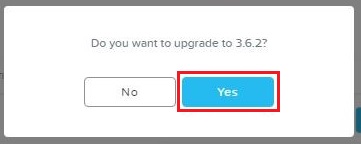
在確認視窗上按一下是,升級即會開始。
-
升級期間可能會顯示下列快顯視窗。
此訊息表示此升級期間可能暫時無法使用哪些 Prism 服務。
這不是錯誤訊息,您可以按一下確定以繼續升級。
-
升級會在進度變成 100% 時完成。
按一下結束以關閉升級軟體視窗。
離線升級 - GUI
-
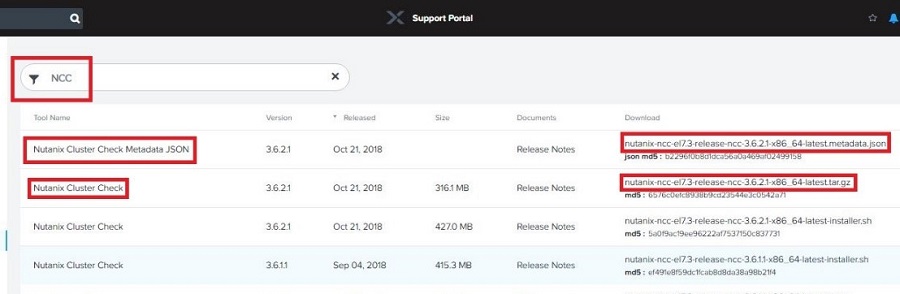
從 Nutanix 支援入口網站 (https://portal.nutanix.com/#/page/static/supportTools) 下載所需的檔案。
或者,請登入 Nutanix 支援入口網站,並從下載畫面瀏覽至工具與韌體以下載檔案。 -
在上半部的篩選器中輸入「NCC」,然後下載 Nutanix 叢集檢查中繼資料 JSON 檔案,以及具有副檔名 .tar.gz 的二進位檔案。
-
與「線上升級 - GUI」中的步驟 1 相同,請從齒輪圖示開啟升級軟體視窗。
-
按一下「升級軟體」畫面上的 NCC 標籤,然後按一下下半部上的上傳 NCC 二進位。

-
在 NCC 中繼資料檔案和 NCC 二進位檔案欄位中,選取於步驟 1 下載的每個檔案。
-
按一下立即上傳,檔案即會上傳至 Prism。
-
上傳完成後,版本會顯示在可用的相容版本欄位中。
按一下升級,即會開始升級。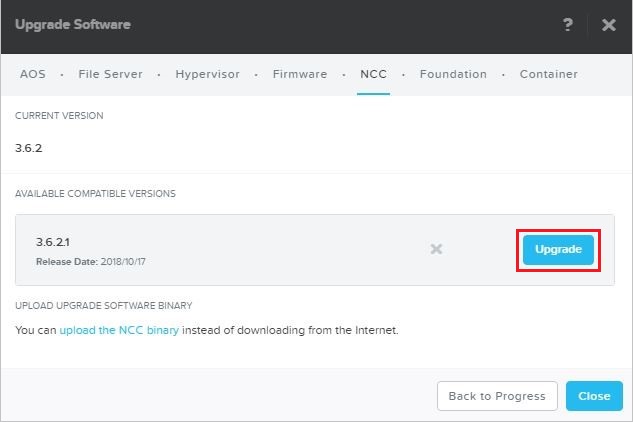
-
後續步驟與「線上升級 - GUI」中的步驟 5 及後續步驟相同。
離線升級 - CLI
-
從 Nutanix 支援入口網站 (https://portal.nutanix.com/#/page/static/supportTools) 下載所需的檔案。
或者,請登入 Nutanix 支援入口網站,並從下載畫面瀏覽至工具與韌體以下載檔案。 -
輸入「NCC」,然後下載檔案名稱結尾有「installer.sh」的檔案。
同時,寫下 MD5 值。
-
在叢集下將 installer.sh 檔案上傳至其中一個控制器 VM (CVM) 的「/home/nutanix」下方 (可使用 WinSCP 等常見的 SCP 工具上傳)。
在以下範例畫面中,會顯示使用 SSH 登入已上傳 CVM 後,在上傳完成後確認含有 ls 命令的目錄中資訊的結果。
在此範例中,「nutanix-ncc-el7.3-release-ncc-3.6.3-x86_64-latest-installer.sh」是 NCC 3.6.3 的安裝程式。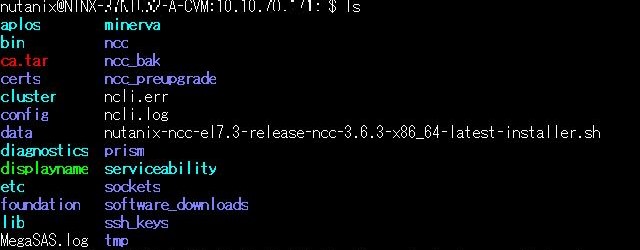
-
使用 SSH 登入上傳的 CVM,並使用命令確認 MD5 值
$ md5sum ./NCC installer file name.sh安裝前。
檔案名稱前顯示的字串為 MD5 值。請確定 MD5 值與您在步驟 2 中寫下的值相同,然後繼續進行剩餘步驟。
如果確認的 MD5 值與您在步驟 2 中寫下的值不同,請刪除上傳的檔案、再次下載然後上傳檔案,並重新檢查 MD5 值。
-
使用下列命令授予安裝程式檔案執行的授權並加以執行。
- 授予執行的授權:
$ chmod u+x ./NCC installer file name.sh - 執行:
$ ./NCC installer file name.sh
如果在執行命令後沒有錯誤輸出,則已成功完成授予執行的授權。安裝程式執行後,每個參與叢集的節點都會升級 NCC。

- 授予執行的授權:
-
顯示「已成功更新 NCC 版本」時,即完成升級。

Affected Products
Dell XC720XD Hyper-converged Appliance, Dell XC430 Hyper-converged Appliance, Dell XC430 Xpress Hyper-converged Appliance, Dell XC630 Hyper-converged Appliance, Dell XC6320 Hyper-converged Appliance, Dell EMC XC Series XC640 Appliance
, Dell EMC XC Series XC6420 Appliance, Dell XC730 Hyper-converged Appliance, Dell XC730XD Hyper-converged Appliance, Dell EMC XC Series XC740xd Appliance, Dell EMC XC Series XC940 Appliance
...
Article Properties
Article Number: 000120264
Article Type: How To
Last Modified: 29 Jul 2025
Version: 7
Find answers to your questions from other Dell users
Support Services
Check if your device is covered by Support Services.