Windows Server: Удаление неиспользуемых сессий Windows iSCSI
Summary: Информация о том, как безопасно удалить неиспользуемые подключения iSCSI в Windows при наличии нескольких сессий iSCSI для одного целевого объекта.
This article applies to
This article does not apply to
This article is not tied to any specific product.
Not all product versions are identified in this article.
Instructions
Чтобы безопасно удалить сеанс, к сеансу не должно быть подключено никаких устройств. Если подключено устройство, потребуется отключение этого ресурса, затем сессия и повторное подключение устройства.
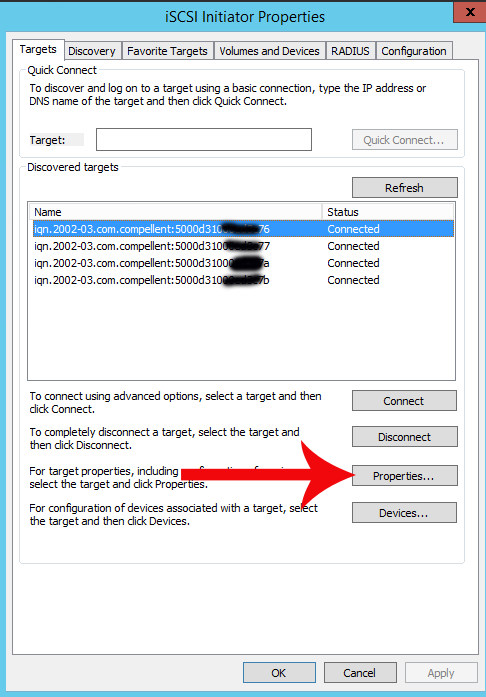
- Откройте инициатор iSCSI и выберите целевое устройство.
- Открыть свойства
- Выберите сессию и нажмите кнопку «Устройства»
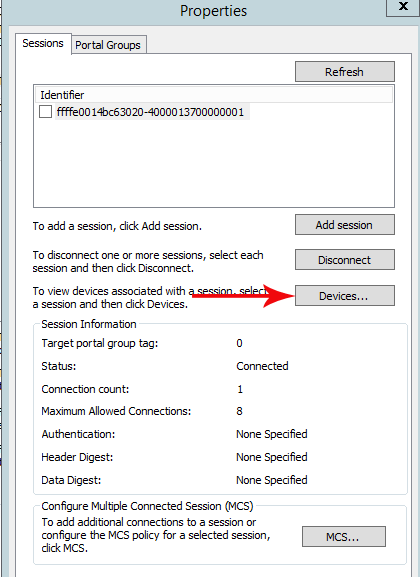
- Убедитесь, что в списке нет устройств для сессии, которую требуется удалить.
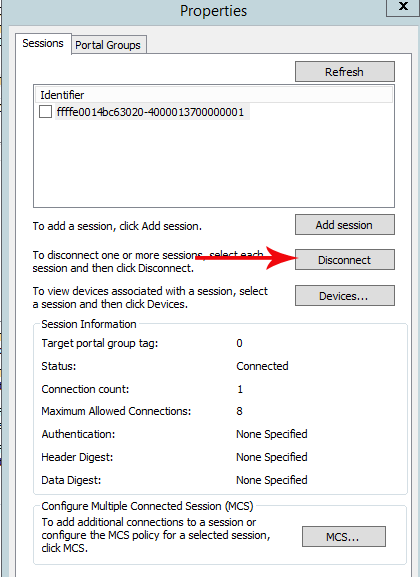
- Если устройств нет, выберите параметр Disconnect.
- Создайте одну сессию для каждого соединителя для возможности подключения.
Предупреждение! Не отсоединяйте сессию с активными устройствами. Отключайтесь только в том случае, если в сеансе нет устройств.
Additional Information
Инструкции из командной строки по отключению и удалению целевых объектов iSCSI см. по ссылкам ниже:

Affected Products
Microsoft Windows Server 2016, Microsoft Windows Server 2019, Microsoft Windows Server 2022, Microsoft Windows Server 2025Products
Modular Infrastructure, Rack Servers, Tower ServersArticle Properties
Article Number: 000120974
Article Type: How To
Last Modified: 24 Jan 2025
Version: 4
Find answers to your questions from other Dell users
Support Services
Check if your device is covered by Support Services.