Windows Server : Installation des services de fichiers et iSCSI et des services de rôle de serveur de fichiers
Summary: Cet article traite de l’installation des services de fichiers et iSCSI et des services de rôles de serveur de fichiers sur un serveur exécutant Windows Server Core.
This article applies to
This article does not apply to
This article is not tied to any specific product.
Not all product versions are identified in this article.
Instructions
Procédez comme suit pour installer le service de rôle de serveur de fichiers sur un serveur exécutant Windows Server Core.
- Saisissez
Start PowerShelldans la fenêtre d’invite de commande pour démarrer Windows PowerShell. - Pour effectuer l’installation, saisissez ce qui suit :
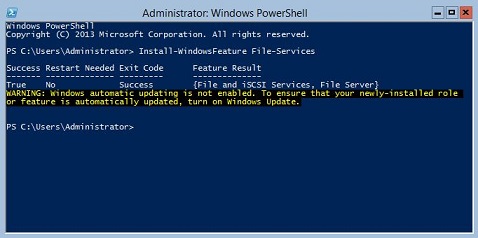
Install-WindowsFeature File-Services
Informations supplémentaires :
Ces informations s’appliquent à Windows Server 2012 et Windows Server 2012 R2.
Le rôle Services de fichiers et de stockage comprend les Services de fichiers et iSCSI et les Services de stockage.
Les services en mode fichier et iSCSI regroupent des services de rôle et comprennent les services de rôle suivants :
- Serveur de fichiers
- BranchCache pour les services réseau
- Déduplication des données
- Espaces de nommage DFS (Distributed File System)
- Réplication DFS
- File Server Resource Manager (FSRM - Gestionnaire de ressources du serveur de fichiers)
- Service de l’agent VSS du serveur de fichiers
- Serveur cible iSCSI
- Fournisseur de stockage cible iSCSI
- Server for NFS
- Dossiers de travail
Les services de fichier et de stockage sont installés par défaut.
Le service de rôle de serveur de fichiers est installé après l’exécution de la cmdlet.
Install-WindowsFeature File-ServicesChacun des services de rôle Services iSCSI et de fichiers doit être installé séparément.
Les applets de commande suivantes sont disponibles pour la gestion des partages SMB (Server Message Block) sur un serveur exécutant Windows Server Core :
Ajoute une entrée de refus de contrôle d’accès pour un ayant droit au descripteur de sécurité du partage SMB
Block-SmbShareAccessFerme de force un fichier ouvert par l’un des clients du serveur SMB.
Close-SmbOpenFileForce la fin de la session SMB.
Close-SmbSessionDésactive une autorisation de délégation contrainte pour un client et un serveur SMB
Disable-SmbDelegationPermet une autorisation de délégation contrainte pour un client et un serveur SMB
Enable-SmbDelegationObtient la liste des limites de bande passante SMB pour chaque catégorie de trafic.
Get-SmbBandwidthLimitRécupère la configuration du client SMB
Get-SmbClientConfigurationRécupère les interfaces réseau utilisées par le client SMB.
Get-SmbClientNetworkInterfaceRécupère les connexions établies entre le client SMB et les serveurs SMB
Get-SmbConnectionObtient les autorisations de délégation contraintes pour un client SMB
Get-SmbDelegationRécupère les mappages de répertoire client SMB créés pour un serveur
Get-SmbMappingRécupère les connexions SMB établies entre les interfaces réseau du client SMB et les interfaces réseau du serveur SMB.
Get-SmbMultichannelConnectionRécupère les contraintes qui définissent la façon dont le client SMB utilise les interfaces réseau pour se connecter aux serveurs
Get-SmbMultichannelConstraintObtient les informations de base sur les fichiers ouverts pour le compte des clients du serveur SMB
Get-SmbOpenFileRécupère la configuration du serveur SMB
Get-SmbServerConfigurationRécupère les interfaces réseau utilisées par le serveur SMB.
Get-SmbServerNetworkInterfaceObtient des informations sur les sessions SMB établies entre le serveur SMB et les clients associés
Get-SmbSessionRécupère les partages SMB sur l’ordinateur.
Get-SmbShareRécupère la liste de contrôle d’accès (ACL) du partage SMB
Get-SmbShareAccessAjoute une entrée de contrôle d’accès (ACE) autorisée pour un ayant droit au descripteur de sécurité du partage SMB
Grant-SmbShareAccessCrée un nouveau mappage SMB
New-SmbMappingCrée une nouvelle contrainte multicanal SMB pour le serveur spécifié
New-SmbMultichannelConstraintCrée un nouveau partage SMB
New-SmbShareSupprime les limites de bande passante SMB
Remove-SmbBandwidthLimitSupprime le mappage SMB vers un partage SMB
Remove-SmbMappingSupprime une ou plusieurs contraintes multicanaux SMB spécifiées, qui déterminent les interfaces réseau à utiliser lors de la connexion à des serveurs spécifiques
Remove-SmbMultichannelConstraintSupprime les partages SMB spécifiés
Remove-SmbShareSupprime toutes les entrées de contrôle d’accès (ACE) autorisées pour un ayant droit à partir du descripteur de sécurité du partage SMB
Revoke-SmbShareAccessAjoute un plafond de bande passante SMB
Set-SmbBandwidthLimitDéfinit la configuration du client SMB
Set-SmbClientConfigurationDéfinit l’ACL du dossier du système de fichiers pour qu’elle corresponde à l’ACL utilisée par un partage SMB
Set-SmbPathAclDéfinit la configuration du serveur SMB
Set-SmbServerConfigurationModifie les propriétés du partage SMB
Set-SmbShareSupprime toutes les ACE refusées pour le trustee du descripteur de sécurité du partage SMB
Unblock-SmbShareAccessForce le client SMB à mettre à jour les informations relatives au multicanal.
Update-SmbMultichannelConnection
Des informations supplémentaires sur les services en mode fichier et iSCSI sont disponibles sur TechNet.

Additional Information
Videos
Affected Products
Microsoft Windows 2012 Server, Microsoft Windows 2012 Server R2Products
PowerEdge C4130, Poweredge C4140, PowerEdge c6300, PowerEdge c6320, PowerEdge c6320p, PowerEdge C6400, PowerEdge C6420, PowerEdge C6520, PowerEdge C6525, Poweredge FC430, Poweredge FC630, PowerEdge FC640, Poweredge FC830, PowerEdge FD332
, PowerEdge FM120x4 (for PE FX2/FX2s), PowerEdge M630, PowerEdge M630 (for PE VRTX), PowerEdge M640, PowerEdge M640 (for PE VRTX), PowerEdge M830, PowerEdge M830 (for PE VRTX), PowerEdge MX5016s, PowerEdge MX740C, PowerEdge MX750c, PowerEdge MX840C, PowerEdge R230, PowerEdge R240, PowerEdge R250, PowerEdge R330, PowerEdge R340, PowerEdge R350, PowerEdge R430, PowerEdge R440, PowerEdge R450, PowerEdge R530, PowerEdge R530xd, PowerEdge R540, PowerEdge R550, PowerEdge R630, PowerEdge R640, PowerEdge R6415, PowerEdge R650, PowerEdge R650xs, PowerEdge R6515, PowerEdge R6525, PowerEdge R730, PowerEdge R730xd, PowerEdge R740, PowerEdge R740XD, PowerEdge R740XD2, PowerEdge R7415, PowerEdge R7425, PowerEdge R750, PowerEdge R750XA, PowerEdge R750xs, PowerEdge R7515, PowerEdge R7525, PowerEdge R830, PowerEdge R840, PowerEdge R930, PowerEdge R940, PowerEdge R940xa, PowerEdge T130, PowerEdge T140, PowerEdge T150, PowerEdge T30, PowerEdge T330, PowerEdge T340, PowerEdge T350, PowerEdge T40, PowerEdge T430, PowerEdge T440, PowerEdge T550, PowerEdge T630, PowerEdge T640
...
Article Properties
Article Number: 000121413
Article Type: How To
Last Modified: 05 Sep 2025
Version: 10
Find answers to your questions from other Dell users
Support Services
Check if your device is covered by Support Services.