Windows Server: Como instalar serviços de arquivo e iSCSI e serviços de função de servidor de arquivos
Summary: Este artigo foi criado para abordar a instalação dos Serviços de Arquivo e iSCSI e dos serviços de função Servidor de Arquivos em um servidor que executa o Windows Server Core.
This article applies to
This article does not apply to
This article is not tied to any specific product.
Not all product versions are identified in this article.
Instructions
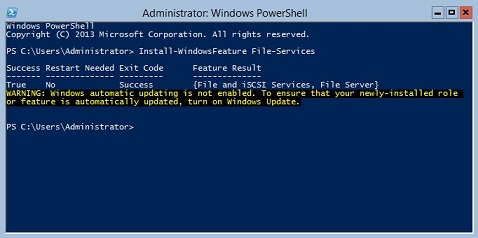
Execute as etapas a seguir para instalar o serviço de função Servidor de Arquivos em um servidor que executa o Windows Server Core.
- Digite
Start PowerShellna janela do Prompt de Comando para iniciar o Windows PowerShell. - Para executar a instalação, digite o seguinte:
Install-WindowsFeature File-Services
Informações adicionais:
Essas informações se aplicam ao Windows Server 2012 e ao Windows Server 2012 R2.
A função Serviços de Arquivo e Armazenamento é composta pelos Serviços de Arquivo e iSCSI e Serviços de Armazenamento.
Os serviços de arquivo e iSCSI são agrupados de serviços de função e consistem nos seguintes serviços de função:
- Servidor de arquivos
- BranchCache para serviços de rede
- Desduplicação de dados
- Namespaces do sistema de arquivos distribuído (DFS)
- Replicação DFS
- Gerenciador de Recursos de Servidor de Arquivos
- Serviço do agente VSS do servidor de arquivos
- Servidor de destino iSCSI
- Provedor de armazenamento de destino iSCSI
- Servidor para NFS
- Pastas de trabalho
Os serviços de arquivo e armazenamento são instalados por padrão.
O serviço de função Servidor de Arquivos é instalado após a execução do cmdlet.
Install-WindowsFeature File-ServicesCada um dos serviços de função File e iSCSI Services deve ser instalado separadamente.
Os seguintes cmdlets estão disponíveis para gerenciar compartilhamentos SMB (Server Message Block) em um servidor que executa o Windows Server Core:
Adiciona uma entrada de controle de acesso de negação de um trustee ao descritor de segurança do compartilhamento SMB
Block-SmbShareAccessFecha à força um arquivo aberto por um dos clients do servidor SMB.
Close-SmbOpenFileEncerra à força a sessão do SMB.
Close-SmbSessionDesabilita uma autorização de delegação restrita para um client e servidor SMB
Disable-SmbDelegationPermite uma autorização de delegação restrita para um client e servidor SMB
Enable-SmbDelegationObtém a lista de limites de largura de banda do SMB para cada categoria de tráfego.
Get-SmbBandwidthLimitRecupera a configuração do client SMB
Get-SmbClientConfigurationRecupera as interfaces de rede usadas pelo client SMB.
Get-SmbClientNetworkInterfaceRecupera as conexões estabelecidas do client SMB para os servidores SMB
Get-SmbConnectionObtém as autorizações de delegação restrita para um client SMB
Get-SmbDelegationRecupera os mapeamentos do diretório do client SMB criados para um servidor
Get-SmbMappingRecupera as conexões SMB feitas entre as interfaces de rede do client SMB e as interfaces de rede do servidor SMB.
Get-SmbMultichannelConnectionRecupera as restrições que definem como o client SMB usa interfaces de rede para se conectar aos servidores
Get-SmbMultichannelConstraintRecupera informações básicas sobre os arquivos que estão abertos em nome dos clientes do servidor SMB
Get-SmbOpenFileRecupera a configuração do servidor SMB
Get-SmbServerConfigurationRecupera as interfaces de rede usadas pelo servidor SMB.
Get-SmbServerNetworkInterfaceRecupera informações sobre as sessões do SMB estabelecidas entre o servidor SMB e os clients associados
Get-SmbSessionRecupera os compartilhamentos SMB no computador.
Get-SmbShareRecupera a lista de controle de acesso (ACL) do compartilhamento SMB
Get-SmbShareAccessAdiciona uma ACE (entrada de controle de acesso) de permissão para um administrador ao descritor de segurança do compartilhamento SMB
Grant-SmbShareAccessCria um novo mapeamento de SMB
New-SmbMappingCria uma nova restrição de múltiplos canais do SMB para o servidor especificado
New-SmbMultichannelConstraintCria um novo compartilhamento SMB
New-SmbShareRemove os limites de largura de banda do SMB
Remove-SmbBandwidthLimitRemove o mapeamento de SMB para um compartilhamento SMB
Remove-SmbMappingRemove uma ou mais restrições de múltiplos canais SMB especificadas, que determinam as interfaces de rede a serem usadas ao se conectar a servidores específicos
Remove-SmbMultichannelConstraintExclui os compartilhamentos SMB especificados
Remove-SmbShareRemove todas as entradas de controle de acesso (ACE) permitidas para um trustee do descritor de segurança do compartilhamento SMB
Revoke-SmbShareAccessAdiciona um limite de largura de banda SMB
Set-SmbBandwidthLimitDefine a configuração do client SMB
Set-SmbClientConfigurationDefine a ACL da pasta do file system para corresponder à ACL usada por um compartilhamento SMB
Set-SmbPathAclDefine a configuração do servidor SMB
Set-SmbServerConfigurationModifica as propriedades do compartilhamento SMB
Set-SmbShareRemove todas as ACE negadas para o trustee do descritor de segurança do compartilhamento SMB
Unblock-SmbShareAccessForça o client SMB a atualizar as informações relacionadas a vários canais
Update-SmbMultichannelConnection
Encontre mais informações sobre os serviços de arquivo e iSCSI no TechNet.

Additional Information
Videos
Affected Products
Microsoft Windows 2012 Server, Microsoft Windows 2012 Server R2Products
PowerEdge C4130, Poweredge C4140, PowerEdge c6300, PowerEdge c6320, PowerEdge c6320p, PowerEdge C6400, PowerEdge C6420, PowerEdge C6520, PowerEdge C6525, Poweredge FC430, Poweredge FC630, PowerEdge FC640, Poweredge FC830, PowerEdge FD332
, PowerEdge FM120x4 (for PE FX2/FX2s), PowerEdge M630, PowerEdge M630 (for PE VRTX), PowerEdge M640, PowerEdge M640 (for PE VRTX), PowerEdge M830, PowerEdge M830 (for PE VRTX), PowerEdge MX5016s, PowerEdge MX740C, PowerEdge MX750c, PowerEdge MX840C, PowerEdge R230, PowerEdge R240, PowerEdge R250, PowerEdge R330, PowerEdge R340, PowerEdge R350, PowerEdge R430, PowerEdge R440, PowerEdge R450, PowerEdge R530, PowerEdge R530xd, PowerEdge R540, PowerEdge R550, PowerEdge R630, PowerEdge R640, PowerEdge R6415, PowerEdge R650, PowerEdge R650xs, PowerEdge R6515, PowerEdge R6525, PowerEdge R730, PowerEdge R730xd, PowerEdge R740, PowerEdge R740XD, PowerEdge R740XD2, PowerEdge R7415, PowerEdge R7425, PowerEdge R750, PowerEdge R750XA, PowerEdge R750xs, PowerEdge R7515, PowerEdge R7525, PowerEdge R830, PowerEdge R840, PowerEdge R930, PowerEdge R940, PowerEdge R940xa, PowerEdge T130, PowerEdge T140, PowerEdge T150, PowerEdge T30, PowerEdge T330, PowerEdge T340, PowerEdge T350, PowerEdge T40, PowerEdge T430, PowerEdge T440, PowerEdge T550, PowerEdge T630, PowerEdge T640
...
Article Properties
Article Number: 000121413
Article Type: How To
Last Modified: 05 Sep 2025
Version: 10
Find answers to your questions from other Dell users
Support Services
Check if your device is covered by Support Services.