Windows Server: Uzak Masaüstü Protokolünü Yapılandırma
Summary: Bu makalede, Windows Server 2008 ile Windows Server 2016 çalıştıran bir sunucuda Windows Grafik Kullanıcı Arabirimi (GUI) kullanarak Uzak Masaüstü'nün nasıl etkinleştirileceği gösterilmektedir. ...
This article applies to
This article does not apply to
This article is not tied to any specific product.
Not all product versions are identified in this article.
Instructions
Bu makalede, Windows Server 2008 ile Windows Server 2016 çalıştıran bir sunucuda Windows Grafik Kullanıcı Arabirimi (GUI) kullanarak Uzak Masaüstü'nün nasıl etkinleştirileceği gösterilmektedir.
Aşağıdakiler için geçerlidir:
- Windows Server 2008
- Windows Server 2008 R2
- Windows Server 2012
- Windows Server 2012 R2
- Windows Server 2016
Uzak Masaüstünü Etkinleştirme
- Sistem Özellikleri'ni açın:
- Windows Server 2012'den Windows Server 2016'ya kadar sistemler için:
- Masaüstünde Windows Tuşu + X tuşlarına basarak Hızlı Erişim Menüsü'nü açın ve ardından Sistem öğesini seçin.

- Masaüstünde Windows Tuşu + X tuşlarına basarak Hızlı Erişim Menüsü'nü açın ve ardından Sistem öğesini seçin.
- Windows Server 2008'den Windows Server 2008 R2'ye kadar sistemler için:
- Sunucu Yöneticisi'ni açın. Sunucu Yöneticisi'ni açmak için Başlat'a tıklayın, Yönetimsel Araçlar'ın üstüne gelin ve ardından Sunucu Yöneticisi'ni tıklayın.
- Sunucu Yöneticisi'ni açın. Sunucu Yöneticisi'ni açmak için Başlat'a tıklayın, Yönetimsel Araçlar'ın üstüne gelin ve ardından Sunucu Yöneticisi'ni tıklayın.
- Windows Server 2012'den Windows Server 2016'ya kadar sistemler için:
- Bilgisayar Bilgileri'ndeUzak Masaüstünü Yapılandır'a tıklayın:
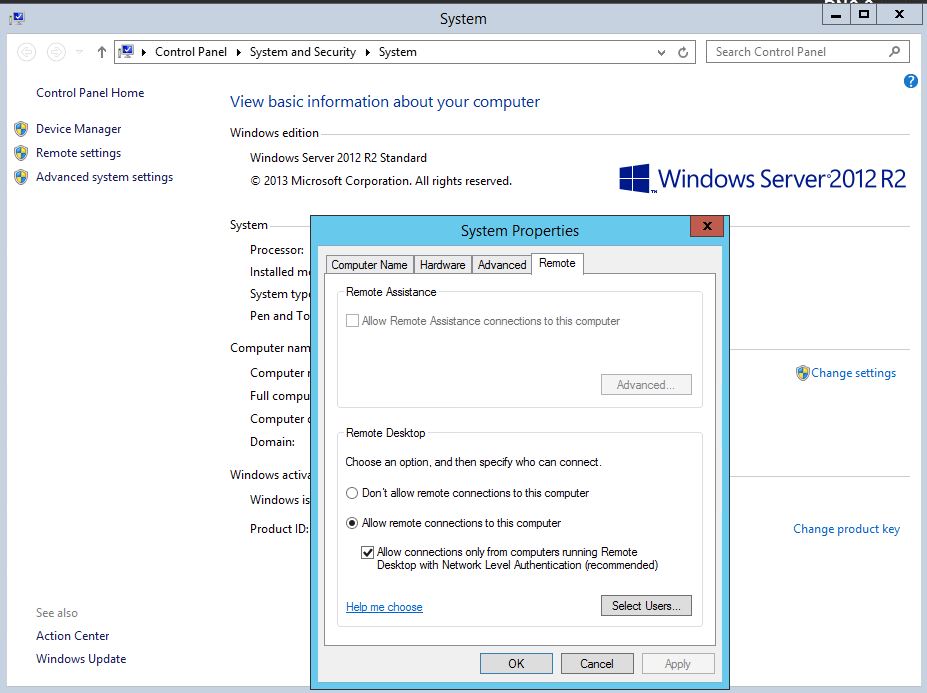
- Sistem Özellikleri iletişim kutusunda, Uzak Masaüstünün altında aşağıdaki seçeneklerden birine tıklayın:
- Uzak Masaüstü'nün herhangi bir sürümünü çalıştıran bilgisayarlardan yapılan bağlantılara izin ver (daha az güvenli): Bu sunucuya bağlanmak için kullanılacak Uzak Masaüstü Bağlantısı'nın sürümünü bilmiyorsanız bu seçeneği kullanın.
- Yalnızca Uzak Masaüstü'nü Ağ Düzeyinde Kimlik Doğrulama ile çalıştıran bilgisayarlardan yapılan bağlantılara izin ver (daha güvenli).
- Uzak Masaüstü iletişim kutusundaki bilgileri gözden geçirin ve ardından iki kez Tamam öğesine tıklayın.
Affected Products
Microsoft Windows Server 2016, Microsoft Windows 2008 Server R2, Microsoft Windows 2008 Server Service Pack 2, Microsoft Windows 2012 Server, Microsoft Windows 2012 Server R2Article Properties
Article Number: 000121878
Article Type: How To
Last Modified: 29 Nov 2024
Version: 6
Find answers to your questions from other Dell users
Support Services
Check if your device is covered by Support Services.