「Windows Server 2019ゲストOSでパーシステント メモリー/NVDIMMを構成する方法(英語)」
Summary: この記事では、Windows Server 2019ゲストOSでパーシステント メモリー/NVDIMMを構成する方法について優れた情報を提供しています。
This article applies to
This article does not apply to
This article is not tied to any specific product.
Not all product versions are identified in this article.
Instructions
前回の記事「Windows Server 2019搭載PowerEdgeサーバーでのNVDIMM-Nの構成」では、NVDIMM-Nの仕組みと、Windows Server 2019でのパーシステント メモリーの構成方法について学習しました。この記事では、Windows Server 2019ゲストOS(VM)でNVDIMM/PMEMを構成する方法について説明します。WS2019ゲストOSでNVDIMMを構成する方法の例
----------------
設定
----------------
サーバー: R740xdの完全アップデート(BIOS、ファームウェア、ドライバー、OS)
----------------
設定
----------------
サーバー: R740xdの完全アップデート(BIOS、ファームウェア、ドライバー、OS)
- 2 x CPU(インテル(R) Xeon(R) Gold 6126T CPU @ 2.60GHz)
- 2 x NVDIMM-N(16GB DDR4 2666MHz)+ 12 x 通常RDIMM(同じく16GB DDR4 2666MHz)
- BOSS(Boot Optimization Storage Solution):OSのインストールに使用されるHW RAIDの2xM.2 SATA SSD
 Dell EMCでは、定期的なアップデート サイクルの一環として、BIOS、ファームウェア、ドライバー、オペレーティング システムをアップデートすることを推奨しています。BIOS、ファームウェア、ドライバー、およびOSのアップデートは、お使いのシステムの信頼性、安定性およびセキュリティを向上させることを目的としています。
-------------------------------------------------------------
VMのストレージクラス メモリー サポート - 制限事項
------------------------------------------------------------- - VM移行なし
- 実行時のサイズ変更なし
- シンプロビジョニングまたはスナップショットなし
- PowerShellを使用して実装
------------------------------------------------------
Windows VM
------------------------------------------------------
1でのNVDIMM/PMEMの構成。R740xd BIOSでパーシステント メモリーを有効にします。
図 1.BIOSメモリー設定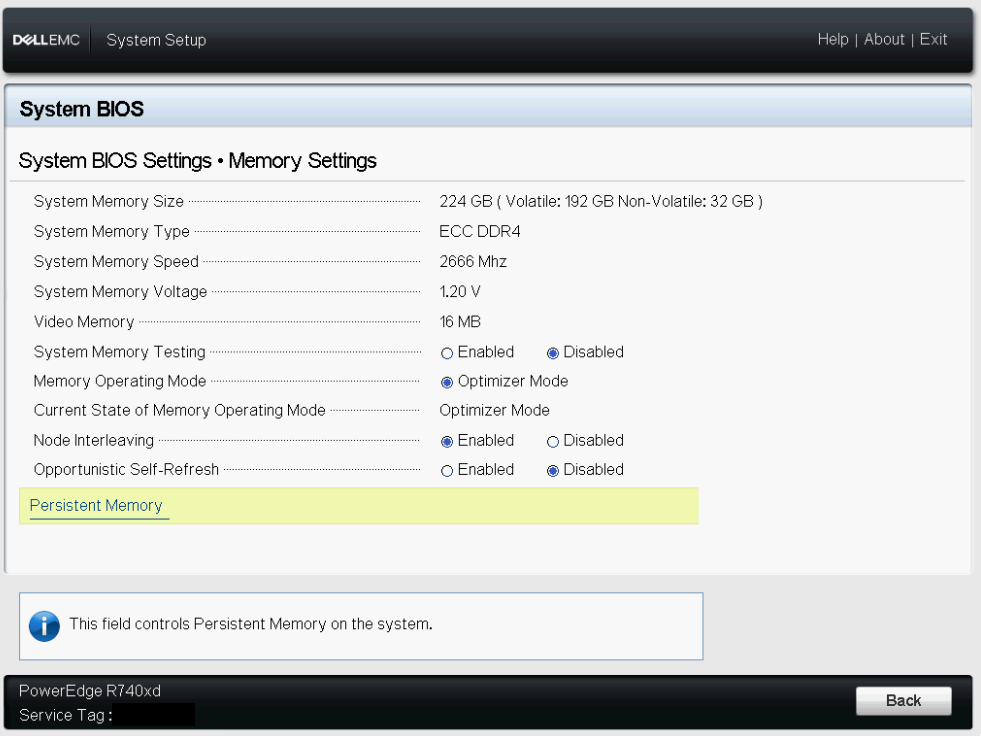
図 2.メモリー設定
図 3.パーシステント メモリー メニュー
2。Windows Server 2019.
のインストール3。Hyper-Vの役割をインストールします。
4.SCMディスクがハイパーバイザーによって検出されているかどうかを確認します。
図4.デバイス マネージャーの[メモリー デバイス]
図5.PowerShellにリストされているPMEMデバイス
図6.物理ディスク
5.PMEMディスクを作成します。
図7.PMEM未使用リージョン
図 8.新しいPMEMディスクを作成しています
図 9.「PMEM Disks on Get-Physical Disks」出力
6.新しいPMEMディスクを初期化し、新しいボリュームを作成してからフォーマットします。パラメーター-DAX $Trueを使用して、Hyper-Vを使用するためにSCMを適切に有効にします。-DAXオプションが存在しない場合、NVDIMMをVMに提示することはできません
図 10.PMEMディスクのみを識別します
図 11.ディスクを初期化し、新しいボリュームを作成して、ボリュームをフォーマットします
7.DAXが有効になっていることを確認します。
図 12.DAXモードが有効です
8.新しいGen2仮想マシンを作成してから、Windows Server 2019.
をインストールします9.VMをシャットダウンします。
10.PMEMコントローラーをVMに追加します
図 13.VM PMEMコントローラーを追加しています
11..vhdpmemファイル(新しいファイル拡張子)を作成します。-Fixed パラメーターを指定する必要があります。vhdpmemディスクは動的VHD構成では動作しません。
図 14.新しいVHDPMEM VHDを作成しています
12.VHDPMEMをVMに接続します。
図 15.VHDPMEMディスクをVMに接続しています
13.VMを起動します。
14.VM(PowerShell、コンソール、RDP)に接続し、PMEMディスクが使用可能かどうかを確認します
図 16.VM内のPMEM
15.ディスクを初期化し、新しいボリュームを作成してフォーマットします。SQL 担当者 (SQL 2016 以降) の場合、NVDIMM を利用する場合は、VM 内でボリュームを DAX としてフォーマットします (-IsDAX $True パラメーターを使用します
図 17.VM上のPMEM – ディスクの初期化、ボリュームの作成、ボリュームのフォーマット
-----------------------------------
「Powershell cmdlets
-----------------------------------
#Get PMEM Physical Device Information
Get-PmemPhysicalDevice
#Get Physical Disk Information
Get-PhysicalDisk
#Get PMEM Unused Regionを参照し、新しいPMEM Diskを作成する
Get-PmemUnusedRegion |New-PmemDisk -Atomicity BlockTranslationTable
#Get PMEM ディスク情報、ディスクの初期化、新しいパーティションの作成、DAX モードでのボリュームのフォーマット
Get-Disk -FriendlyName Persistent* |Initialize-Disk
Get-Disk -FriendlyName 永続* |New-パーティション -UseMaximumSize -AssignDriveLetter |Format-Volume -FileSystem NTFS -isDAX $True
#Verify (DAX が有効になっている場合
Get-Volume -DriverLetter x,x |Get パーティション |FT DriverLetter,IsDAX
#Get VM、PMEMコントローラーをVMに追加し、PMEMコントローラー情報を確認します
Get-VM
Add-VMPmemController -VMName xxxxxx
Get-VMPmemController -VMName xxxxxx
#Create VDHPMEM File
New-VHD -Path X:\xxxxx.vhdpmem -SizeBytes xxGB -Fixed
#Attach VHDPMEMファイルをVMに作成し、VMディスク情報を取得します
Add-VMHardDiskDrive -VMName xxx -ControllerType PMEM -Path X:\xxxxx.vhdpmem
Get-VMHardDiskDrive -VMName xxxxxx
この記事はFabiano Teixeiraによって作成されました。
ご意見、ご質問、ご提案がございましたら、どうぞ。 WinServerBlogs@dell.comまでご連絡ください。
Affected Products
Storage Software, PowerEdge C6600, PowerEdge C6615, PowerEdge C6620, PowerEdge HS5610, PowerEdge HS5620, PowerEdge MX760c, PowerEdge R260, PowerEdge R360, PowerEdge R660, PowerEdge R660xs, PowerEdge R6615, PowerEdge R6625, PowerEdge R760
, PowerEdge R760XA, PowerEdge R760xd2, PowerEdge R760xs, PowerEdge R7615, PowerEdge R7625, PowerEdge R860, PowerEdge R960, PowerEdge T160, PowerEdge T360, PowerEdge T560, PowerEdge XE8640, PowerEdge XE9640, PowerEdge XE9680, PowerEdge XR5610, PowerEdge XR7620, PowerEdge XR8000r, PowerEdge XR8610t, PowerEdge XR8620t
...
Article Properties
Article Number: 000122093
Article Type: How To
Last Modified: 25 Aug 2025
Version: 5
Find answers to your questions from other Dell users
Support Services
Check if your device is covered by Support Services.