Slik konfigurerer du fast minne/NVDIMM på gjesteoperativsystemet Windows Server 2019
Summary: Artikkelen inneholder god informasjon om hvordan du konfigurerer fast minne/NVDIMM på Windows Server 2019 gjesteoperativsystem.
This article applies to
This article does not apply to
This article is not tied to any specific product.
Not all product versions are identified in this article.
Instructions
I den forrige artikkelen, "Konfigurere NVDIMM-N på PowerEdge-servere med Windows Server 2019", lærte du om hvordan NVDIMM-N fungerer og hvordan du konfigurerer fast minne på Windows Server 2019. Denne artikkelen forklarer hvordan du konfigurerer NVDIMM/PMEM på gjesteoperativsystemet (VM) for Windows Server 2019. Eksempel på hvordan du konfigurerer NVDIMM på WS2019 gjesteoperativsystem.
----------------Konfigurasjon
----------------
server: R740xd fullstendig oppdatert (BIOS, fastvare, drivere og operativsystem)
----------------Konfigurasjon
----------------
server: R740xd fullstendig oppdatert (BIOS, fastvare, drivere og operativsystem)
- 2 x CPUs (Intel (R) Xeon (R) Gold 6126T CPU @ 2.60GHz)
- 2 x NVDIMM-N (16 GB DDR4 2666 MHz) + 12 x vanlige RDIMM-er (også 16 GB DDR4 2666 MHz)
- BOSS (Boot Optimization Storage Solution) – 2xM.2 SATA SSD i HW RAID som brukes til OS-installasjonen
 DellEMC anbefaler at du oppdaterer BIOS, fastvare, drivere og operativsystem som en del av den planlagte oppdateringssyklusen. Oppdateringer av BIOS, fastvare, drivere og operativsystem er ment å forbedre systemets pålitelighet, stabilitet og sikkerhet.
-------------------------------------------------------------Minnestøtte i lagringsklassen for VM-er – begrensninger
------------------------------------------------------------- - Ingen VM-migreringer
- Ingen endring av størrelse på kjøretid
- Ingen tynn tildeling eller øyeblikksbilder
- Implementert via PowerShell
------------------------------------------------------Configuring NVDIMM/PMEM in a Windows VM------------------------------------------------------
1. Aktiver fast minne i R740xd BIOS.
Figur 1. Innstillinger
for BIOS-minneFigur 2. Minneinnstillinger
Figur 3. Meny for
fast minne2. Installer Windows Server 2019.
3. Installere Hyper-V-rollen.
4. Kontroller om SCM-disken har blitt oppdaget av hypervisor.
Figur 4. Minneenheter i Enhetsbehandling
Figur 5. PMEM-enheter oppført på PowerShell
Figur 6. Fysiske disker
5. Opprett en PMEM-disk.
Figur 7. Ubrukte PMEM-områder
Figur 8. Opprette nye PMEM-disker
Figur 9. PMEM-disker på Get-Physical Disk Output
6. Initialiser de nye PMEM-diskene, opprett nye volumer og formater dem. Bruk parameteren -DAX $True for å aktivere SCM for Hyper-V-utnyttelse på riktig måte. Du kan ikke presentere NVDIMM for virtuelle maskiner hvis -DAX-alternativet ikke finnes.
Figur 10. Identifiser bare
PMEM-diskerFigur 11. Initialiser disk, opprett nytt volum og formater volum
7. Bekreft at DAX er aktivert.
Figur 12. DAX-modus er aktivert
8. Opprett en ny Gen2 Virtual Machine, og installer deretter Windows Server 2019.
9. Slå av VM.
10. Legg til PMEM-kontrolleren i den virtuelle maskinen.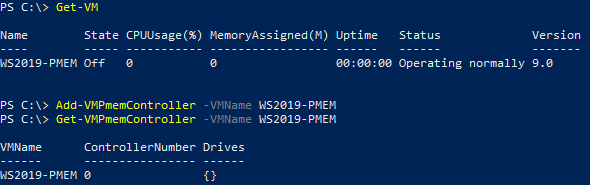
Figur 13. Legge til VM PMEM-kontroller
11. Opprett .vhdpmem fil (ny filtype). Du må spesifisere parameteren -Fix. VHDPMEM-disken fungerer ikke med dynamisk VHD-konfigurasjon.
Figur 14. Opprette ny VHDPMEM VHD
12. Koble VHDPMEM til den virtuelle maskinen.
Figur 15. Feste VHDPMEM-disk til VM
13. Start den virtuelle maskinen.
14. Koble til den virtuelle maskinen (PowerShell, konsoll eller RDP), og kontroller om PMEM-diskene er tilgjengelige.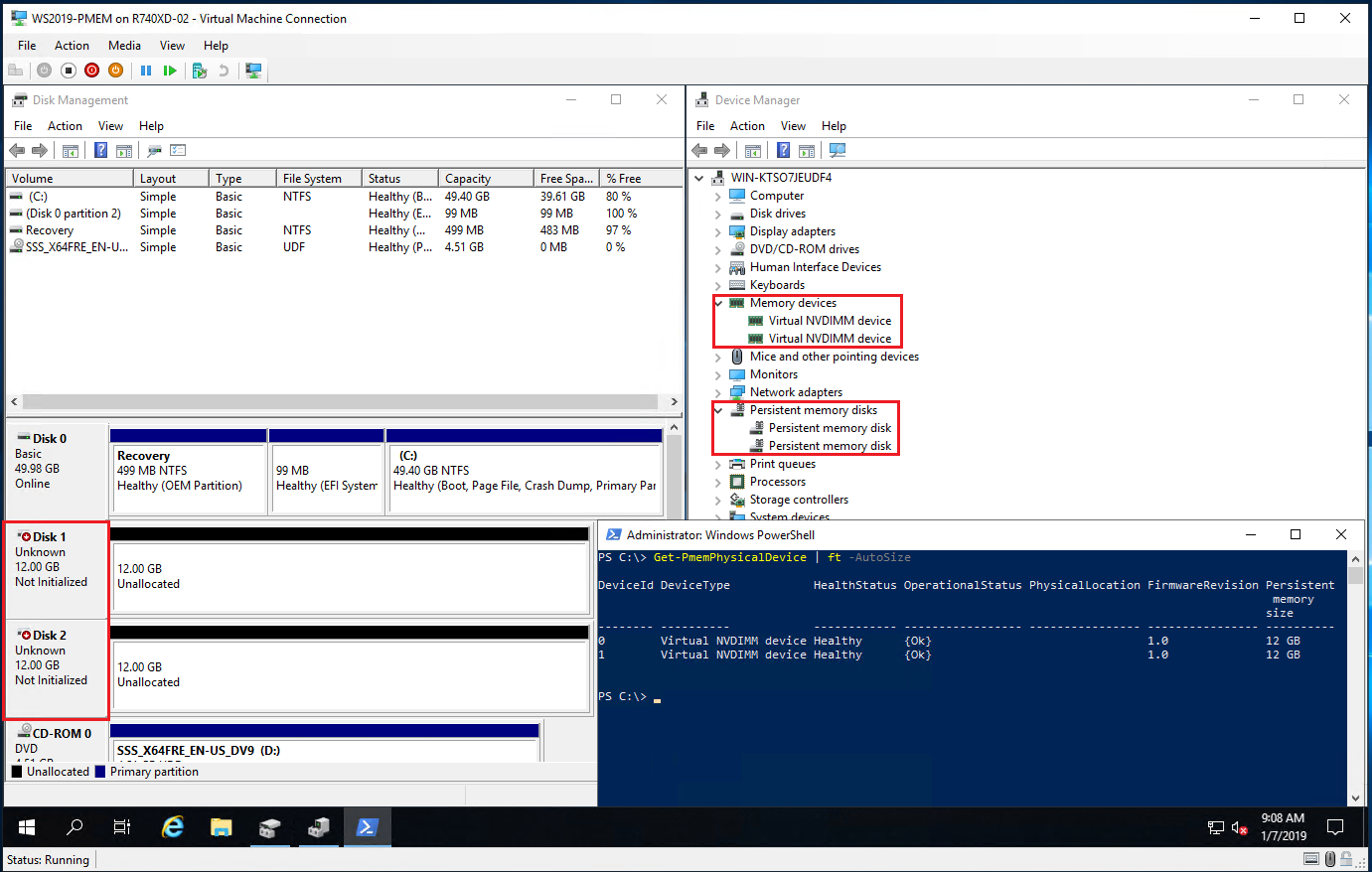
Figur 16. PMEM i VM
15. Initialiser disk, opprett nytt volum og formater det. For SQL-gutta (SQL 2016 eller nyere), hvis du vil dra nytte av NVDIMM-er, formaterer du volumet som DAX inne i den virtuelle maskinen (bruk parameteren -IsDAX $True).
Figur 17. PMEM på VM - Initialiser disk, opprett volum og formater volum
-----------------------------------Referanse Powershell-cmdleter
-----------------------------------
#Get PMEM Physical Device Information
Get-PmemPhysicalDevice
#Get Physical Disk
Information Get-PhysicalDisk
#Get PMEM Unused Region og Opprett ny PMEM Disk
Get-PmemUnusedRegion | New-PmemDisk -Atomicity BlockTranslationTable
#Get PMEM diskinformasjon, initialisere disk, opprette ny partisjon og formatere volumet i DAX-modus
get-disk -friendlyname vedvarende* | Initialize-Disk
Get-Disk-FriendlyName vedvarende * | Ny-partisjon-UseMaximumSize-AssignDriveLetter | Format-Volume -FileSystem NTFS -isDAX $True
#Verify hvis DAX er aktivert
Get-Volume -DriverLetter x,x | Get-partisjon | FT DriverLetter,IsDAX
#Get VM, legg til PMEM-kontroller i VM og bekreft PMEM-kontrollerinformasjon
Get-VM
Add-VMPmemController -VMName xxxxxx
Get-VMPmemController -VMName xxxxxx
#Create VDHPMEM File
New-VHD -Path X:\xxxxx.vhdpmem -SizeBytes xxGB -Fixed
#Attach VHDPMEM fil til VM, Get VM Disk Information
Add-VMHardDiskDrive -VMName xxx -ControllerType PMEM -Path X:\xxxxx.vhdpmem
Get-VMHardDiskDrive -VMName xxxxxx
Denne artikkelen ble skrevet av Fabiano Teixeira.
Har du kommentarer, spørsmål eller forslag? Kontakt oss på WinServerBlogs@dell.com
Affected Products
Storage Software, PowerEdge C6600, PowerEdge C6615, PowerEdge C6620, PowerEdge HS5610, PowerEdge HS5620, PowerEdge MX760c, PowerEdge R260, PowerEdge R360, PowerEdge R660, PowerEdge R660xs, PowerEdge R6615, PowerEdge R6625, PowerEdge R760
, PowerEdge R760XA, PowerEdge R760xd2, PowerEdge R760xs, PowerEdge R7615, PowerEdge R7625, PowerEdge R860, PowerEdge R960, PowerEdge T160, PowerEdge T360, PowerEdge T560, PowerEdge XE8640, PowerEdge XE9640, PowerEdge XE9680, PowerEdge XR5610, PowerEdge XR7620, PowerEdge XR8000r, PowerEdge XR8610t, PowerEdge XR8620t
...
Article Properties
Article Number: 000122093
Article Type: How To
Last Modified: 25 Aug 2025
Version: 5
Find answers to your questions from other Dell users
Support Services
Check if your device is covered by Support Services.