如何在 Windows Server 2019 客體作業系統上設定持久型記憶體/NVDIMM
Summary: 本文提供關於如何在 Windows Server 2019 客體作業系統上設定持久型記憶體/NVDIMM 的絕佳資訊。
This article applies to
This article does not apply to
This article is not tied to any specific product.
Not all product versions are identified in this article.
Instructions
在上一篇文章「使用 Windows Server 2019 在 PowerEdge 伺服器上設定 NVDIMM-N」,您瞭解了 NVDIMM-N 的運作方式,以及如何在 Windows Server 2019 上設定持久型記憶體。本文說明如何在 Windows Server 2019 客體作業系統 (VM) 上設定 NVDIMM/PMEM。如何在 WS2019 客體作業系統上設定 NVDIMM 的範例。
----------------組態
----------------
伺服器:R740xd 完整更新 (BIOS、韌體、驅動程式和作業系統)
----------------組態
----------------
伺服器:R740xd 完整更新 (BIOS、韌體、驅動程式和作業系統)
- 2 個 CPU (Intel(R) Xeon(R) Gold 6126T CPU @ 2.60GHz)
- 2 條 NVDIMM-N (16GB DDR4 2666MHz) + 12 條一般 RDIMM (亦同 16GB DDR4 2666MHz)
- BOSS (開機最佳化儲存解決方案) – 2 個採用硬體 RAID 的 M.2 SATA 固態硬碟,用於作業系統安裝
 DellEMC 建議將更新 BIOS、韌體、驅動程式和作業系統加入至排程更新週期。BIOS、韌體、驅動程式和作業系統更新旨在改善系統的可靠性、穩定性和安全性。
-------------------------------------------------------------對 VM 的儲存級記憶體支援 - 限制
------------------------------------------------------------- - 無 VM 遷移
- 無執行階段調整大小
- 沒有精簡隨需分配或快照
- 透過 PowerShell
實作------------------------------------------------------
在 Windows VM
------------------------------------------------------1 中設定 NVDIMM/PMEM。在 R740xd BIOS 中啟用持久型記憶體。
圖1.BIOS 記憶體設定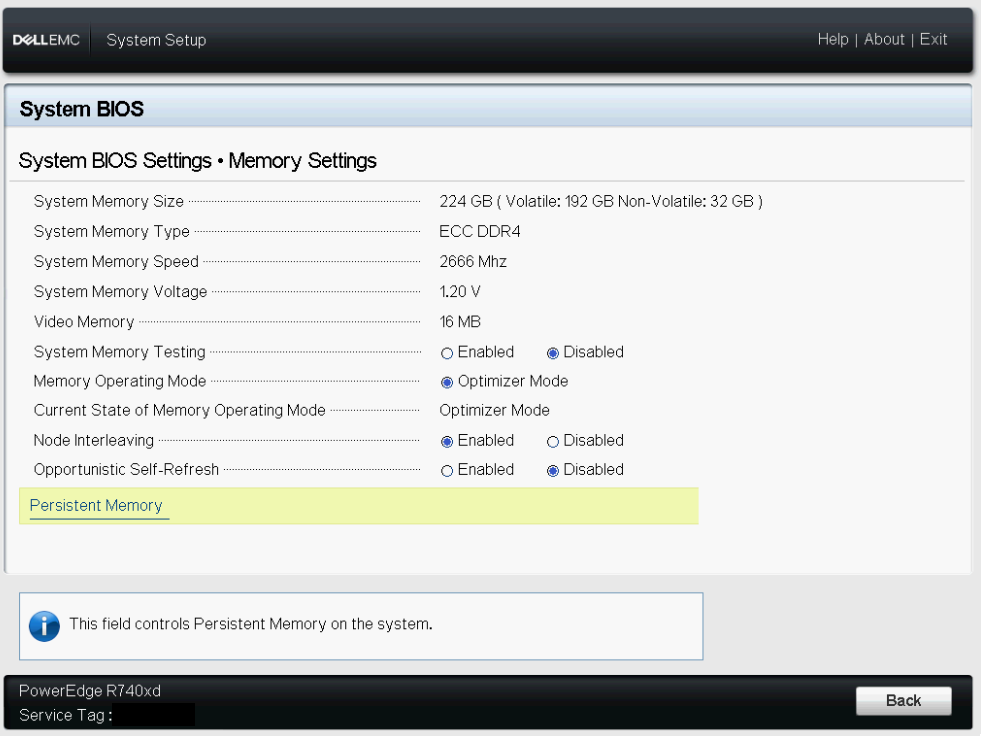
圖2.記憶體設定
圖3.持久型記憶體功能表
2.安裝 Windows Server 2019。
3.安裝 Hyper-V 角色。
4.確認 Hypervisor 是否已偵測到 SCM 磁碟。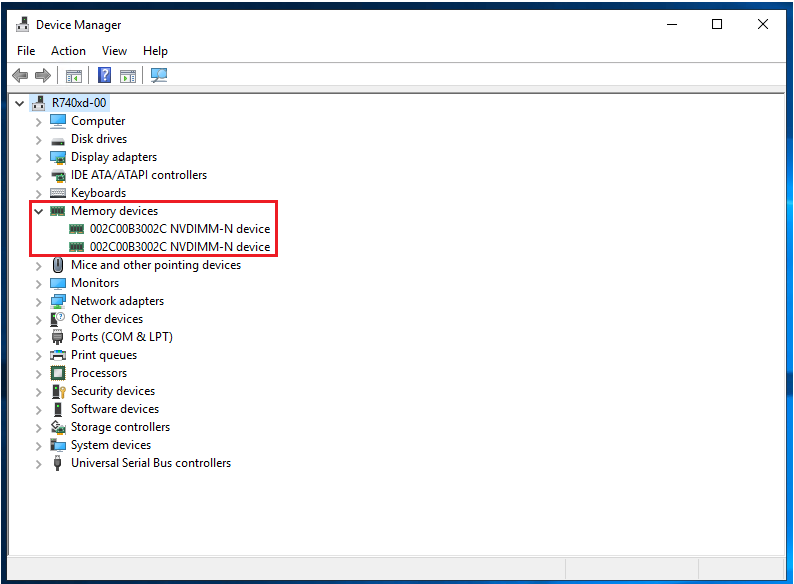
圖4.裝置管理員
中的記憶體裝置圖5.列在 PowerShell
上的 PMEM 裝置圖6.實體磁碟
5.建立 PMEM 磁碟。
圖7.PMEM 未使用區域
圖8.建立新的 PMEM 磁碟
圖9.取得實體磁碟輸出
上的 PMEM 磁碟6.初始化新的 PMEM 磁碟,創建新卷,然後對其進行格式化。使用參數 -DAX $True 以正確啟用 Hyper-V 使用的 SCM。若未具備 -DAX 選項,您將無法向 VM 顯示 NVDIMM。
圖10.僅
識別 PMEM 磁碟圖11.初始化磁碟、建立新磁碟區和格式化磁碟區
7.確認 DAX 已啟用。
圖 12.已啟用
DAX 模式8.建立新的 Gen2 虛擬機器,然後安裝 Windows Server 2019。
9.關閉虛擬機器。
10.將 PMEM 控制器新增至 VM。
圖 13.新增 VM PMEM 控制器
11.建立 .vhdpmem 檔案 (新的副檔名)。您需要指定 -Fixed 參數。vhdpmem 磁碟無法與動態 VHD 配置配合使用。
圖 14.建立新的 VHDPMEM VHD
12.將 VHDPMEM 連接至 VM。
圖 15.將 VHDPMEM 磁碟連接至 VM
13.啟動虛擬機器。
14.連線至 VM (PowerShell、主控台或 RDP),並確認是否有 PMEM 磁碟可用。
圖 16.虛擬機
器中的 PMEM15.初始化磁碟,建立新磁碟區,然後格式化。對於 SQL 使用者 (SQL 2016 或更高版本),如果您想要利用 NVDIMM,請在虛擬機器內將磁碟區格式化為 DAX (使用 -IsDAX $True 參數)。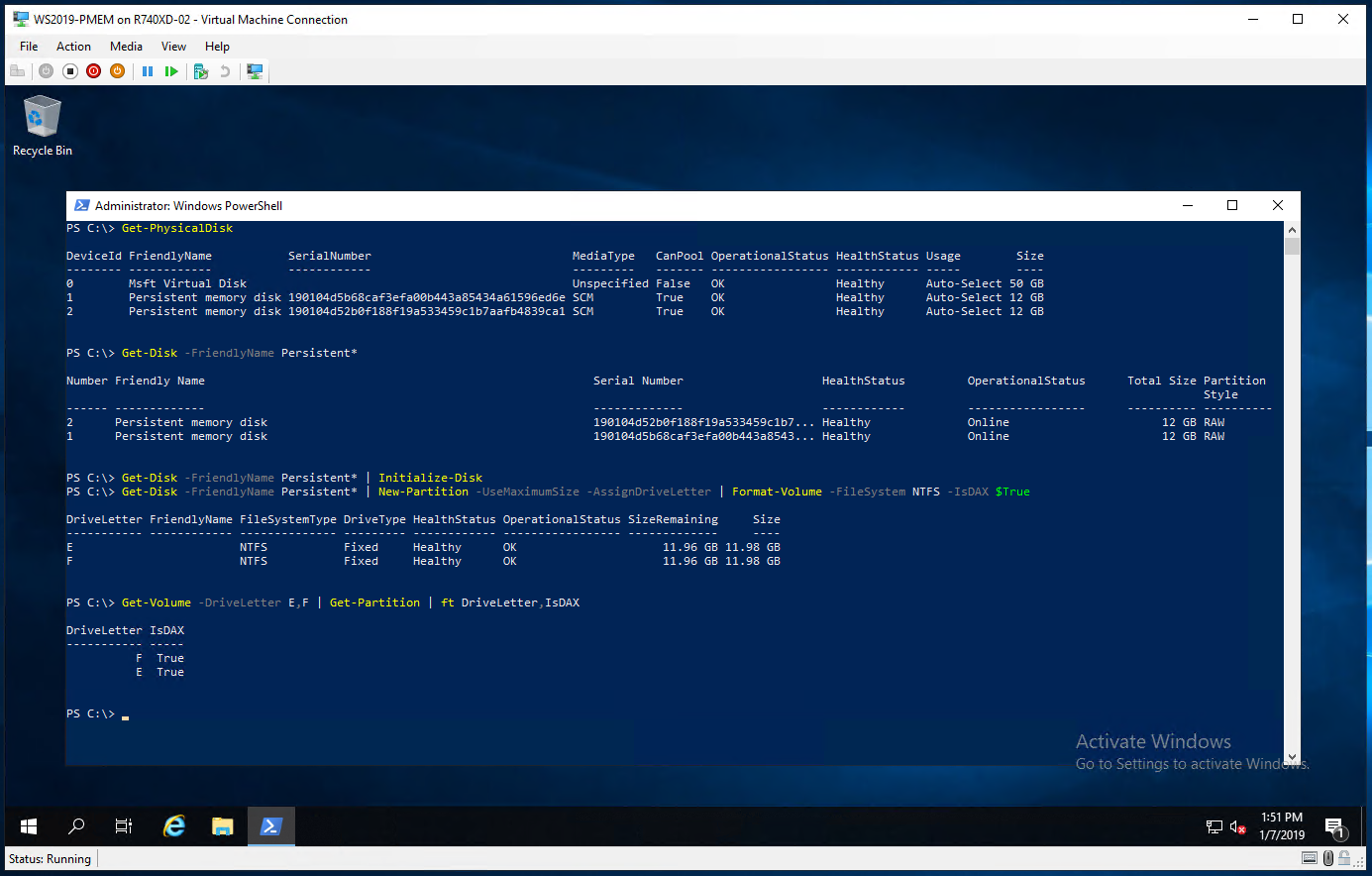
圖 17.VM 上的 PMEM – 初始化磁碟、建立磁碟區和格式化磁碟區
-----------------------------------參照 Powershell Cmdlets
-----------------------------------
#Get PMEM 實體裝置資訊
Get-PmemPhysicalDevice #Get
實體磁碟資訊
Get-PhysicalDisk
#Get PMEM 未使用區域並建立新 PMEM 磁碟
get-pmemUnusedRegion |New-pmemDisk -Atomicity BlockTranslationTable
#Get PMEM 磁碟資訊、初始化磁碟、建立新分割區,並以 DAX 模式
格式化磁碟區 get-disk -FriendlyName Persistent* |初始化磁碟
get-Disk -FriendlyName 持久* |新磁碟分割 -UseMaximumSize -AssignDriveLetter |Format-Volume -FileSystem NTFS -isDAX $True
#Verify 如果已啟用 DAX,Get-Volume
-DriverLetter x,x |獲取分區 |FT DriverLetter,IsDAX
#Get 虛擬機器,將 PMEM 控制器新增至 VM 並確認 PMEM 控制器資訊
Get-VM
Add-VMPmemController -VMName xxxxxx
Get-VMPmemController -VMName xxxxxx
#Create VDHPMEM 檔案
new-vhd -path x:\xxxxx.vhdpmem -SizeBytes xxGB -fixed
#Attach VHDPMEM 檔案至虛擬機器,取得虛擬機器磁碟資訊
Add-VMHardDiskDrive -VMName xxx -controllerType PMEM -path X:\xxxxx.vhdpmem
Get-VMHardDiskDrive -VMName xxxxxx
本文作者:Fabiano Teixeira。
有什麼意見、問題或建議嗎? 請聯絡我們:WinServerBlogs@dell.com
Affected Products
Storage Software, PowerEdge C6600, PowerEdge C6615, PowerEdge C6620, PowerEdge HS5610, PowerEdge HS5620, PowerEdge MX760c, PowerEdge R260, PowerEdge R360, PowerEdge R660, PowerEdge R660xs, PowerEdge R6615, PowerEdge R6625, PowerEdge R760
, PowerEdge R760XA, PowerEdge R760xd2, PowerEdge R760xs, PowerEdge R7615, PowerEdge R7625, PowerEdge R860, PowerEdge R960, PowerEdge T160, PowerEdge T360, PowerEdge T560, PowerEdge XE8640, PowerEdge XE9640, PowerEdge XE9680, PowerEdge XR5610, PowerEdge XR7620, PowerEdge XR8000r, PowerEdge XR8610t, PowerEdge XR8620t
...
Article Properties
Article Number: 000122093
Article Type: How To
Last Modified: 25 Aug 2025
Version: 5
Find answers to your questions from other Dell users
Support Services
Check if your device is covered by Support Services.