Як налаштувати постійну пам'ять/NVDIMM на гостьовій ОС Windows Server 2019
Summary: Стаття містить чудову інформацію про те, як налаштувати постійну пам'ять/NVDIMM у гостьовій ОС Windows Server 2019.
This article applies to
This article does not apply to
This article is not tied to any specific product.
Not all product versions are identified in this article.
Instructions
У попередній статті "Налаштування NVDIMM-N на серверах PowerEdge з Windows Server 2019" ви дізналися про те, як працює NVDIMM-N і як налаштувати постійну пам'ять на Windows Server 2019. У цій статті пояснюється, як налаштувати NVDIMM/PMEM у гостьовій ОС Windows Server 2019. Приклад того, як налаштувати NVDIMM на гостьовій ОС WS2019.
----------------Конфігурація
----------------
Сервер: R740xd повністю оновлений (BIOS, прошивка, драйвери та ОС)
----------------Конфігурація
----------------
Сервер: R740xd повністю оновлений (BIOS, прошивка, драйвери та ОС)
- 2 x процесори (Intel(R) Xeon(R) Gold 6126T CPU @ 2.60 ГГц)
- 2 x NVDIMM-N (16 ГБ DDR4 2666 МГц) + 12 x звичайні RDIMMS (також 16 ГБ DDR4 2666 МГц)
- BOSS (Boot Optimization Storage Solution) – твердотільний накопичувач 2xM.2 SATA у HW RAID, який використовується для встановлення ОС
 DellEMC рекомендує оновити BIOS, прошивку, драйвери та операційну систему в рамках запланованого циклу оновлення. Оновлення BIOS, прошивки, драйверів та ОС призначені для підвищення надійності, стабільності та безпеки вашої системи.
-------------------------------------------------------------Підтримка пам'яті класу зберігання для віртуальних машин - Обмеження
------------------------------------------------------------- - Без міграції віртуальних машин
- Без зміни розміру під час виконання
- Без тонкого виділення або миттєвих знімків
- Реалізовано через PowerShell
------------------------------------------------------
Налаштування NVDIMM/PMEM у Windows VM
------------------------------------------------------
1. Увімкніть постійну пам'ять у BIOS R740xd.
Малюнок 1. Налаштування
пам'яті BIOSМалюнок 2. Налаштування
пам'ятіМалюнок 3. Меню
постійної пам'яті2. Інсталюйте Windows Server 2019.
3. Встановіть роль Hyper-V.
4. Перевірте, чи не було виявлено диск SCM гіпервізором.
Малюнок 4. Пристрої пам'яті в диспетчері
пристроївМалюнок 5. Пристрої PMEM у списку PowerShell
Малюнок 6. Фізичні диски
5. Створіть PMEM-диск.
Малюнок 7. PMEM Невикористовувані регіони
Малюнок 8. Створення нових PMEM дисків
Малюнок 9. PMEM диски на виведеному
Get-Physical Disk6. Ініціалізуйте нові диски PMEM, створіть нові томи, а потім відформатуйте їх. Використовуйте параметр -DAX $True для того, щоб правильно включити SCM для використання Hyper-V. Ви не зможете представити NVDIMM віртуальним машинам, якщо опція -DAX не присутня.
Малюнок 10. Ідентифікація лише
дисків PMEMМалюнок 11. Ініціалізація диска, створення нового тому та форматування тому
7. Переконайтеся, що DAX увімкнено.
Малюнок 12. Увімкнено
режим DAX8. Створіть нову віртуальну машину 2-го покоління, а потім інсталюйте Windows Server 2019.
9. Вимкніть віртуальну машину.
10. Додайте контролер PMEM до віртуальної машини.
Малюнок 13. Додавання контролера VM PMEM
11. Створіть файл .vhdpmem (нове розширення файлу). Вам потрібно буде вказати параметр -Fixed. Диск vhdpmem не працюватиме з динамічною конфігурацією VHD.
Малюнок 14. Створення нового VHDPMEM VHD
12. Приєднайте VHDPMEM до віртуальної машини.
Малюнок 15. Підключення диска VHDPMEM до віртуальної машини
13. Запустіть віртуальну машину.
14. Підключіться до віртуальної машини (PowerShell, Console або RDP) і перевірте наявність дисків PMEM.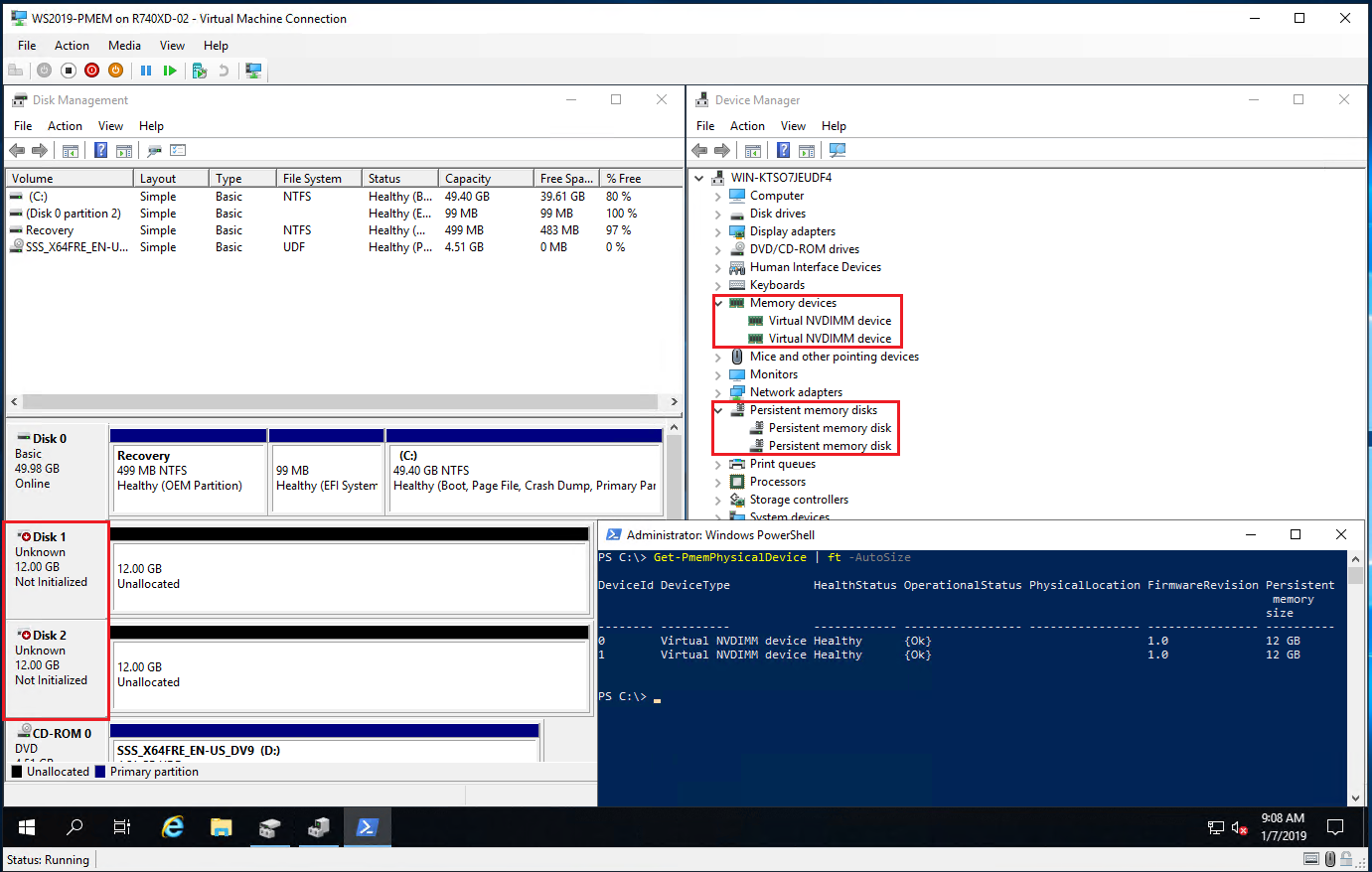
Малюнок 16. PMEM у віртуальній машині
15. Ініціалізуйте Диск, створіть новий том і відформатуйте його. Для хлопців з SQL (SQL 2016 або вище), якщо ви хочете скористатися перевагами NVDIMM, відформатуйте гучність як DAX всередині віртуальної машини (використовуйте параметр
-IsDAX $True).Малюнок 17. PMEM на VM – ініціалізація диска, створення обсягу та форматування тому
-----------------------------------Довідник Powershell Cmdlets
-----------------------------------
#Get PMEM Інформація про
фізичний пристрій Get-PmemPhysicalDevice
#Get Інформація про фізичний диск
Get-PhysicalDisk
#Get Невикористаний PMEM і створення нового PMEM диска
Get-PmemUnusedRegion | New-pmemDisk -atomicity BlockTranslationTable
#Get PMEM інформація про диск, ініціалізація диска, створення нового розділу та форматування тому в режимі
DAX Get-Disk -FriendlyName persistent* | initialize-disk
get-disk -friendlyName persistent* | new-partition -useMaximumSize -AssignDriveLetter | format-volume -fileSystem NTFS -isDAX $True
#Verify якщо DAX увімкнено
get-volume -driverLetter x,x | Get-Partition | FT DriverLetter,IsDAX
#Get VM, додайте контролер PMEM до віртуальної машини та перевірте інформацію про
контролер PMEM Get-VM
add-VMPmemController -VMName xxxxxx
Get-VMPmemController -VMName xxxxxx#Create
файл VDHPMEM
new-VHD -Path x:\xxxxx.vhdpmem -sizeBytes xxGB -Fixed
#Attach файл VHDPMEM на віртуальну машину, отримання інформації про
диск віртуальної машини Add-VMHardDiskDrive -VMName xxx -ControllerType PMEM -Path X:\xxxxx.vhdpmem
Get-VMHardDiskDrive -VMName xxxxxx
Цю статтю написав Фабіано Тейшейра.
Є зауваження, запитання чи пропозиції? Будь ласка, зв'яжіться з нами за WinServerBlogs@dell.com
Affected Products
Storage Software, PowerEdge C6600, PowerEdge C6615, PowerEdge C6620, PowerEdge HS5610, PowerEdge HS5620, PowerEdge MX760c, PowerEdge R260, PowerEdge R360, PowerEdge R660, PowerEdge R660xs, PowerEdge R6615, PowerEdge R6625, PowerEdge R760
, PowerEdge R760XA, PowerEdge R760xd2, PowerEdge R760xs, PowerEdge R7615, PowerEdge R7625, PowerEdge R860, PowerEdge R960, PowerEdge T160, PowerEdge T360, PowerEdge T560, PowerEdge XE8640, PowerEdge XE9640, PowerEdge XE9680, PowerEdge XR5610, PowerEdge XR7620, PowerEdge XR8000r, PowerEdge XR8610t, PowerEdge XR8620t
...
Article Properties
Article Number: 000122093
Article Type: How To
Last Modified: 25 Aug 2025
Version: 5
Find answers to your questions from other Dell users
Support Services
Check if your device is covered by Support Services.