Anleitung zum Konfigurieren von persistentem Speicher/NVDIMM unter Windows Server 2019 Guest OS
Summary: Der Artikel enthält hervorragende Informationen zur Konfiguration von persistentem Speicher/NVDIMM auf dem Windows Server 2019-Gastbetriebssystem.
This article applies to
This article does not apply to
This article is not tied to any specific product.
Not all product versions are identified in this article.
Instructions
Im vorherigen Artikel "Konfigurieren von NVDIMM-N auf PowerEdge-Servern mit Windows Server 2019" haben Sie erfahren, wie NVDIMM-N funktioniert und wie Sie persistenten Speicher unter Windows Server 2019 konfigurieren. In diesem Artikel wird erläutert, wie Sie NVDIMM/PMEM auf Windows Server 2019-Gastbetriebssystem (VM) konfigurieren. Beispiel für die Konfiguration von NVDIMM auf dem WS2019-Gastbetriebssystem.
----------------Konfiguration
----------------
Server: R740xd vollständig aktualisiert (BIOS, Firmware, Treiber und Betriebssystem)
----------------Konfiguration
----------------
Server: R740xd vollständig aktualisiert (BIOS, Firmware, Treiber und Betriebssystem)
- 2 x CPUs (Intel(R) Xeon(R) Gold 6126T CPU @ 2,60 GHz)
- 2 x NVDIMM-N (16 GB DDR4, 2.666 MHz) + 12 x reguläre RDIMMS (auch 16 GB DDR4, 2.666 MHz)
- BOSS (Boot Optimization Storage Solution) – 2 x M.2-SATA-SSD in HW-RAID für die Betriebssysteminstallation
 Dell EMC empfiehlt, BIOS, Firmware, Treiber und Betriebssystem im Rahmen Ihres geplanten Updatezyklus zu aktualisieren. Aktualisierungen von BIOS, Firmware, Treibern und Betriebssystemen dienen der Verbesserung der Zuverlässigkeit, Stabilität und Sicherheit des Systems.
-------------------------------------------------------------Unterstützung von Speicherklassenspeicher für VMs – Einschränkungen
------------------------------------------------------------- - Keine VM-Migrationen
- Keine Größenänderung zur Laufzeit
- Kein Thin Provisioning oder keine Snapshots
- Implementiert über PowerShell
------------------------------------------------------
Konfigurieren von NVDIMM/PMEM in einer Windows-VM
------------------------------------------------------1. Aktivieren Sie den persistenten Speicher im R740xd-BIOS.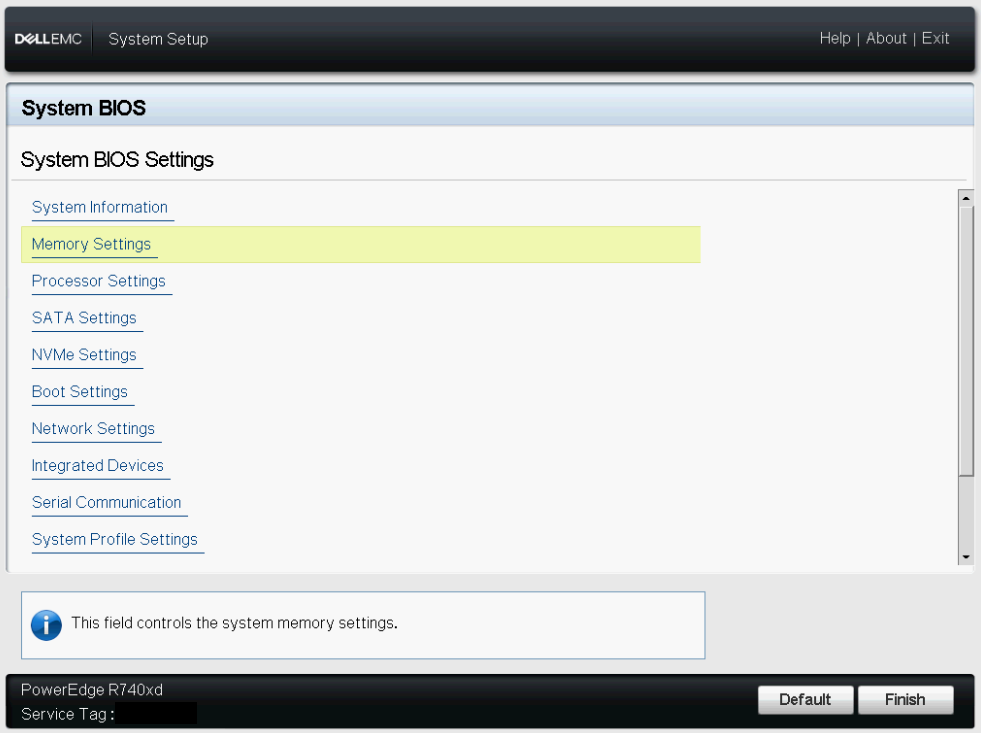
Abbildung 1. BIOS-Speichereinstellungen
Abbildung 2. Speichereinstellungen
Abbildung 3. Menü "
Persistenter Speicher"arabische Ziffer. Installieren Sie Windows Server 2019.
3. Anmelden Installieren Sie die Hyper-V-Rolle.
4. Überprüfen Sie, ob die SCM-Festplatte vom Hypervisor erkannt wurde.
Abbildung 4. Speichergeräte im Geräte-Manager
Abbildung 5. PMEM-Geräte, die in PowerShell
aufgeführt sindAbbildung 6. Physische Laufwerke
5. Anmelden Erstellen Sie eine PMEM-Festplatte.
Abbildung 7. Nicht genutzte PMEM-Regionen
Abbildung 8. Erstellen neuer PMEM-Festplatten
Abbildung 9. Ausgabe
von PMEM-Festplatten auf "Get-Physical Disk"6. Anmelden Initialisieren Sie die neuen PMEM-Festplatten, erstellen Sie neue Volumes und formatieren Sie sie. Verwenden Sie den Parameter -DAX $True, um SCM ordnungsgemäß für die Hyper-V-Auslastung zu aktivieren. Sie können NVDIMM VMs nicht zur Verfügung stellen, wenn die DAX-Option nicht vorhanden ist.
Abbildung 10. Nur
PMEM-Festplatten identifizierenAbbildung 11. Festplatte initialisieren, neues Volume erstellen und Volume
formatieren7. Anmelden Vergewissern Sie sich, dass DAX aktiviert ist.
Abbildung 12. DAX-Modus aktiviert
8. Anmelden Erstellen Sie eine neue virtuelle Maschine der 2. Generation und installieren Sie dann Windows Server 2019.
9. Anmelden Fahren Sie die VM herunter.
10. Anmelden Fügen Sie der VM den PMEM-Controller hinzu.
Abbildung 13. Hinzufügen eines VM PMEM-Controllers
11. Anmelden Erstellen Sie eine .vhdpmem-Datei (neue Dateierweiterung). Sie müssen den Parameter -Fixed angeben. Der VHDM-Datenträger funktioniert nicht mit der dynamischen VHD-Konfiguration.
Abbildung 14. Erstellen einer neuen VHDPMEM-VHD
12. Anmelden Verbinden Sie VHDPMEM mit der VM.
Abbildung 15. Anfügen einer VHDPMEM-Festplatte an eine VM
13. Anmelden Starten Sie die VM.
14. Anmelden Stellen Sie eine Verbindung zur VM (PowerShell, Konsole oder RDP) her und überprüfen Sie, ob PMEM-Festplatten verfügbar sind.
Abbildung 16. PMEM in der VM
15. Anmelden Initialisieren Sie die Festplatte, erstellen Sie ein neues Volume und formatieren Sie es. Wenn die SQL-Jungs (SQL 2016 oder höher) NVDIMMs nutzen möchten, formatieren Sie das Volume als DAX innerhalb der VM (verwenden Sie den Parameter -IsDAX $True).
Abbildung 17. PMEM auf VM – Festplatte initialisieren, Volume erstellen und Volume
formatieren
-----------------------------------Lesen Sie PowerShell Cmdlets
-----------------------------------
#Get PMEM Physical Device Information
Get-PmemPhysicalDevice
#Get Physical Disk Information
Get-PhysicalDisk
#Get PMEM Unused Region und Create New PMEM Disk
Get-PmemUnusedRegion | New-PmemDisk -Atomicity BlockTranslationTable
#Get PMEM-Festplatteninformationen, Initialisieren Sie die Festplatte, erstellen Sie eine neue Partition und formatieren Sie das Volume im DAX-Modus
Get-Disk -FriendlyName persistent* | initialize-disk
Get-Disk -friendlyName persistent* | New-Partition -UseMaximumSize -AssignDriveLetter | Format-Volume -FileSystem NTFS -isDAX $True
#Verify wenn DAX aktiviert
ist Get-Volume -DriverLetter x,x | Get-Partition | FT DriverLetter,IsDAX#Get VM, fügen Sie der VM den PMEM-Controller hinzu und überprüfen Sie die PMEM-Controllerinformationen
Get-VM Add-VMPmemController
-VMName xxxxxx
Get-VMPmemController -VMName xxxxxx
#Create VDHPMEM-Datei
New-VHD -Path X:\xxxxx.vhdpmem -SizeBytes xxGB -fixed
#Attach VHDPMEM-Datei zur VM, Abrufen von VM-Festplatteninformationen
Add-VMHardDiskDrive -VMName xxx -ControllerType PMEM -Pfad X:\xxxxx.vhdpmem
Get-VMHardDiskDrive -VMName xxxxxx
Dieser Artikel wurde von Fabiano Teixeira verfasst.
Haben Sie Kommentare, Fragen oder Anregungen? Bitte kontaktieren Sie uns unter WinServerBlogs@Dell.com
Affected Products
Storage Software, PowerEdge C6600, PowerEdge C6615, PowerEdge C6620, PowerEdge HS5610, PowerEdge HS5620, PowerEdge MX760c, PowerEdge R260, PowerEdge R360, PowerEdge R660, PowerEdge R660xs, PowerEdge R6615, PowerEdge R6625, PowerEdge R760
, PowerEdge R760XA, PowerEdge R760xd2, PowerEdge R760xs, PowerEdge R7615, PowerEdge R7625, PowerEdge R860, PowerEdge R960, PowerEdge T160, PowerEdge T360, PowerEdge T560, PowerEdge XE8640, PowerEdge XE9640, PowerEdge XE9680, PowerEdge XR5610, PowerEdge XR7620, PowerEdge XR8000r, PowerEdge XR8610t, PowerEdge XR8620t
...
Article Properties
Article Number: 000122093
Article Type: How To
Last Modified: 25 Aug 2025
Version: 5
Find answers to your questions from other Dell users
Support Services
Check if your device is covered by Support Services.