Cómo configurar la memoria persistente/NVDIMM en el SO invitado de Windows Server 2019
Summary: En el artículo, se proporciona excelente información sobre cómo configurar la memoria persistente/NVDIMM en el SO invitado de Windows Server 2019.
This article applies to
This article does not apply to
This article is not tied to any specific product.
Not all product versions are identified in this article.
Instructions
En el artículo anterior, "Configuración de NVDIMM-N en servidores PowerEdge con Windows Server 2019", obtuvo información sobre cómo funciona NVDIMM-N y cómo configurar la memoria persistente en Windows Server 2019. En este artículo, se explica cómo configurar NVDIMM/PMEM en el SO invitado (VM) de Windows Server 2019. Ejemplo de cómo configurar NVDIMM en el SO huésped WS2019.
----------------Configuración
----------------
servidor: R740xd completamente actualizado (BIOS, firmware, controladores y SO)
----------------Configuración
----------------
servidor: R740xd completamente actualizado (BIOS, firmware, controladores y SO)
- 2 CPU (CPU Intel(R) Xeon(R) Gold 6126T @ 2,60 GHz)
- 2 NVDIMM-N (DDR4 de 16 GB a 2666 MHz) + 12 RDIMM normales (también DDR4 de 16 GB a 2666 MHz)
- BOSS (solución de almacenamiento de optimización de arranque): 2 SSD SATA M.2 en RAID de hardware utilizados para la instalación del sistema operativo
 Dell EMC recomienda actualizar el BIOS, el firmware, los controladores y el sistema operativo como parte del ciclo de actualización programado. Las actualizaciones del BIOS, el firmware, el controlador y el SO están diseñadas para mejorar la confiabilidad, estabilidad y seguridad del sistema.
-------------------------------------------------------------Compatibilidad de la memoria de clase de almacenamiento con VM: limitaciones
------------------------------------------------------------- - Sin migraciones de VM
- Sin redimensionamiento del tiempo de ejecución
- Sin aprovisionamiento delgado ni instantáneas
- Se implementa a través de PowerShell
------------------------------------------------------
configuración de NVDIMM/PMEM en una máquina virtual
de Windows------------------------------------------------------1. Active la memoria persistente en el BIOS de R740xd.
Figura 1. Configuración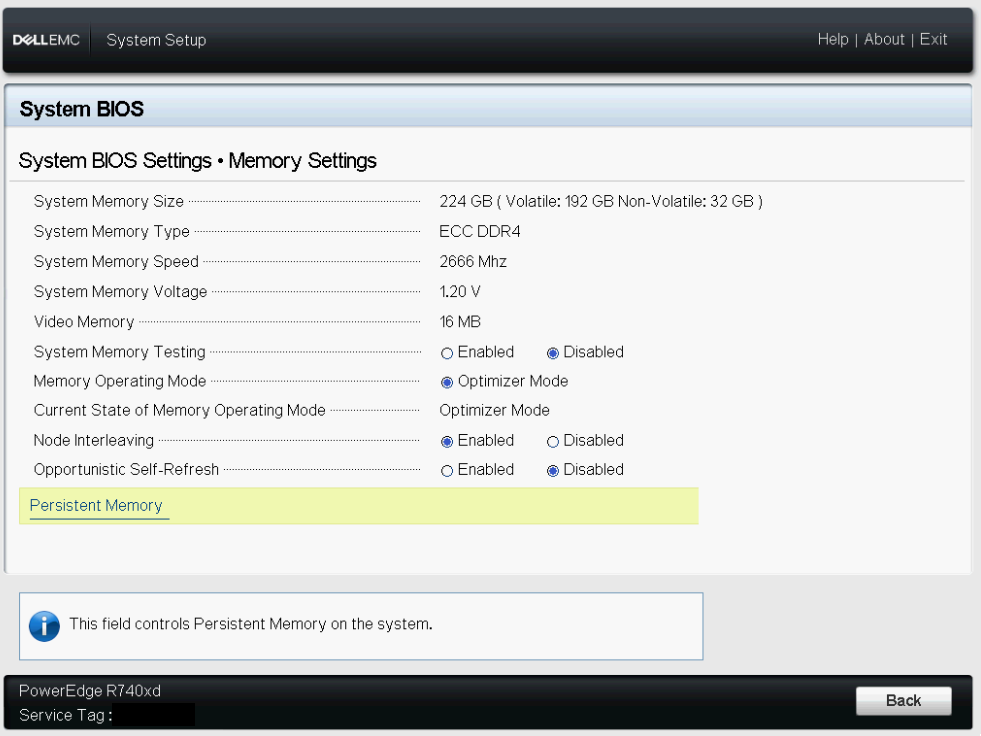
de memoria del BIOSFigura 2. Configuración de la
memoriaFigura 3. Menú
de memoria persistentenúmero arábigo. Instale Windows Server 2019.
3. Instale la función Hyper-V.
4. Verifique si el hipervisor detectó el disco SCM.
Figura 4. Dispositivos de memoria en el administrador de
dispositivosFigura 5. Dispositivos de PMEM enumerados en PowerShell
Figura 6. Discos
físicos5. Cree un disco de PMEM.
Figura 7. Regiones
no utilizadas de PMEMFigura 8. Creación de
nuevos discos de PMEMFigura 9. Salida de discos de PMEM en Get-Physical
Disk6. Inicialice los nuevos discos de PMEM, cree nuevos volúmenes y, a continuación, formatéelos. Utilice el parámetro -DAX $True a fin de habilitar correctamente SCM para el uso de Hyper-V. No podrá presentar NVDIMM a las VM si la opción -DAX no está presente.
Figura 10. Identificar solo
los discos de PMEMFigura 11. Inicializar disco, crear un volumen nuevo y formatear volumen
Artículo 7. Confirme que DAX esté habilitado.
Figura 12. Modo DAX habilitado
8. Cree una nueva máquina virtual Gen2 y, a continuación, instale Windows Server 2019.
9. Apague la VM.
Artículo 10. Agregue la controladora de PMEM a la VM.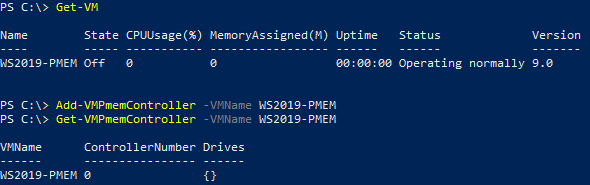
Figura 13. Adición de una controladora
VM PMEMArtículo 11. Cree el archivo .vhdpmem (nueva extensión de archivo). Deberá especificar el parámetro -Fixed. El disco vhdpmem no funcionará con la configuración dinámica de VHD.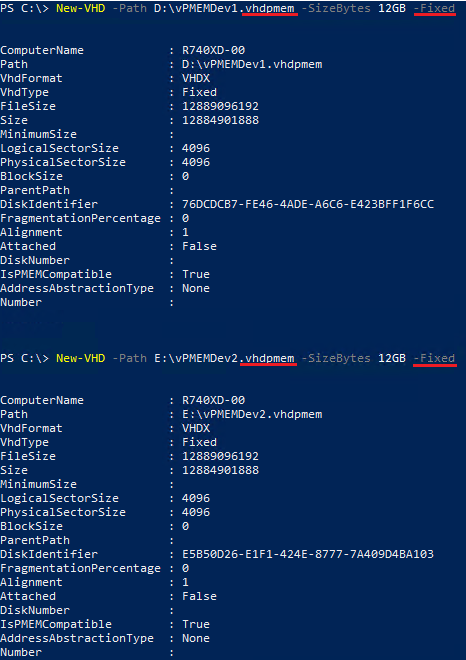
Figura 14. Creación de un nuevo VHDPMEM VHD
Artículo 12. Adjunte VHDPMEM a la máquina virtual.
Figura 15. Conexión del disco VHDPMEM a la máquina virtual
Artículo 13. Inicie la máquina virtual.
Artículo 14. Conéctese a la VM (PowerShell, consola o RDP) y verifique si los discos de PMEM están disponibles.
Figura 16. PMEM en la VM
Artículo 15. Inicialice el disco, cree un nuevo volumen y luego formatéelo. Para los chicos de SQL (SQL 2016 o superior), si desea aprovechar los NVDIMM, formatee el volumen como DAX dentro de la VM (utilice el parámetro de $True -IsDAX).
Figura 17. PMEM en VM: inicializar disco, crear volumen y formatear volumen
-----------------------------------Consulte Cmdlets
de Powershell-----------------------------------
#Get Información del dispositivo
físico de PMEM Get-PmemPhysicalDevice
#Get Información
del disco físico Get-PhysicalDisk
#Get región no utilizada de PMEM y crear un nuevo disco
de PMEM Get-PmemUnusedRegion | New-PmemDisk -Atomicity BlockTranslationTable
#Get información del disco de PMEM, inicializar el disco, crear una nueva partición y formatear el volumen en modo DAXget-disk -friendlyName persistent* |
Inicializar-Disco
Get-Disk -FriendlyName Persistente* | partición nueva -UseMaximumSize -AssignDriveLetter | Format-Volume -FileSystem NTFS -isDAX $True
#Verify si DAX está habilitado
Get-Volume -DriverLetter x,x | Get-Partition | FT DriverLetter,IsDAX
#Get VM, agregue la controladora de PMEM a la VM y verifique la información
de la controladora de PMEM Get-VM
add-VMPmemController -VMName xxxxxx
Get-VMPmemController -VMName xxxxxx
#Create archivo vdhpmem
new-VHD -path x:\xxxxx.vhdpmem -sizeBytes xxGB -fixed
#Attach archivo VHDPMEM a la máquina virtual, obtenga información
del disco de la VM add-VMHardDiskDrive -VMName xxx -ControllerType PMEM -path X:\xxxxx.vhdpmem
Get-VMHardDiskDrive -VMName xxxxxx
Este artículo fue escrito por Fabiano Teixeira.
¿Tienes algún comentario, pregunta o sugerencia? Comuníquese con nosotros al correo WinServerBlogs@dell.com
Affected Products
Storage Software, PowerEdge C6600, PowerEdge C6615, PowerEdge C6620, PowerEdge HS5610, PowerEdge HS5620, PowerEdge MX760c, PowerEdge R260, PowerEdge R360, PowerEdge R660, PowerEdge R660xs, PowerEdge R6615, PowerEdge R6625, PowerEdge R760
, PowerEdge R760XA, PowerEdge R760xd2, PowerEdge R760xs, PowerEdge R7615, PowerEdge R7625, PowerEdge R860, PowerEdge R960, PowerEdge T160, PowerEdge T360, PowerEdge T560, PowerEdge XE8640, PowerEdge XE9640, PowerEdge XE9680, PowerEdge XR5610, PowerEdge XR7620, PowerEdge XR8000r, PowerEdge XR8610t, PowerEdge XR8620t
...
Article Properties
Article Number: 000122093
Article Type: How To
Last Modified: 25 Aug 2025
Version: 5
Find answers to your questions from other Dell users
Support Services
Check if your device is covered by Support Services.