Pysyvän muistin/NVDIMM-moduulin määrittäminen Windows Server 2019 -vieraskäyttöjärjestelmässä
Summary: Artikkelissa on hyviä tietoja pysyvän muistin/NVDIMM-moduulin määrittämisestä Windows Server 2019 -vieraskäyttöjärjestelmässä.
This article applies to
This article does not apply to
This article is not tied to any specific product.
Not all product versions are identified in this article.
Instructions
Edellisessä artikkelissa "NVDIMM-N:n määrittäminen PowerEdge-palvelimissa Windows Server 2019:n avulla" opit NVDIMM-N:n toiminnasta ja pysyvän muistin määrittämisestä Windows Server 2019:ssä. Tässä artikkelissa kerrotaan, miten NVDIMM/PMEM määritetään Windows Server 2019 Guest OS (VM) -käyttöjärjestelmässä. Esimerkki NVDIMM-moduulin määrittämisestä WS2019-vieraskäyttöjärjestelmässä.
----------------Kokoonpano
----------------
palvelin: R740xd täysin päivitetty (BIOS, laiteohjelmisto, ajurit ja käyttöjärjestelmä)
----------------Kokoonpano
----------------
palvelin: R740xd täysin päivitetty (BIOS, laiteohjelmisto, ajurit ja käyttöjärjestelmä)
- 2 x suoritinta (Intel(R) Xeon(R) Gold 6126T CPU @ 2.60GHz)
- 2 x NVDIMM-N (16 Gt:n DDR4, 2 666 MHz) + 12 x tavallista RDIMM-muistia (myös 16 Gt:n DDR4, 2 666 MHz)
- BOSS (Boot Optimization Storage Solution) – 2 x M.2 SATA SSD-levyä laitteisto-RAID-muodossa, jota käytetään käyttöjärjestelmän asennukseen
 DellEMC suosittelee BIOSin, laiteohjelmiston, ohjainten ja käyttöjärjestelmän päivittämistä ajoitetun päivityksen yhteydessä. BIOSin, laiteohjelmiston, ohjainten ja käyttöjärjestelmän päivitysten tarkoituksena on parantaa järjestelmän luotettavuutta, vakautta sekä tietoturvaa.
-------------------------------------------------------------Tallennusluokan muistin tuki virtuaalikoneille - Rajoitukset
------------------------------------------------------------- - Ei VM-siirtoja
- Ei suorituksenaikaista koon muuttamista
- Ei thin-provisiointia tai tilannevedoksia
- Toteutettu PowerShellillä------------------------------------------------------ NVDIMM-/PMEM-määritys Windows VM
------------------------------------------------------
1:ssä.
Ota pysyvä muisti käyttöön R740xd:n BIOSissa.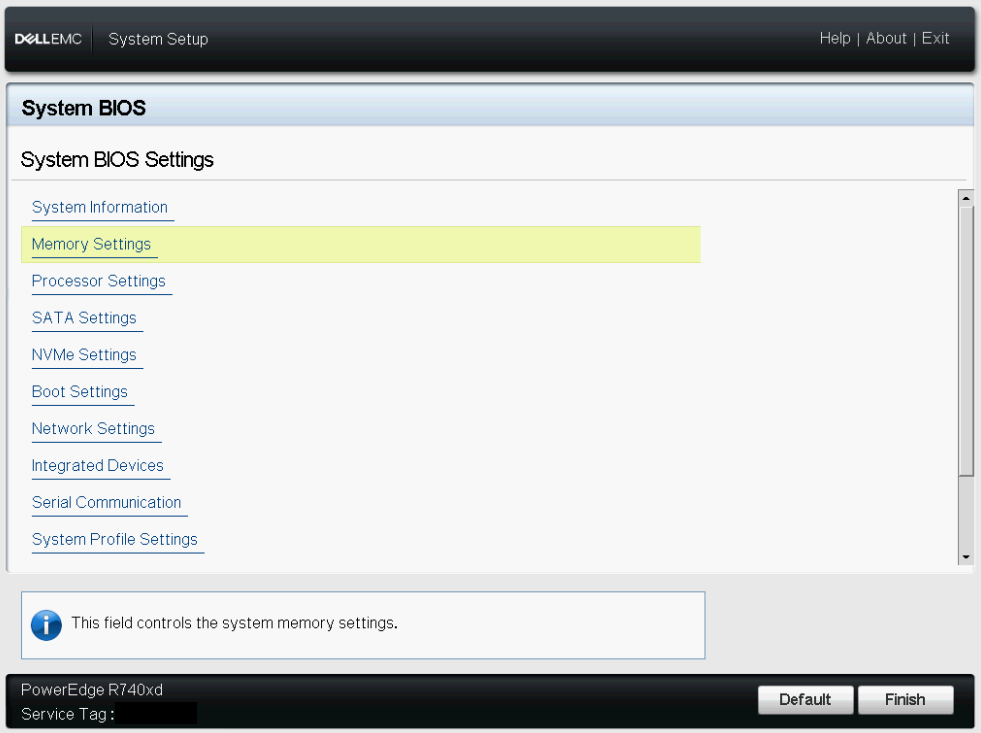
Kuvio 1. BIOS-muistiasetukset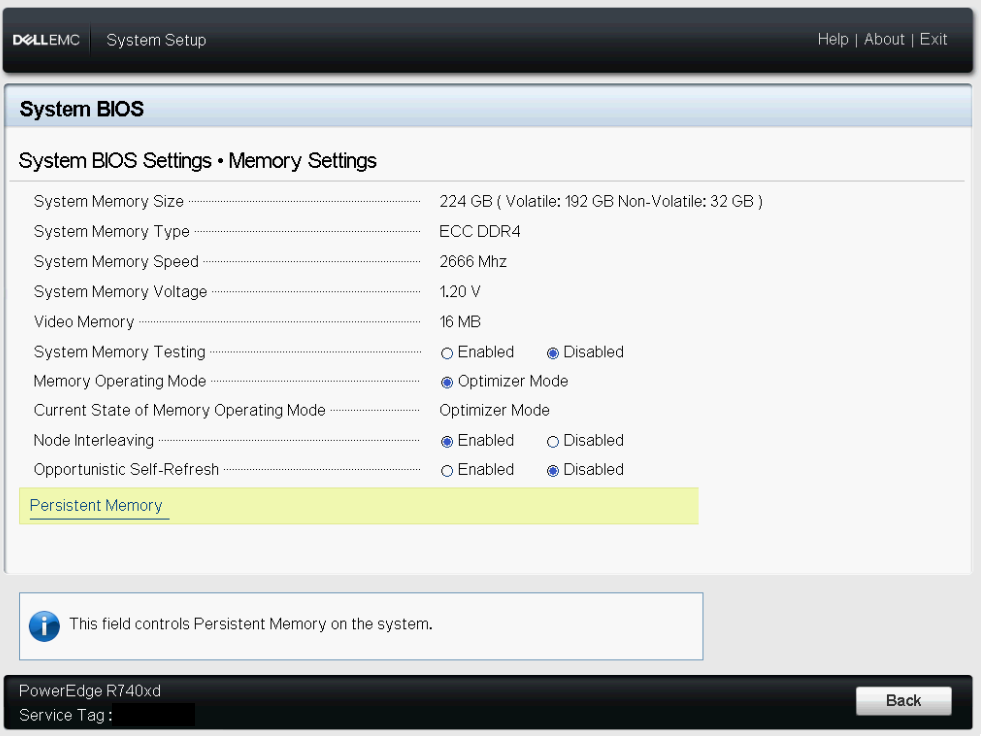
Kuvio 2. Muistiasetukset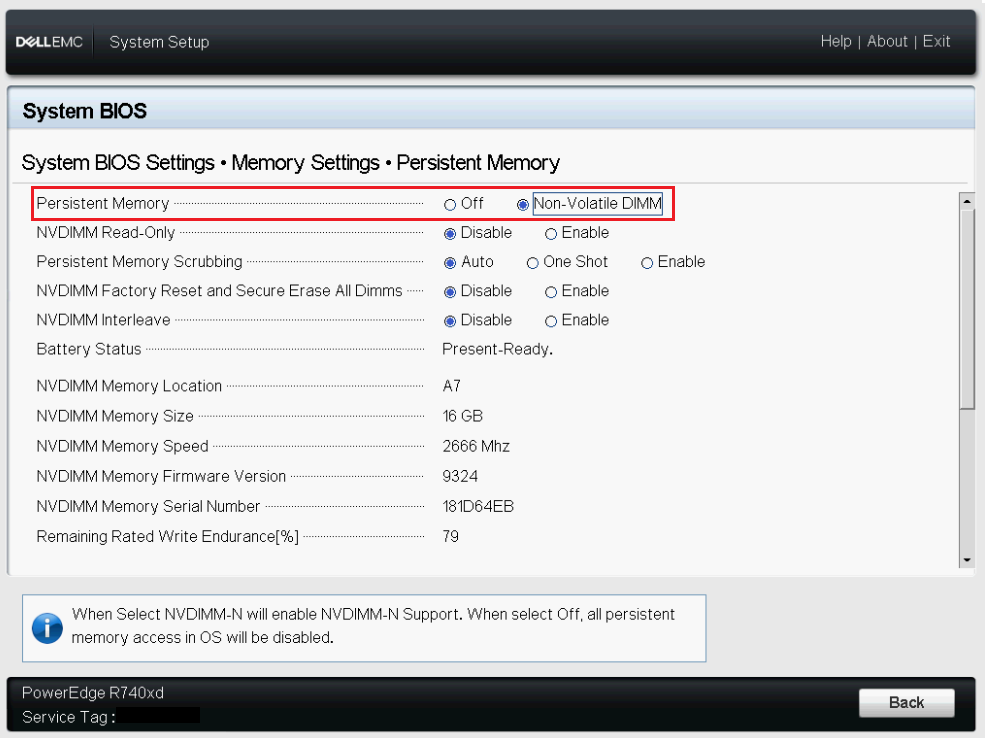
Kuvio 3. Persistent Memory -valikko
pikriinihappo. Asenna Windows Server 2019.
3. Asenna Hyper-V-rooli.
4. Tarkista, havaitsiko hypervisori SCM-levyn.
Kuvio 4. Muistilaitteet laitehallinnassa
Kuvio 5. PowerShellissä
luetellut PMEM-laitteetKuvio 6. Fyysiset
levyt5. Luo PMEM-levy.
Kuvio 7. PMEM:n käyttämättömät alueet
Kuvio 8. Uusien PMEM-levyjen
luominenKuvio 9. PMEM-levyt fyysisessä get-Disk-lähdössä
6. Alusta uudet PMEM-levyt, luo uudet taltiot ja alusta ne. Käytä parametria -DAX $True, jotta SCM otetaan oikein käyttöön Hyper-V:n käyttöä varten. NVDIMM-moduulia ei voi esittää virtuaalikoneille, jos -DAX-vaihtoehto ei ole käytettävissä.
Kuvio 10. Vain PMEM-levyjen
tunnistaminenKuvio 11. Alusta levy, luo uusi asema ja alusta taltio
7. Varmista, että DAX on käytössä.
Kuvio 12. DAX-tila käytössä
8. Luo uusi Gen2-virtuaalikone ja asenna sitten Windows Server 2019.
9. Sammuta virtuaalikone.
10. PMEM-ohjaimen lisääminen virtuaalikoneeseen
Kuvio 13. VM PMEM -ohjaimen
lisääminen11. Luo .vhdpmem-tiedosto (uusi tiedostopääte). Sinun on määritettävä -Fixed-parametri. Vhdpmem-levy ei toimi dynaamisen VHD-kokoonpanon kanssa.
Kuvio 14. Uuden VHDPMEM VHD:n
luominen12. Liitä VHDPMEM virtuaalikoneeseen.
Kuvio 15. VHDPMEM-levyn liittäminen virtuaalikoneeseen
13. Käynnistä virtuaalikone.
14. Yhdistä virtuaalikoneeseen (PowerShell, konsoli tai RDP) ja tarkista, onko PMEM-levyjä saatavilla.
Kuvio 16. PMEM virtuaalikoneessa
15. Alusta levy, luo uusi taltio ja alusta se. Jos SQL-käyttäjät (SQL 2016 tai uudempi) haluavat hyödyntää NVDIMM-moduuleja, muotoile taltio virtuaalikoneen sisällä DAX-muodossa (käytä parametria -IsDAX $True).
Kuvio 17. PMEM virtuaalikoneessa – alusta levy, luo taltio ja alusta taltio
-----------------------------------Viite: Powershell-cmdlet-komennot
-----------------------------------
#Get PMEM:n fyysisen laitteen tiedot
Get-PmemPhysicalDevice
#Get fyysisen levyn tiedot
get-PhysicalDisk
#Get PMEM Käyttämätön alue ja luo uusi PMEM-levy
Get-PmemUnusedRegion | New-PmemDisk -Atomicity BlockTranslationTable
#Get PMEM levyn tiedot, alusta levy, luo uusi osio ja alusta asema DAX-tilassa
get-disk -friendlyName Persistent* | Initialize-Disk
Get-Disk -FriendlyName pysyvä* | Uusi osio -UseMaximumSize -AssignDriveLetter | Format-Volume -FileSystem NTFS -isDAX $True
#Verify jos DAX on käytössä
Get-Volume -DriverLetter x,x | Osion hankkiminen | FT DriverLetter,IsDAX
#Get VM, lisää PMEM-ohjain virtuaalikoneeseen ja tarkista PMEM-ohjaimen tiedot
get-VM
Add-VMPmemController -VMName xxxxxx
Get-VMPmemController -VMName xxxxxx
#Create VDHPMEM File
New-VHD -Path X:\xxxxx.vhdpmem -SizeBytes xxGB -Fixed
#Attach VHDPMEM-tiedosto VM:ään, Get VM Disk Information
Add-VMHardDiskDrive -VMName xxx -ControllerType PMEM -Path X:\xxxxx.vhdpmem
Get-VMHardDiskDrive -VMName xxxxxx
Tämän artikkelin on kirjoittanut Fabiano Teixeira.
Onko sinulla kommentteja, kysymyksiä tai ehdotuksia? Ota yhteyttä meihin osoitteessa WinServerBlogs@dell.com.
Affected Products
Storage Software, PowerEdge C6600, PowerEdge C6615, PowerEdge C6620, PowerEdge HS5610, PowerEdge HS5620, PowerEdge MX760c, PowerEdge R260, PowerEdge R360, PowerEdge R660, PowerEdge R660xs, PowerEdge R6615, PowerEdge R6625, PowerEdge R760
, PowerEdge R760XA, PowerEdge R760xd2, PowerEdge R760xs, PowerEdge R7615, PowerEdge R7625, PowerEdge R860, PowerEdge R960, PowerEdge T160, PowerEdge T360, PowerEdge T560, PowerEdge XE8640, PowerEdge XE9640, PowerEdge XE9680, PowerEdge XR5610, PowerEdge XR7620, PowerEdge XR8000r, PowerEdge XR8610t, PowerEdge XR8620t
...
Article Properties
Article Number: 000122093
Article Type: How To
Last Modified: 25 Aug 2025
Version: 5
Find answers to your questions from other Dell users
Support Services
Check if your device is covered by Support Services.