PowerEdge: Konfigurowanie pamięci NVDIMM-N w systemie Windows Server 2019
Summary: Ten artykuł zawiera przydatne informacje na temat działania pamięci trwałej (NVDIMM) i konfiguracji modułu NVDIMM na serwerze PowerEdge z systemem Windows Server 2019.
This article applies to
This article does not apply to
This article is not tied to any specific product.
Not all product versions are identified in this article.
Instructions
W tym artykule opisano pamięć trwałą (NVDIMM) i jej konfigurację na serwerze PowerEdge z systemem Windows Server 2019. Pamięć NVDIMM zachowuje dane w przypadku utraty zasilania. Firma Dell EMC wprowadziła obsługę modułów NVDIMM-N w serwerach PowerEdge 14. generacji. Firma Microsoft zapewnia obsługę technologii NVDIMM-N. NVDIMM-N w systemach Windows Server 2016 i 2019 mieści się w standardowym gnieździe DIMM, umieszczając dane bliżej procesora, zmniejszając opóźnienia i zwiększając wydajność dzięki nowym funkcjom
NVDIMM-N w systemach Windows Server 2016 i 2019 używa standardowego gniazda DIMM, umieszczając dane bliżej procesora, zmniejszając opóźnienia i maksymalizując wydajność dzięki nowym funkcjom"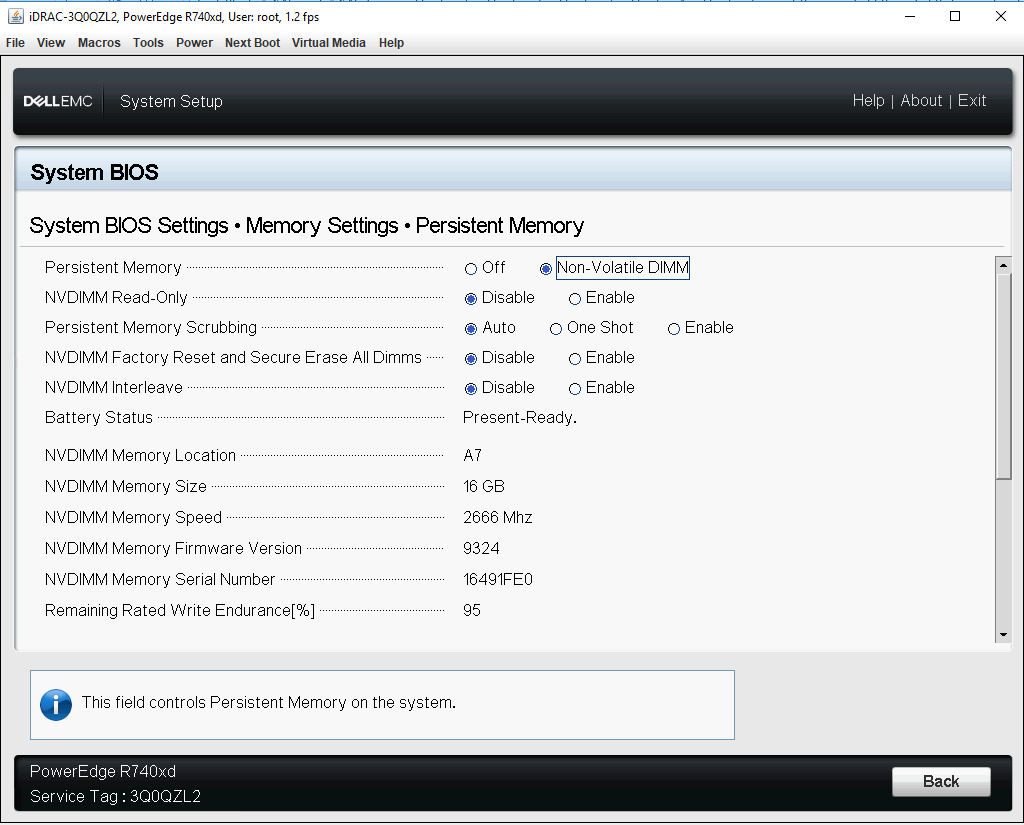
Rysunek 1 - Pamięć BIOS - konfiguracja pamięci trwałej
Uwaga: NVDIMM powinien mieć oprogramowanie wewnętrzne (FW) w wersji 9324 lub nowszej. Firma Dell EMC zaleca aktualizowanie systemu BIOS, oprogramowania wewnętrznego, sterowników i systemu operacyjnego w ramach planowanego cyklu aktualizacji. Aktualizacje systemu BIOS, oprogramowania układowego, sterowników i systemu operacyjnego (OS) mają na celu zwiększenie niezawodności, stabilności i bezpieczeństwa systemu.
Omówienie architektury sterowników NVDIMM:
Istnieją dwa typy obiektów urządzeń związanych z pamięcią trwałą w systemie Windows — fizyczne moduły NVDIMM i logiczne dyski pamięci trwałej. W Menedżerze urządzeń fizyczne moduły NVDIMM są wyświetlane w sekcji "Urządzenia pamięci", a dyski logiczne — w sekcji "Dyski pamięci trwałej". Poniższy zrzut ekranu przedstawia system z 2 modułami NVDIMM:
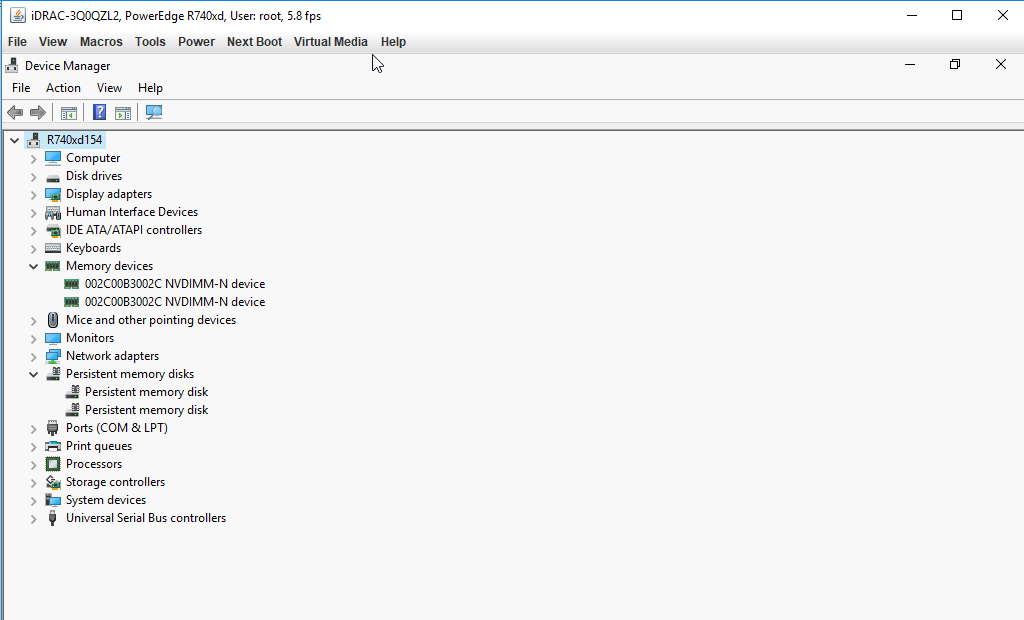
Rysunek 2 - Menedżer
urządzeńSterownik nvdimm.sys steruje wszystkimi urządzeniami NVDIMM-N, natomiast sterownik pmem.sys steruje dyskami logicznymi. Oba sterowniki są takie same dla wszystkich typów pamięci trwałej, takich jak NVDIMM-N i AEP.
scmbus.sys tworzy oba typy obiektów urządzeń, sterownik magistrali dla pamięci trwałej. Obiekt sterownika magistrali można znaleźć w Menedżerze urządzeń w sekcji "Urządzenia systemowe".
Zachowanie pamięci NVDIMM-N, gdy bateria nie działa prawidłowo lub jest skonfigurowana jako "Tylko do odczytu" w systemie BIOS:
Jeśli bateria nie działa lub pamięć NVDIMM-N jest skonfigurowana w systemie BIOS jako "Tylko do odczytu", system operacyjny nie ustawia dysku PMEM w trybie tylko do odczytu i nie zatrzymuje trwających operacji zapisu. System Windows domyślnie zezwala na dostęp do odczytu/zapisu dysku, ale wszystkie zapisane dane zostaną utracone po ponownym uruchomieniu.
Jeśli użytkownik musi ustawić NVDIMM jako tylko do odczytu, gdy bateria nie jest odpowiednia lub została skonfigurowana jako "tylko do odczytu" w systemie BIOS, poniższe ustawienie należy wykonać w rejestrze systemu operacyjnego:
"HKLM\System\CurrentControlSet\Services\pmem\ReadOnlyOnPersistenceLoss (REG_DWORD): niezerowe, aby uczynić go tylko do odczytu w przypadku utraty odporności aplikacji"
Nowe funkcje w WS 2019
1. Obsługa etykiet i zarządzanie
przestrzenią nazwSystem operacyjny WS 2019 obsługuje zarządzanie etykietami i przestrzenią nazw. Gdy NVDIMM zostanie udostępniony systemowi operacyjnemu po raz pierwszy lub po przywróceniu ustawień fabrycznych/bezpiecznym wymazaniu, przestrzeń nazw nie zostanie utworzona domyślnie. Użytkownicy muszą utworzyć przestrzeń nazw, zanim będą jej używać jako urządzenia pamięci masowej. Użytkownik może użyć poniższych poleceń do zarządzania przestrzenią nazw NVDIMM.
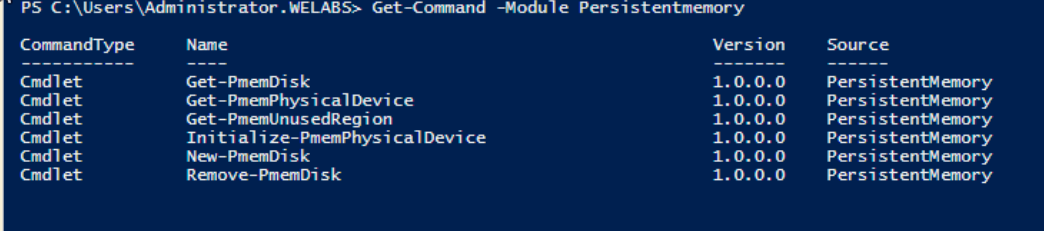
Rysunek 3. Dostępne polecenia cmdlet
programu PowerShell PMEMPrzykłady:

Rysunek 4. Wyświetlanie listy nieużywanych regionów PMEM, urządzeń fizycznych PMEM i dysków
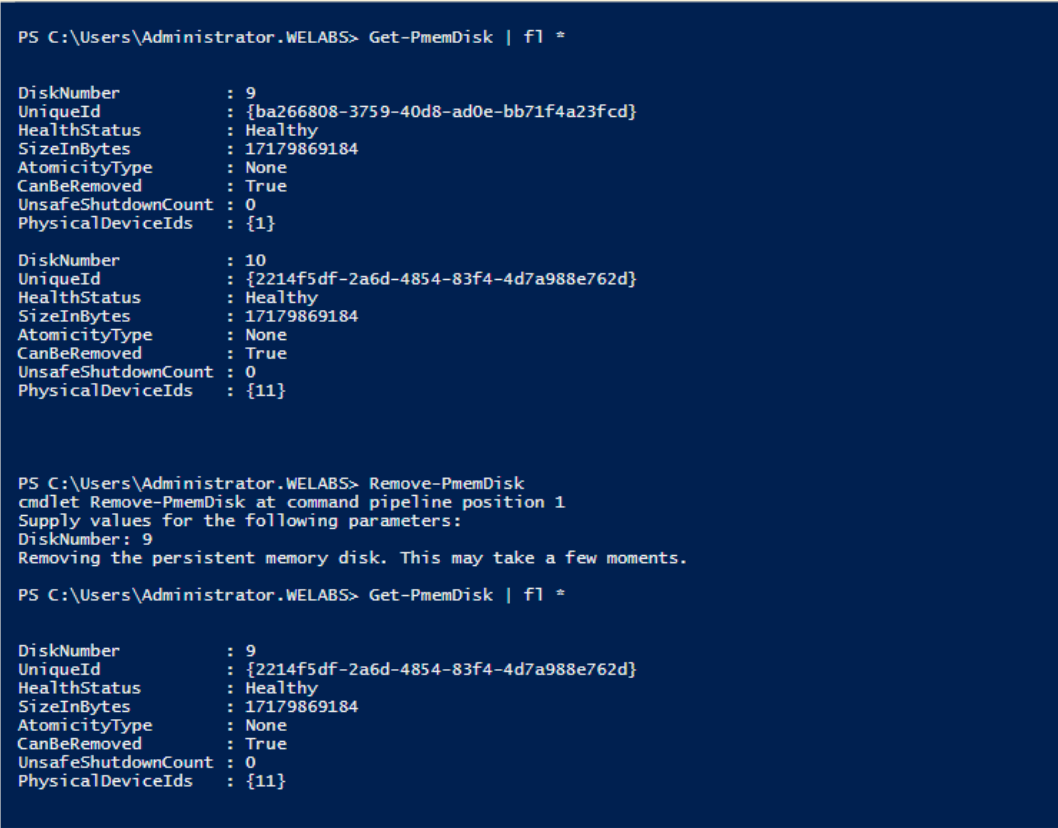
PMEMRysunek 5. Lista/usuwanie dysku
PMEM
---------------------------------Polecenia cmdlet
programu PowerShell---------------------------------
#Get-PmemDisk
- Zwrot co najmniej jednego logicznego dysku pamięci trwałej
- Zwrócony obiekt zawiera informacje o rozmiarze, typie atomowości, stanie kondycji i podstawowych urządzeniach fizycznych
#Get-PmemPhysicalDevice
- Zwrot jednego lub więcej fizycznych modułów pamięci trwałej (NVDIMM)
- Zwrócony obiekt zawiera informacje o rozmiarach, RFIC, lokalizacji urządzenia oraz kondycji lub stanie operacyjnym
#New-PmemDisk
- Tworzy nowy dysk z podanego nieużywanego regionu
- Wysyła etykiety, aby utworzyć przestrzeń nazw, a następnie ponownie kompiluje stosy SCM w celu uwidocznienia nowego urządzenia logicznego.
- Parametry opcjonalne:
- FriendlyName nadaje dyskowi pamięci trwałej przyjazną nazwę. Wartość domyślna to "PmemDisk <N>"
- AtomicityType pozwala ustawić BTT. Wartość domyślna to "none".
#Remove-PmemDisk
- Usuwa dany dysk pamięci trwałej Akceptuje dane wyjściowe polecenia Get-PmemDisk
- Usuwa etykiety przestrzeni nazw, a następnie odbudowuje stosy SCM w celu usunięcia urządzenia logicznego
- Wymaga potwierdzenia przez użytkownika, które można nadpisać za pomocą -Force
#Get-PmemUnusedRegion
- Zwraca zagregowane regiony pmem dostępne do aprowizacji urządzenia logicznego.
- Zwrócony obiekt ma unikatowy identyfikator regionu, całkowity rozmiar i listę urządzeń fizycznych, które współtworzą nieużywany region
#Initialize-PmemPhysicalDevice
- Zapisuje zera w obszarze przechowywania etykiet, zapisuje nowe bloki indeksu etykiet, a następnie odbudowuje stosy SCM [pamięć klasy magazynu] w celu odzwierciedlenia zmian
- Wymaga potwierdzenia przez użytkownika, które można nadpisać za pomocą -Force
- To polecenie cmdlet jest przeznaczone jako mechanizm odzyskiwania "dużego młota". Nie jest zalecany do normalnego użytkowania
2. Przeplot
węzła NVDIMM-NWS 2019 zapewnia funkcję przeplotu węzłów NVDIMM-N, która jeszcze bardziej zwiększa wydajność NVDIMM-N w różnych aplikacjach. Włącz przeplot NVDIMM w systemie BIOS w sekcji Ustawienia pamięci. Upewnij się, że każdy procesor ma parzystą (≥ 2) liczbę modułów NVDIMM-N.
Po włączeniu ten system operacyjny widzi inne urządzenie fizyczne, ale udostępnia pojedynczy dysk logiczny w obszarze "Persistent memory disks"  Rysunek 6. Przeplot pamięci PMEM NVDIMM w Menedżerze
urządzeń Rysunek 7
3. NVDIMM-N można teraz uwidocznić na maszynach wirtualnych funkcji Hyper-V.
Dzięki WS2019 moduł NVDIMM może być widoczny bezpośrednio na maszynach wirtualnych Hyper-V. Więcej szczegółów znajdziesz tutaj.
Affected Products
Microsoft Windows Server 2016, Microsoft Windows Server 2019Products
PowerEdge XR2, Poweredge C4140, PowerEdge C6400, PowerEdge C6420, PowerEdge R240, PowerEdge R340, PowerEdge R440, PowerEdge R540, PowerEdge R640, PowerEdge R6415, PowerEdge R740, PowerEdge R740XD, PowerEdge R740XD2, PowerEdge R7415, PowerEdge R7425
, PowerEdge R840, PowerEdge R940, PowerEdge R940xa, PowerEdge T140, PowerEdge T340, PowerEdge T40, PowerEdge T440, PowerEdge T640, PowerEdge XE2420, PowerEdge XE7100, PowerEdge XE7420, PowerEdge XE7440
...
Article Properties
Article Number: 000122099
Article Type: How To
Last Modified: 02 Jun 2025
Version: 4
Find answers to your questions from other Dell users
Support Services
Check if your device is covered by Support Services.