PowerEdge: Konfigurera NVDIMM-N med Windows Server 2019
Summary: Den här artikeln innehåller bra information om hur beständigt minne (NVDIMM) fungerar och hur du konfigurerar NVDIMM på en PowerEdge-server med Windows Server 2019.
This article applies to
This article does not apply to
This article is not tied to any specific product.
Not all product versions are identified in this article.
Instructions
I den här artikeln beskrivs beständigt minne (NVDIMM) och dess konfiguration på en PowerEdge-server med Windows Server 2019. NVDIMM behåller data under strömavbrott. Dell EMC införde stöd för NVDIMM-N från den 14:e generationen av PowerEdge-servrar. Microsoft tillhandahåller stöd för NVDIMM-N. NVDIMM-N i Windows Server 2016 och 2019 passar i en standard DIMM-kortplats, vilket placerar data närmare processorn, minskar latensen och ökar prestandan med nya funktioner
NVDIMM-N i Windows Server 2016 och 2019 använder en standard DIMM-kortplats, vilket placerar data närmare processorn, minskar latensen och maximerar prestanda med nya funktioner"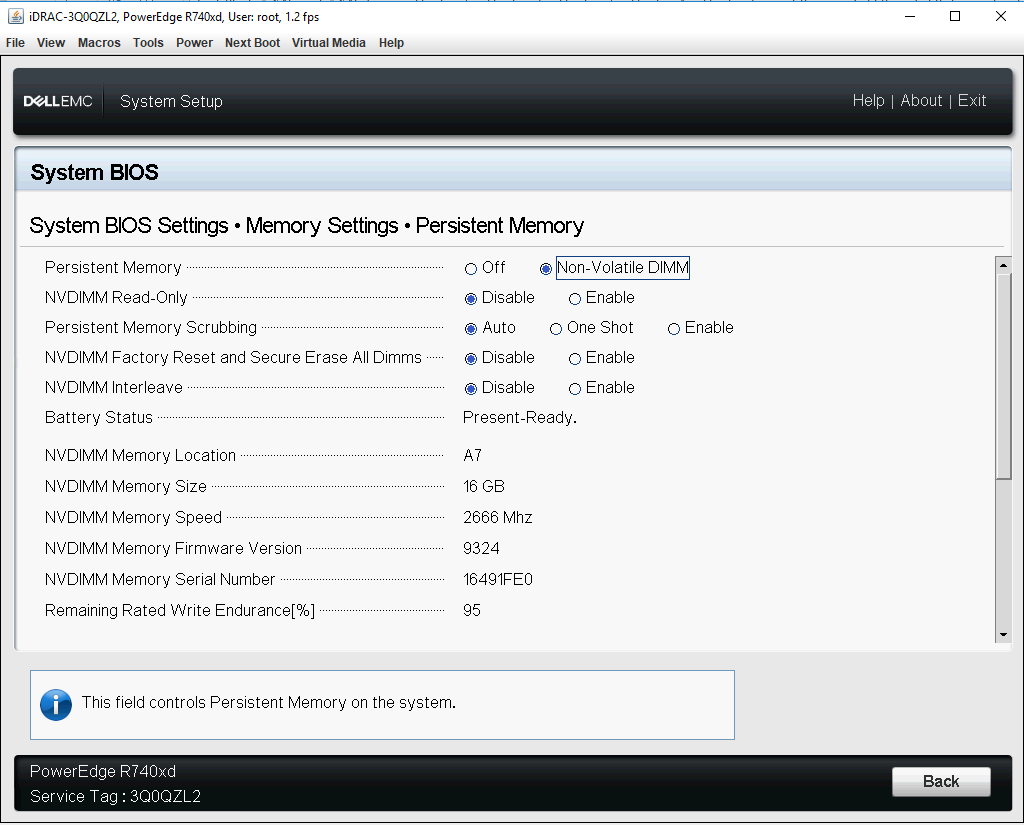
Bild 1 – BIOS-minne – beständig minneskonfiguration
Obs! NVDIMM ska ha fast programvara (FW) version 9324 eller senare. DellEMC rekommenderar att du uppdaterar BIOS, fast programvara, drivrutiner och operativsystem som en del av din schemalagda uppdateringscykel. Uppdateringar av BIOS, fast programvara, drivrutiner och operativsystem (OS) är avsedda att förbättra systemets tillförlitlighet, stabilitet och säkerhet.
Översikt över NVDIMM-drivrutinsarkitektur:
Det finns två typer av enhetsobjekt som är relaterade till beständigt minne i Windows – fysiska NVDIMM-moduler och logiska beständiga minnesdiskar. I Enhetshanteraren visas fysiska NVDIMM-moduler under "Minnesenheter", medan logiska diskar visas under "Beständiga minnesdiskar". Skärmbilden nedan visar ett system med 2 NVDIMM-kort:
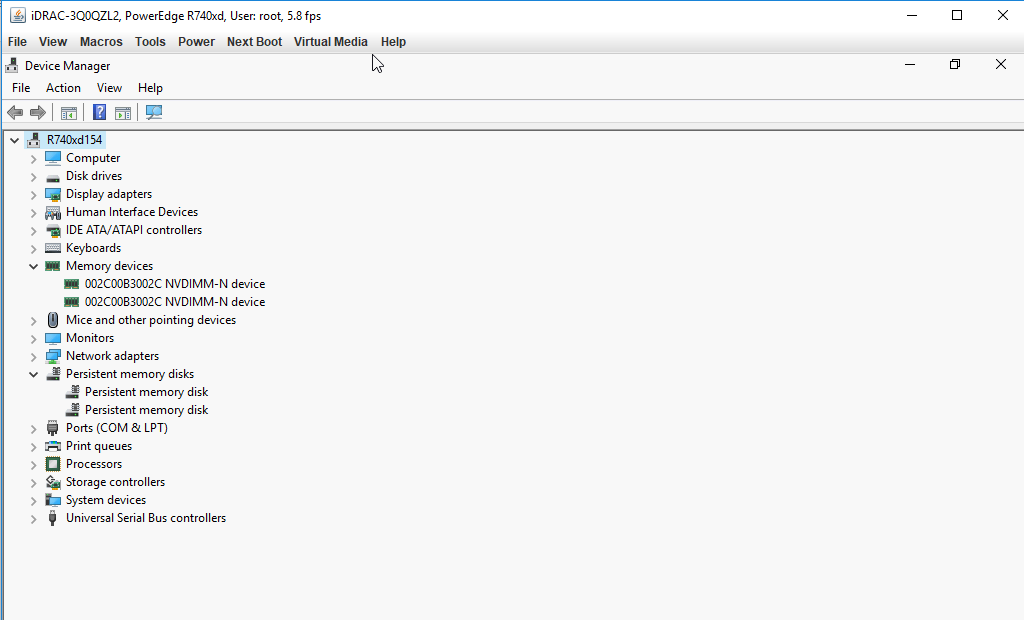
Bild 2 - Enhetshanteraren
Den nvdimm.sys drivrutinen styr alla NVDIMM-N-enheter medan den pmem.sys drivrutinen styr de logiska diskarna. Båda drivrutinerna är desamma för alla typer av beständigt minne, t.ex. NVDIMM-N och AEP.
scmbus.sys skapar båda typerna av enhetsobjekt, bussdrivrutinen för beständigt minne. Du hittar bussdrivrutinsobjektet i Enhetshanteraren under "Systemenheter".
NVDIMM-N-beteende när batteriet inte är korrekt eller om det är konfigurerat som "skrivskyddat" i BIOS:
Om ett batteri inte fungerar eller om NVDIMM-N är konfigurerad som skrivskyddad i BIOS gör operativsystemet inte PMEM-disken skrivskyddad och stoppar inte pågående skrivåtgärder. Som standard tillåter Windows läs-/skrivåtkomst till disken, men alla skrivna data går förlorade efter en omstart.
Om användaren måste göra NVDIMM som skrivskyddad när batteriet inte är korrekt eller det har konfigurerats som "skrivskyddat" i BIOS måste nedanstående inställning göras i OS-registret
:"HKLM\System\CurrentControlSet\Services\pmem\ReadOnlyOnPersistenceLoss (REG_DWORD): non-zero för att göra den skrivskyddad vid förlust av programmotståndskraft"
Nya funktioner med WS 2019
1. Etikettstöd och namnområdeshantering
Med WS 2019 har operativsystemet stöd för etikett- och namnområdeshantering. När NVDIMM exponeras för operativsystemet första gången eller efter fabriksåterställning/säker radering skapas inte namnområdet som standard. Användarna måste skapa namnområdet innan de använder det som lagringsenhet. Användaren kan använda nedanstående kommandon för att hantera namnrymden för NVDIMM.
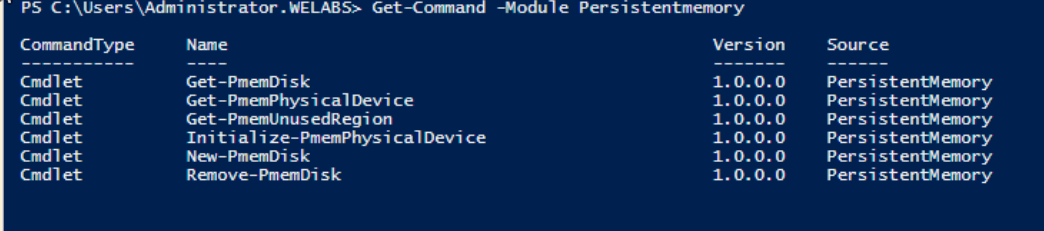
Bild 3 – Tillgängliga PMEM PowerShell-cmdlets
Exempel:
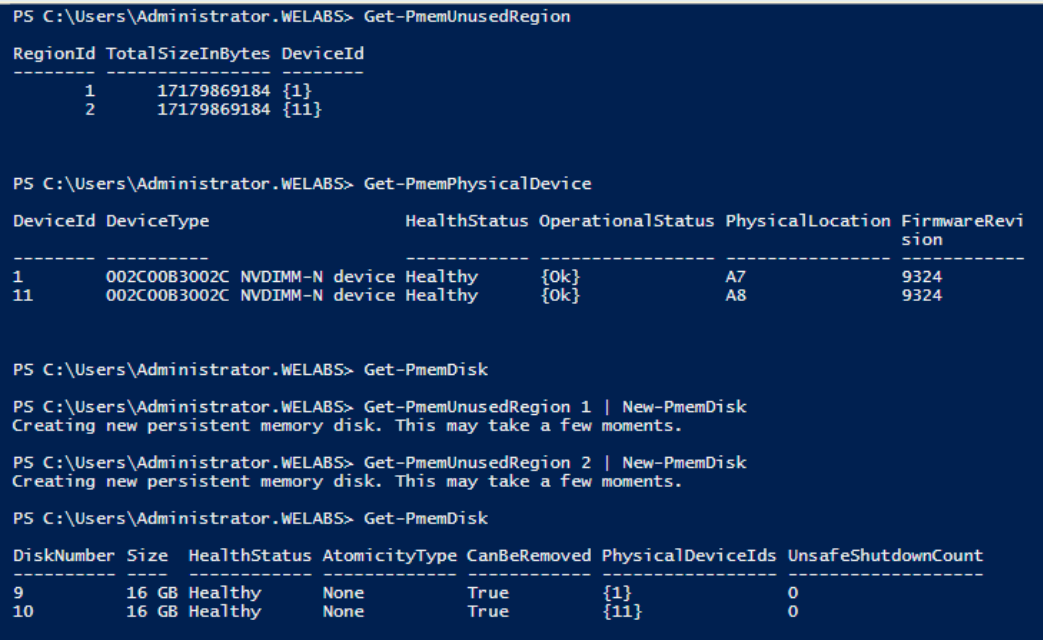
Bild 4 – Lista över oanvända PMEM-regioner, fysiska PMEM-enheter och PMEM-diskar
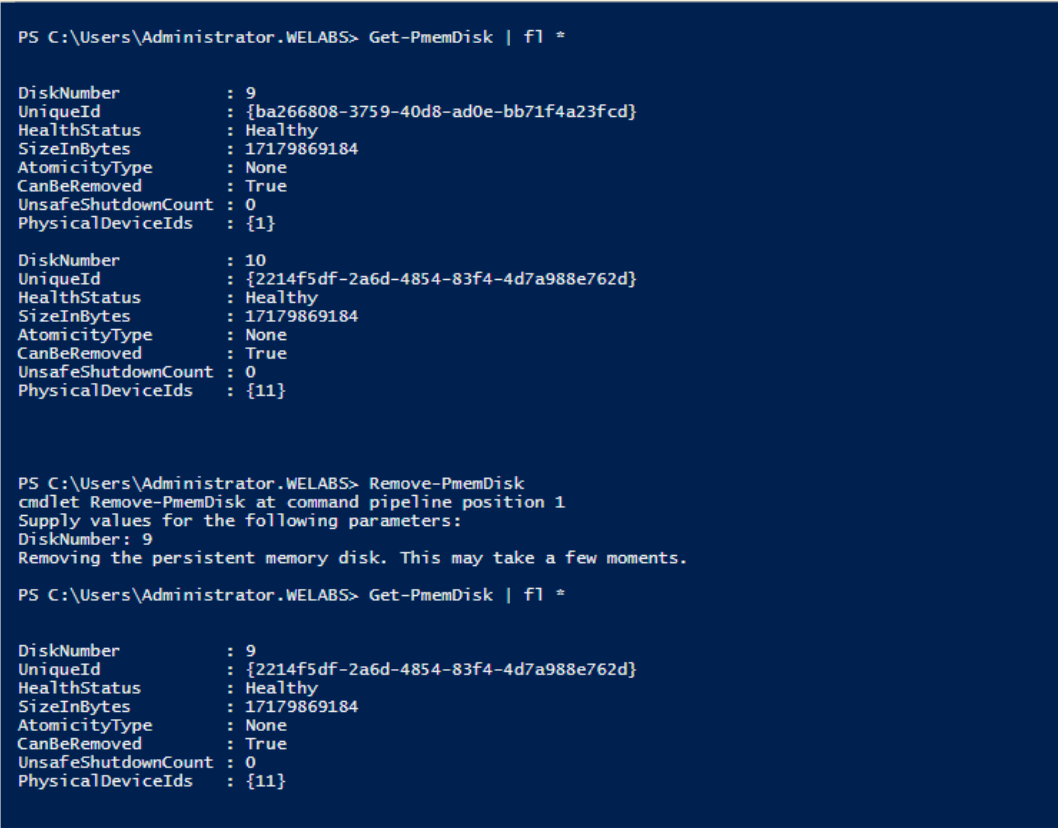
Bild 5 - Lista/ta bort PMEM-disk
---------------------------------PowerShell-cmdlets
---------------------------------
#Get-PmemDisk
- Returnera en eller flera logiska beständiga minnesdiskar
- Det returnerade objektet innehåller information om storlek, atomicitetstyp, hälsostatus och underliggande fysiska enheter
#Get-PmemPhysicalDevice
- Returnera en eller flera fysiska beständiga minnesenheter (NVDIMM)
- Det returnerade objektet har information om storlekar, RFIC, enhetens plats och hälsotillstånd eller driftstatus
#New-PmemDisk
- Skapar en ny disk från ett visst oanvänt område
- Skriver ut etiketterna för att skapa namnområdet och återskapar sedan SCM-stackarna för att exponera den nya logiska enheten
- Valfria parametrar:
- FriendlyName ger den beständiga minnesdisken ett eget namn. Standardvärdet är "PmemDisk <N>"
- Med AtomicityType kan du ställa in BTT. Standardvärdet är "none".
#Remove-PmemDisk
- Tar bort den angivna beständiga minnesdisken Den accepterar utdata från Get-PmemDisk
- Tar bort namnområdets etiketter och återskapar sedan SCM-stackarna för att ta bort den logiska enheten
- Kräver användarbekräftelse, som kan åsidosättas med -Force
#Get-PmemUnusedRegion
- Returnerar aggregerade pmem-regioner som är tillgängliga för etablering av en logisk enhet
- Det returnerade objektet har ett unikt region-ID, total storlek och en lista över fysiska enheter som bidrar till den oanvända regionen
#Initialize-PmemPhysicalDevice
- Skriver nollor till etikettlagringsområdet, skriver nya etikettindexblock och återskapar sedan SCM-stackarna [Storage Class Memory] för att återspegla ändringarna
- Kräver användarbekräftelse, som kan åsidosättas med -Force
- Den här cmdleten är avsedd som en återställningsmekanism för "big hammer". Det rekommenderas inte för normal användning
2. NVDIMM-N-nodinterfoliering
WS 2019 tillhandahåller NVDIMM-N-nodinterfolieringsfunktion som ytterligare förbättrar prestanda för NVDIMM-N med olika program. Aktivera "NVDIMM Interleave" i system-BIOS under Minnesinställningar. Se till att varje processor har ett jämnt antal (≥ 2) tillgängliga NVDIMM-N-moduler.
När du har aktiverat det här operativsystemet visas en annan fysisk enhet, men en enda logisk disk exponeras under "Beständiga minnesdiskar" 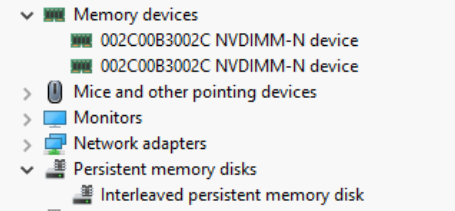 Bild 6 – NVDIMM – PMEM-interfoliering i Enhetshanteraren
 Bild 7
3. NVDIMM-N kan nu exponeras för virtuella Hyper-V-datorer.
Med WS2019 kan NVDIMM exponeras direkt för virtuella Hyper-V-maskiner. Läs mer här.
Affected Products
Microsoft Windows Server 2016, Microsoft Windows Server 2019Products
PowerEdge XR2, Poweredge C4140, PowerEdge C6400, PowerEdge C6420, PowerEdge R240, PowerEdge R340, PowerEdge R440, PowerEdge R540, PowerEdge R640, PowerEdge R6415, PowerEdge R740, PowerEdge R740XD, PowerEdge R740XD2, PowerEdge R7415, PowerEdge R7425
, PowerEdge R840, PowerEdge R940, PowerEdge R940xa, PowerEdge T140, PowerEdge T340, PowerEdge T40, PowerEdge T440, PowerEdge T640, PowerEdge XE2420, PowerEdge XE7100, PowerEdge XE7420, PowerEdge XE7440
...
Article Properties
Article Number: 000122099
Article Type: How To
Last Modified: 02 Jun 2025
Version: 4
Find answers to your questions from other Dell users
Support Services
Check if your device is covered by Support Services.