PowerEdge:Windows Server 2019でのNVDIMM-Nの構成
Summary: この記事では、パーシステント メモリー(NVDIMM)の仕組みと、Windows Server 2019搭載PowerEdgeサーバーでNVDIMMを構成する方法について詳しく説明します。
This article applies to
This article does not apply to
This article is not tied to any specific product.
Not all product versions are identified in this article.
Instructions
この記事では、Windows Server 2019を搭載したPowerEdgeサーバーでのパーシステント メモリー(NVDIMM)とその構成について説明します。NVDIMMは、電源喪失時にデータを保持します。Dell EMCは、 第14世代のPowerEdgeサーバーからNVDIMM-Nのサポートを導入しました。MicrosoftはNVDIMM-Nのサポートを提供しています。Windows Server 2016および2019のNVDIMM-Nは、標準のDIMMスロットに収まり、データをプロセッサーの近くに配置することで、レイテンシーを低減し、新機能によってパフォーマンスを向上させます
Windows Server 2016および2019のNVDIMM-Nは、標準のDIMMスロットを使用して、データをプロセッサーの近くに配置することで、レイテンシーを低減し、新機能によってパフォーマンスを最大化します」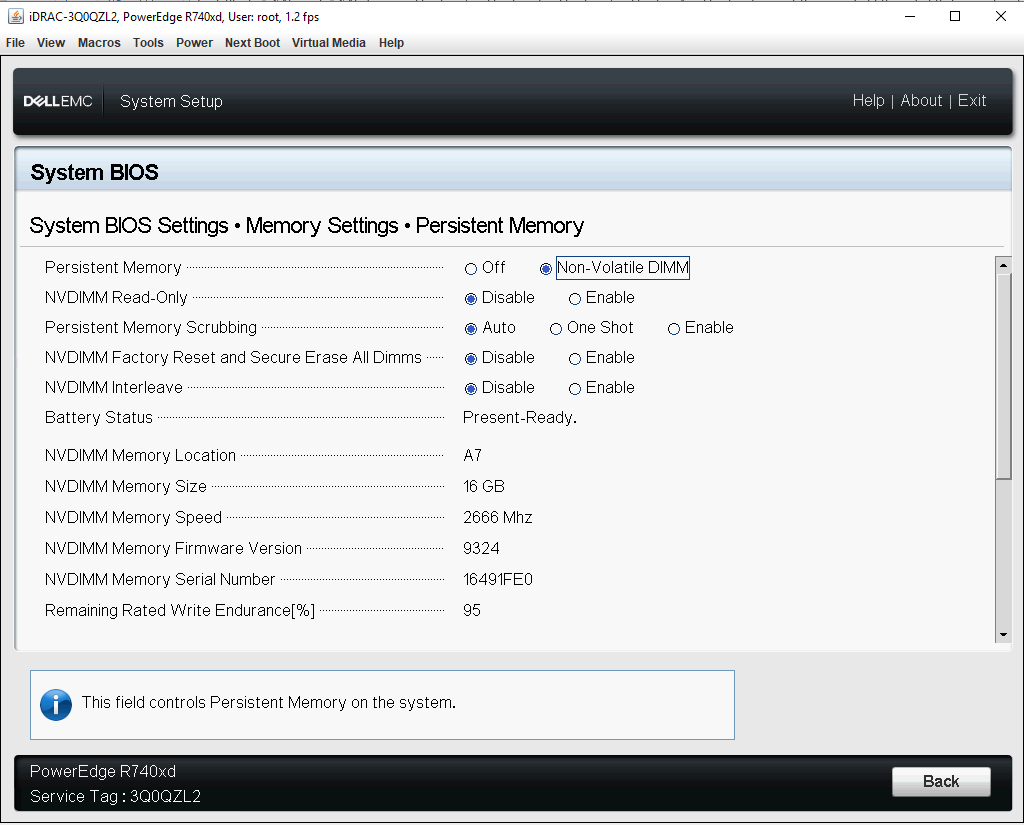
図1 - BIOSメモリー - パーシステント メモリー構成
注:NVDIMMには、ファームウェア(FW)バージョン 9324 以降が必要です。Dell EMCでは、定期的なアップデート サイクルの一環として、BIOS、ファームウェア、ドライバー、オペレーティング システムをアップデートすることを推奨しています。BIOS、ファームウェア、ドライバー、オペレーティング システム(OS)のアップデートは、システムの信頼性、安定性、セキュリティを向上させることを目的としています。
NVDIMMドライバー アーキテクチャの概要:
Windows上のパーシステント メモリーに関連するデバイス オブジェクトには、物理NVDIMMと論理パーシステント メモリー ディスクの2種類があります。デバイス マネージャーでは、物理NVDIMMは[メモリー デバイス]の下に表示され、論理ディスクは[パーシステント メモリー ディスク]の下に表示されます。次のスクリーンショットは、2つのNVDIMMを搭載したシステムを示しています。

図2 - デバイス マネージャー
nvdimm.sysドライバーはすべてのNVDIMM-Nデバイスを制御し、pmem.sysドライバーは論理ディスクを制御します。どちらのドライバーも、NVDIMM-NやAEPなど、すべてのタイプのパーシステント メモリーで同じです。
scmbus.sysは、両方の種類のデバイス オブジェクト (永続メモリのバス ドライバー) を作成します。バス ドライバー オブジェクトは、デバイス マネージャーの[システム デバイス]にあります
バッテリーが適切でない場合、またはBIOSで「読み取り専用」に設定されている場合のNVDIMM-Nの動作:
バッテリーが機能していない場合、またはNVDIMM-NがBIOSで「読み取り専用」に設定されている場合、OSはPMEMディスクを読み取り専用にせず、進行中の書き込み操作を停止しません。デフォルトでは、Windowsはディスクへの読み取り/書き込みアクセスを許可しますが、書き込まれたデータはすべて再起動後に失われます。
バッテリーが適切でない場合、またはBIOSでNVDIMMが読み取り専用として設定されている場合にNVDIMMを読み取り専用にする場合は、OSのレジストリーで以下の設定を実行する必要があります:
"HKLM\System\CurrentControlSet\Services\pmem\ReadOnlyOnPersistenceLoss (REG_DWORD): non-zero to make it read-only on application resilience loss"
WS 2019
1の新機能。ラベルのサポートとネームスペースの管理
WS 2019では、OSはラベルとネームスペースの管理をサポートします。NVDIMMが初めてOSに公開される場合、または工場出荷時のリセット/セキュア消去後に、ネームスペースはデフォルトで作成されません。ネームスペースは、ストレージ デバイスとして使用する前に作成しておく必要があります。ユーザーは、次のコマンドを使用してNVDIMMのネームスペースを管理できます。

図3 - 使用可能なPMEM PowerShellコマンドレット
例:

図4 - PMEM未使用領域、PMEM物理デバイス、およびPMEMディスクの一覧表示
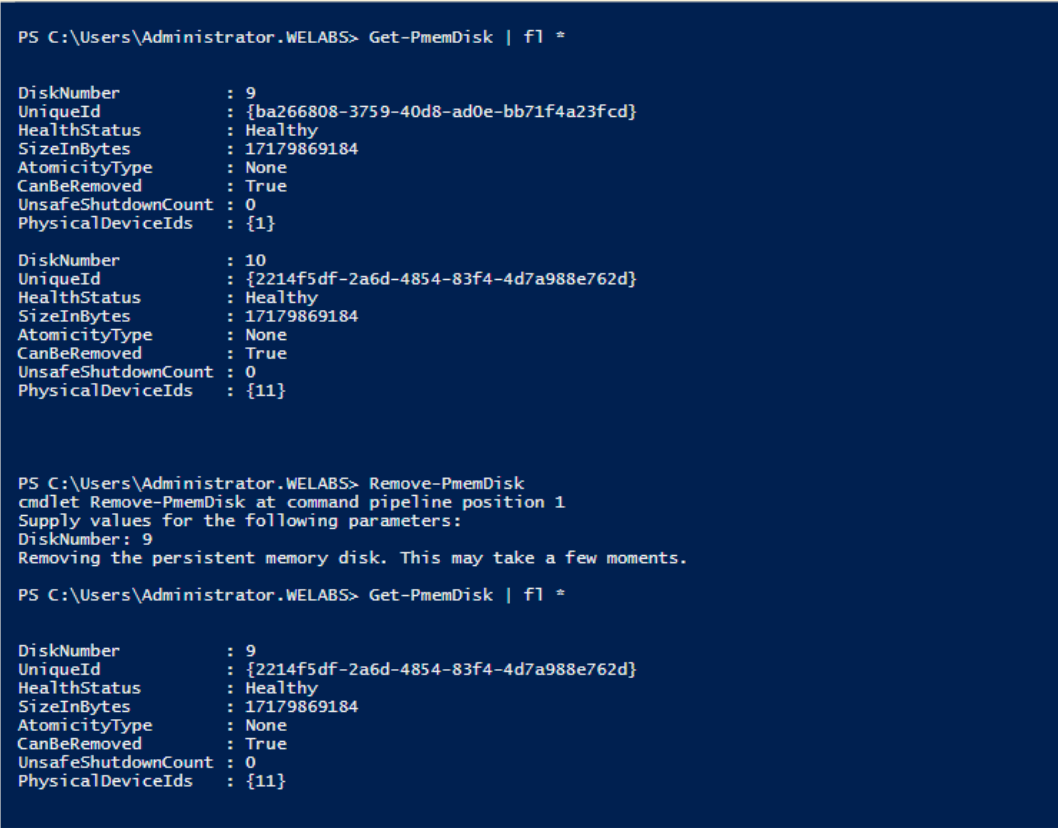
図5:PMEMディスクのリスト/削除
---------------------------------
PowerShellコマンドレット
---------------------------------
#Get-PmemDisk
- 1つ以上の論理パーシステント メモリー ディスクを返す
- 返されるオブジェクトには、サイズ、原子性タイプ、正常性ステータス、基盤となる物理デバイスに関する情報が含まれています
#Get-PmemPhysicalDevice
- 1つまたは複数の物理パーシステント メモリー デバイス(NVDIMM)を返す
- 返されるオブジェクトには、サイズ、RFIC、デバイスの場所、正常性または動作ステータスに関する情報が含まれています
#New-PmemDisk
- 指定された未使用領域から新しいディスクを作成します
- ラベルを書き出してネームスペースを作成し、SCMスタックを再構築して新しい論理デバイスを公開する
- 省略可能なパラメーター:
- FriendlyName は、永続メモリ ディスクにフレンドリ名を付けます。 デフォルトは「PmemDisk <N>」です。
- AtomicityTypeでは、BTTを設定できます。 デフォルトは「none」です。
#Remove-PmemDisk
- 指定された永続メモリー ディスクを削除します。 Get-PmemDiskの出力を受け入れます
- ネームスペースのラベルを削除してから、SCMスタックを再構築して論理デバイスを削除します
- ユーザーの確認が必要です。これは-Forceでオーバーライドできます
#Get-PmemUnusedRegion
- 論理デバイスのプロビジョニングに使用可能な集約pmemリージョンを返します。
- 返されるオブジェクトには、一意のリージョンID、合計サイズ、未使用のリージョンに寄与する物理デバイスのリストが含まれます
#Initialize-PmemPhysicalDevice
- ラベル ストレージ領域にゼロを書き込み、新しいラベル インデックス ブロックを書き込み、SCM(ストレージ クラス メモリー)スタックを再構築して変更を反映します
- ユーザーの確認が必要です。これは-Forceでオーバーライドできます
- このコマンドレットは、"ビッグ ハンマー" リカバリ メカニズムとして意図されています。 通常の使用には推奨されません
2.NVDIMM-Nノード インターリーブ中
WS 2019は、さまざまなアプリケーションでNVDIMM-Nのパフォーマンスをさらに向上させるNVDIMM-Nノード インターリーブ機能を提供します。システムBIOSのメモリー設定で「NVDIMMインターリーブ」を有効にします。各CPUで偶数(≥2)個のNVDIMM-Nモジュールが使用可能であることを確認します
このOSを有効にすると、別の物理デバイスが表示されますが、[パーシステント メモリー ディスク]の下に単一の論理ディスクが表示されます
図6 - NVDIMM - デバイス マネージャーでのPMEMインターリーブ
図7
3)。NVDIMM-NをHyper-V VMに公開できるようになりました。
WS2019では、NVDIMMをHyper-V VMに直接公開できます。詳細については 、こちらをご覧ください。
Affected Products
Microsoft Windows Server 2016, Microsoft Windows Server 2019Products
PowerEdge XR2, Poweredge C4140, PowerEdge C6400, PowerEdge C6420, PowerEdge R240, PowerEdge R340, PowerEdge R440, PowerEdge R540, PowerEdge R640, PowerEdge R6415, PowerEdge R740, PowerEdge R740XD, PowerEdge R740XD2, PowerEdge R7415, PowerEdge R7425
, PowerEdge R840, PowerEdge R940, PowerEdge R940xa, PowerEdge T140, PowerEdge T340, PowerEdge T40, PowerEdge T440, PowerEdge T640, PowerEdge XE2420, PowerEdge XE7100, PowerEdge XE7420, PowerEdge XE7440
...
Article Properties
Article Number: 000122099
Article Type: How To
Last Modified: 02 Jun 2025
Version: 4
Find answers to your questions from other Dell users
Support Services
Check if your device is covered by Support Services.