PowerEdge. Настройка NVDIMM-N в Windows Server 2019
Summary: В этой статье содержится подробная информация о принципах работы энергонезависимой памяти (NVDIMM) и о том, как настроить NVDIMM на сервере PowerEdge с операционной системой Windows Server 2019. ...
This article applies to
This article does not apply to
This article is not tied to any specific product.
Not all product versions are identified in this article.
Instructions
В этой статье рассказывается о постоянной памяти (NVDIMM) и ее настройке на сервере PowerEdge Server с Windows Server 2019. Модули NVDIMM сохраняют данные даже при отключении питания. Компания Dell EMC представила поддержку NVDIMM-N на серверах PowerEdge 14-го поколения. Microsoft предоставляет поддержку NVDIMM-N. NVDIMM-N в Windows Server 2016 и 2019 помещается в стандартный разъем DIMM, размещая данные ближе к процессору, сокращая задержку и повышая производительность благодаря новым функциям
NVDIMM-N в Windows Server 2016 и 2019 использует стандартный разъем DIMM, размещая данные ближе к процессору, сокращая задержку и повышая производительность с помощью новых функций»
Рис. 1. Память BIOS — конфигурация постоянной памяти
Примечание. Микропрограмма (FW) NVDIMM должна быть версии 9324 или выше. DellEMC рекомендует обновлять BIOS, микропрограмму, драйверы и операционную систему в соответствии с графиком цикла обновлений. Обновления BIOS, микропрограмм, драйверов и операционной системы (ОС) предназначены для повышения надежности, стабильности и безопасности вашей системы.
Обзор архитектуры драйверов NVDIMM:
Существует два типа объектов устройств, связанных с постоянной памятью в Windows: физические модули NVDIMM и логические диски постоянной памяти. В диспетчере устройств физические модули NVDIMM отображаются в разделе «Устройства памяти», а логические диски — в разделе «Диски постоянной памяти». На снимке экрана ниже показана система с 2 модулями NVDIMM.

Рис. 2. Диспетчер
устройствДрайвер nvdimm.sys управляет всеми устройствами NVDIMM-N, а драйвер pmem.sys управляет логическими дисками. Оба драйвера одинаковы для всех типов энергонезависимой памяти, таких как NVDIMM-N и AEP.
scmbus.sys создает оба типа объектов устройств, драйвер шины для постоянной памяти. Объект драйвера шины можно найти в диспетчере устройств в разделе «System Devices».
Поведение NVDIMM-N, если аккумулятор не работает должным образом или настроен только для чтения в BIOS:
Если аккумулятор не работает или для NVDIMM-N в BIOS настроен режим «только для чтения», ОС не делает диск PMEM доступным только для чтения и не останавливает текущие операции записи. По умолчанию Windows разрешает доступ к диску для чтения и записи, но все записанные данные теряются после перезагрузки.
Если пользователь должен сделать NVDIMM доступным только для чтения, когда аккумулятор неисправен или для него настроен режим «только для чтения» в BIOS, необходимо выполнить настройку в реестре ОС:
«HKLM\System\CurrentControlSet\Services\pmem\ReadOnlyOnPersistenceLoss (REG_DWORD): non-zero, чтобы сделать память доступной только для чтения при потере устойчивости приложений»Новые
функции в WS 2019
1. Поддержка меток и управление
пространствами именВ WS 2019 ОС поддерживает управление метками и пространствами имен. Если модуль NVDIMM будет открыт для ОС в первый раз или после сброса до заводских настроек / надежной очистки, пространство имен не будет создано по умолчанию. Пользователи должны создать пространство имен, прежде чем использовать его в качестве устройства хранения данных. Пользователи могут использовать следующие команды для управления пространством имен NVDIMM.

Рис. 3. Доступные командлеты
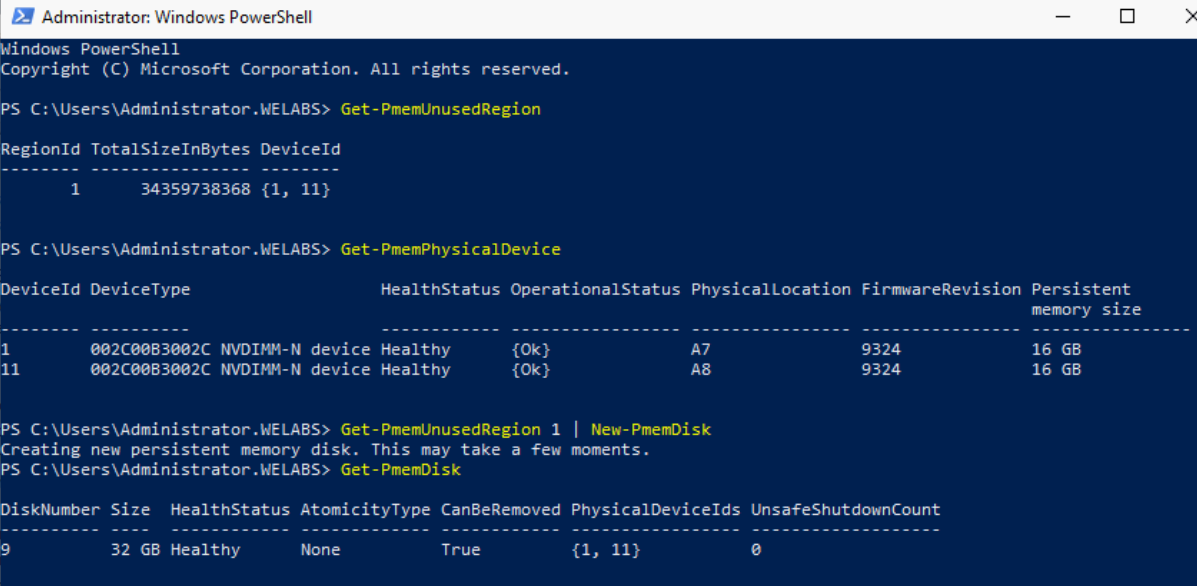
PMEM PowerShellПримеры:

Рис. 4. Список неиспользуемых регионов PMEM, физических устройств PMEM и дисков
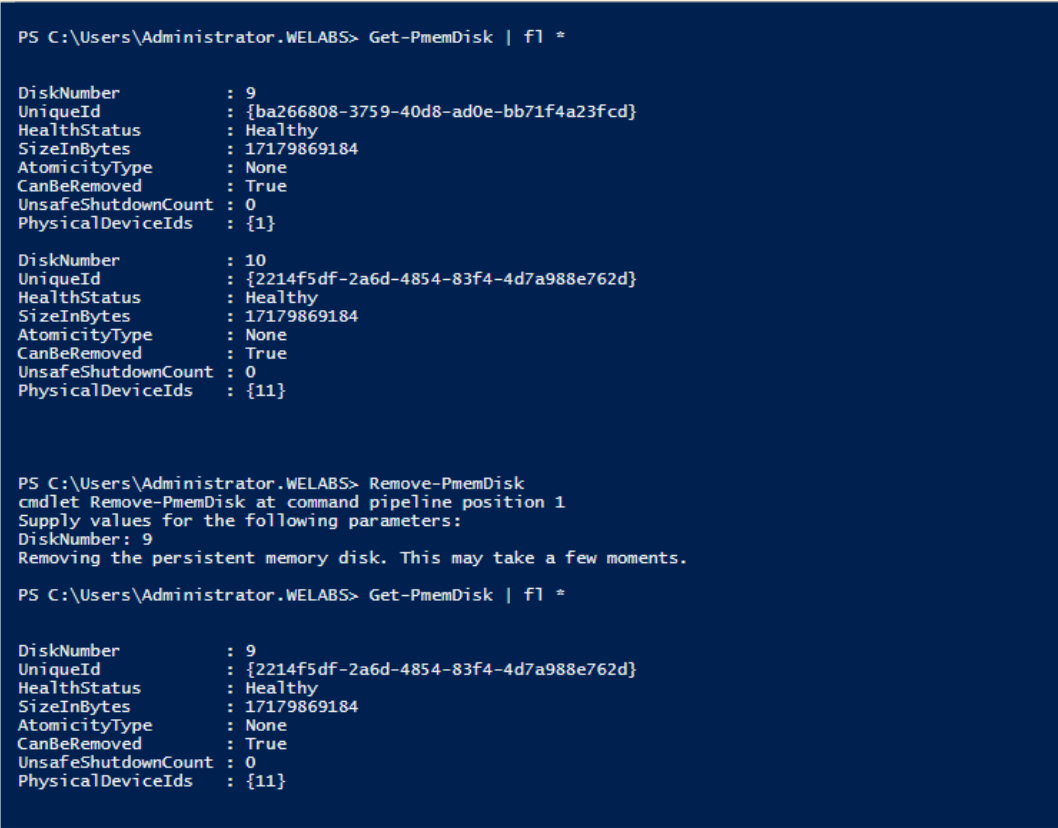
PMEMРис. 5. Перечисление/удаление диска
PMEM
---------------------------------Командлеты
PowerShell---------------------------------
#Get-PmemDisk
- Возвращает один или несколько логических дисков постоянной памяти
- Возвращенный объект содержит информацию о размере, типе атомарности, состоянии работоспособности и базовых физических устройствах
#Get-PmemPhysicalDevice
- Возврат одного или нескольких физических устройств постоянной памяти (NVDIMM)
- Возвращаемый объект содержит информацию о размерах, RFIC, расположении устройства, работоспособности или рабочем состоянии
#New-PmemDisk
- Создает новый диск из заданного неиспользуемого региона
- Записывает метки для создания пространства имен, а затем перестраивает стеки SCM для предоставления нового логического устройства
- Дополнительные параметры:
- FriendlyName присваивает диску постоянной памяти понятное имя. Значение по умолчанию — «PmemDisk <N>».
- AtomicityType позволяет установить BTT. Значение по умолчанию — «none».
#Remove-PmemDisk
- Удаляется указанный диск постоянной памяти Он принимает выходные данные Get-PmemDisk
- Удаляет метки пространства имен, а затем перестраивает стеки SCM для удаления логического устройства
- Требуется подтверждение пользователя, которое можно переопределить с помощью параметра -Force
#Get-PmemUnusedRegion
- Возвращает агрегированные регионы энергонезависимой памяти, доступные для выделения ресурсов логического устройства
- Возвращаемый объект имеет уникальный идентификатор региона, общий размер и список физических устройств, которые вносят свой вклад в неиспользуемый регион
#Initialize-PmemPhysicalDevice
- Записывает нули в область хранения меток, записывает новые блоки индекса меток, а затем перестраивает стеки SCM [память класса хранилища], чтобы отразить изменения
- Требуется подтверждение пользователя, которое можно переопределить с помощью параметра -Force
- Этот командлет предназначен для механизма восстановления «большого молота». Не рекомендуется для обычного использования
2. Чередование
узлов NVDIMM-NВ Windows 2019 реализована функция чередования узлов NVDIMM-N, которая дополнительно повышает производительность NVDIMM-N в различных приложениях. Включите «NVDIMM Interleave» в BIOS системы в разделе «Memory Settings». Убедитесь, что в каждом ЦП имеется четное количество (≥ 2) модулей NVDIMM-N.
После включения эта ОС видит другое физическое устройство, но отображает один логический диск в разделе «Persistent memory disks».  Рис. 6. NVDIMM — чередование PMEM в диспетчере
 устройств, рис. 7
,3. Модуль NVDIMM-N теперь можно использовать для виртуальных машин Hyper-V.
В WS2019 модули NVDIMM можно напрямую использовать для виртуальных машин Hyper-V. Подробнее см. здесь.
Affected Products
Microsoft Windows Server 2016, Microsoft Windows Server 2019Products
PowerEdge XR2, Poweredge C4140, PowerEdge C6400, PowerEdge C6420, PowerEdge R240, PowerEdge R340, PowerEdge R440, PowerEdge R540, PowerEdge R640, PowerEdge R6415, PowerEdge R740, PowerEdge R740XD, PowerEdge R740XD2, PowerEdge R7415, PowerEdge R7425
, PowerEdge R840, PowerEdge R940, PowerEdge R940xa, PowerEdge T140, PowerEdge T340, PowerEdge T40, PowerEdge T440, PowerEdge T640, PowerEdge XE2420, PowerEdge XE7100, PowerEdge XE7420, PowerEdge XE7440
...
Article Properties
Article Number: 000122099
Article Type: How To
Last Modified: 02 Jun 2025
Version: 4
Find answers to your questions from other Dell users
Support Services
Check if your device is covered by Support Services.