PowerEdge : Configuration de NVDIMM-N avec Windows Server 2019
Summary: Cet article fournit des informations utiles sur le fonctionnement de la mémoire permanente (NVDIMM) et sur la configuration de NVDIMM sur un serveur PowerEdge avec Windows Server 2019.
This article applies to
This article does not apply to
This article is not tied to any specific product.
Not all product versions are identified in this article.
Instructions
Cet article explique la mémoire permanente (NVDIMM) et sa configuration sur un serveur PowerEdge doté de Windows Server 2019. Le module NVDIMM conserve les données en cas de coupure d’alimentation. Dell EMC a introduit la prise en charge des modules NVDIMM-N à partir de sa 14e génération de serveurs PowerEdge. Microsoft assure la prise en charge des barrettes NVDIMM-N. La barrette NVDIMM-N dans Windows Server 2016 et 2019 tient dans un logement DIMM standard, plaçant les données plus près du processeur, réduisant ainsi la latence et améliorant les performances avec de nouvelles fonctionnalités
NVDIMM-N dans Windows Server 2016 et 2019 utilise un logement DIMM standard, plaçant les données plus près du processeur, réduisant la latence et optimisant les performances avec de nouvelles fonctionnalités. »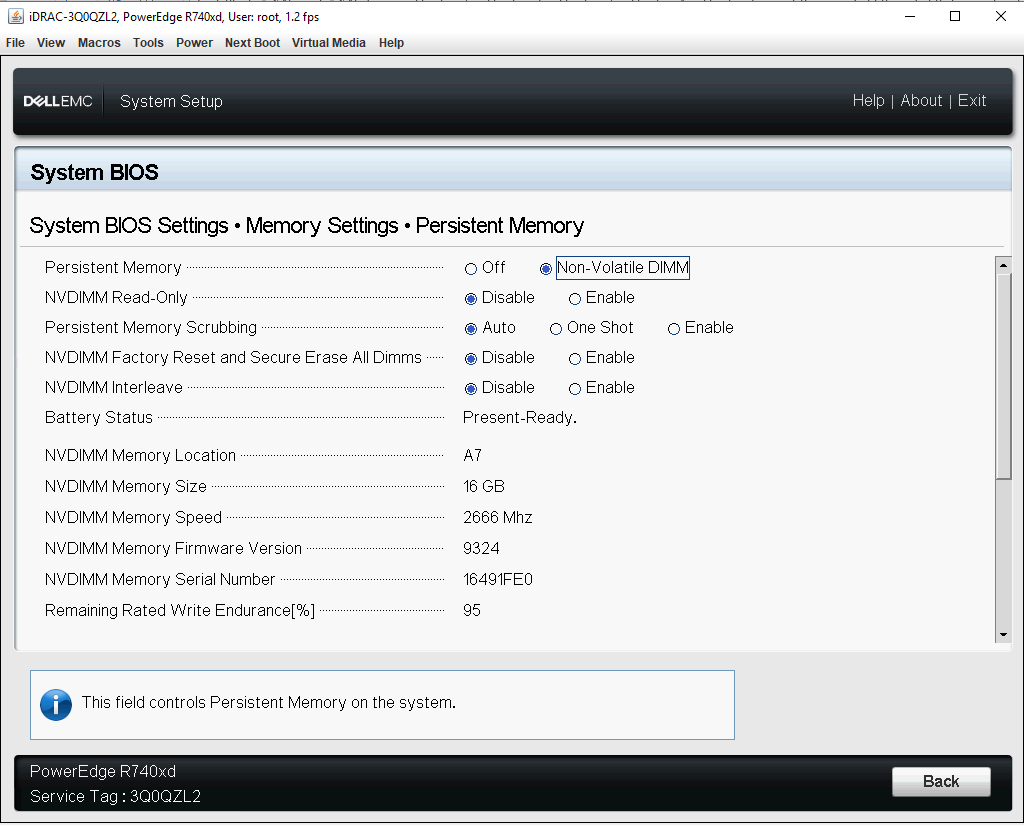
Figure 1 : mémoire du BIOS - configuration de la mémoire permanente
Remarque : Le module NVDIMM doit avoir la version 9324 ou supérieure du firmware (FW). Dell EMC vous recommande de mettre à jour le BIOS, le firmware, les pilotes et le système d’exploitation dans le cadre de votre cycle de mise à jour planifié. Les mises à jour du BIOS, du firmware, des pilotes et du système d’exploitation (OS) sont destinées à améliorer la fiabilité, la stabilité et la sécurité de votre système.
Présentation de l’architecture des pilotes NVDIMM :
Il existe deux types d’objets appareil liés à la mémoire permanente sous Windows : les NVDIMM physiques et les disques de mémoire permanente logique. Dans le Gestionnaire de périphériques, les NVDIMM physiques s’affichent sous « Périphériques de mémoire », tandis que les disques logiques se trouvent sous « Disques de mémoire permanente ». La capture d’écran ci-dessous montre un système doté de 2 modules NVDIMM :
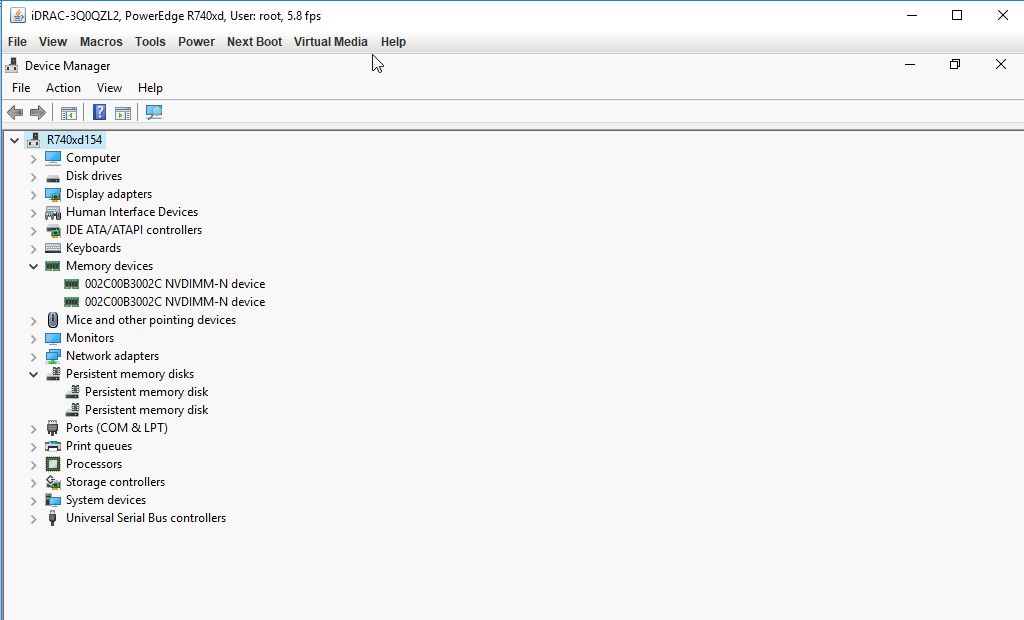
Figure 2 : Gestionnaire de
périphériquesLe pilote nvdimm.sys contrôle tous les appareils NVDIMM-N, tandis que le pilote pmem.sys contrôle les disques logiques. Les deux pilotes sont identiques pour tous les types de mémoire permanente, comme les modules NVDIMM-N et AEP.
scmbus.sys crée les deux types d’objets périphériques, le pilote de bus pour la mémoire permanente. L’objet pilote de bus se trouve dans le Gestionnaire de périphériques sous « Périphériques système ».
Comportement NVDIMM-N lorsque la batterie ne fonctionne pas correctement ou lorsqu’elle est configurée en « lecture seule » dans le BIOS :
Lorsqu’une batterie ne fonctionne pas ou que la barrette NVDIMM-N est configurée en lecture seule dans le BIOS, le système d’exploitation ne met pas le disque PMEM en lecture seule et n’arrête pas les opérations d’écriture en cours. Par défaut, Windows autorise l’accès en lecture/écriture au disque, mais toutes les données écrites sont perdues après un redémarrage.
Si l’utilisateur doit définir NVDIMM en lecture seule lorsque la batterie n’est pas correcte ou qu’il a été configuré en lecture seule dans le BIOS, le paramètre ci-dessous doit être défini dans le registre du système d’exploitation :
"HKLM\System\CurrentControlSet\Services\pmem\ReadOnlyOnPersistenceLoss (REG_DWORD) : différent de zéro pour le rendre en lecture seule lors de la perte de résilience des applications"
Nouvelles fonctionnalités avec WS 2019
1. Prise en charge des libellés et gestion de l’espace de
nommageAvec WS 2019, le système d’exploitation prend en charge la gestion des libellés et des espaces de nommage. Lorsque le NVDIMM est exposé au système d’exploitation pour la première fois ou après réinitialisation d’usine/effacement sécurisé, l’espace de nommage n’est pas créé par défaut. Les utilisateurs doivent créer l’espace de nommage avant de l’utiliser comme périphérique de stockage. L’utilisateur peut utiliser les commandes ci-dessous pour gérer l’espace de nommage de NVDIMM.
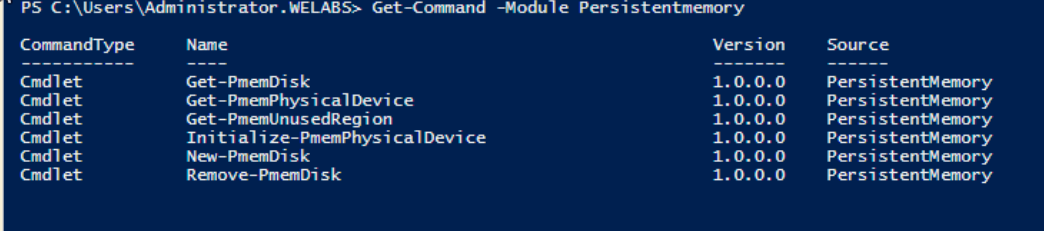
Figure 3 : applets
de commande PowerShell PMEM disponiblesExemples:
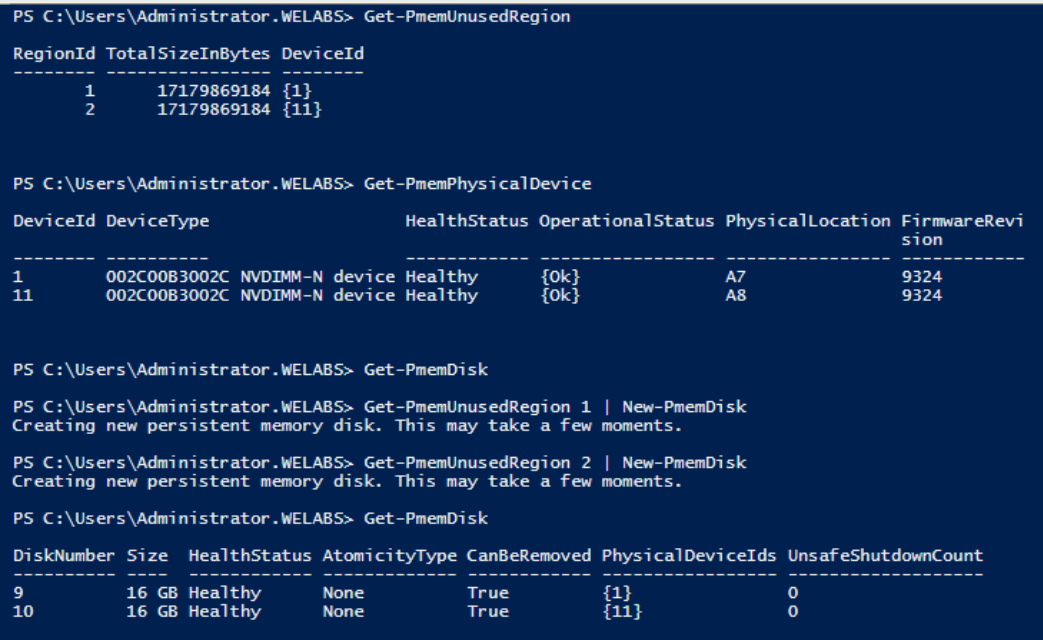
Figure 4 : Liste des régions PMEM inutilisées, des périphériques physiques PMEM et des
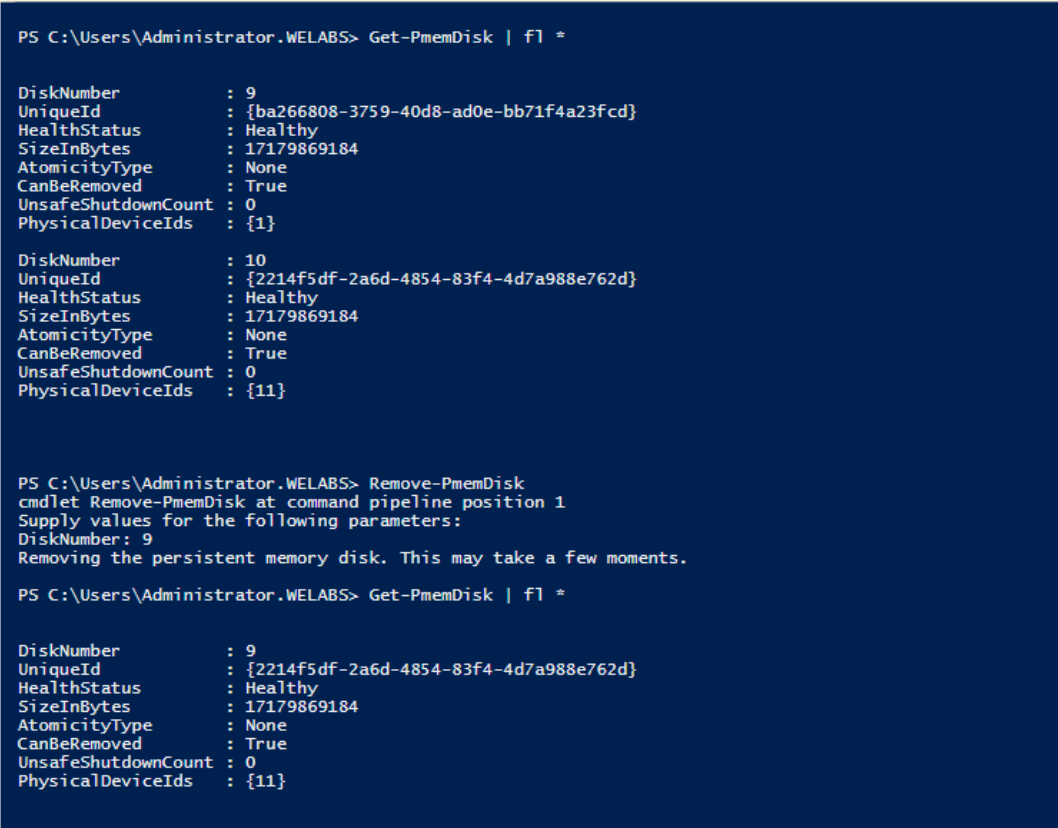
disques PMEMFigure 5 : répertoriation/suppression des disques
PMEM
---------------------------------Applets
de commande PowerShell---------------------------------
#Get-PmemDisk
- Renvoyer un ou plusieurs disques de mémoire permanente logique
- L’objet renvoyé contient des informations sur la taille, le type d’atomicité, l’état d’intégrité et les périphériques physiques sous-jacents
#Get-PmemPhysicalDevice
- Renvoyer un ou plusieurs périphériques de mémoire permanente physique (NVDIMM)
- L’objet renvoyé contient des informations sur la taille, le circuit RFIC, l’emplacement du périphérique et l’état d’intégrité ou opérationnel
#New-PmemDisk
- Crée un nouveau disque à partir d’une région inutilisée donnée
- Écrit les libellés pour créer l’espace de nommage, puis reconstruit les piles SCM pour exposer la nouvelle unité logique
- Paramètres facultatifs :
- FriendlyName donne un nom convivial au disque de mémoire permanente. La valeur par défaut est « PmemDisk <N> »
- AtomicityType vous permet de définir BTT. La valeur par défaut est « none ».
#Remove-PmemDisk
- Supprime le disque de mémoire permanente donné Il accepte la sortie de Get-PmemDisk
- Supprime les libellés de l’espace de nommage, puis reconstruit les piles SCM pour supprimer l’unité logique
- Nécessite une confirmation de l’utilisateur, qui peut être remplacée par -Force
#Get-PmemUnusedRegion
- Renvoie les zones PMEM agrégées disponibles pour le provisionnement d’une unité logique
- L’objet renvoyé possède un ID de zone unique, une taille totale et une liste d’appareils physiques qui contribuent à la zone inutilisée
#Initialize-PmemPhysicalDevice
- Écrit des zéros dans la zone de stockage des libellés, écrit de nouveaux blocs d’index de libellés, puis reconstruit les piles SCM [mémoire de classe stockage] pour refléter les modifications
- Nécessite une confirmation de l’utilisateur, qui peut être remplacée par -Force
- Cette applet de commande est conçue comme un mécanisme de récupération « par la force ». Il n’est pas recommandé pour une utilisation normale
2. Entrelacement
de nœuds NVDIMM-NWS 2019 fournit la fonctionnalité d’entrelacement de nœuds NVDIMM-N qui améliore encore les performances de NVDIMM-N avec diverses applications. Activez « NVDIMM Interleave » dans le BIOS du système sous Paramètres de mémoire. Assurez-vous que chaque processeur dispose d’un nombre pair (≥ 2) de modules NVDIMM-N disponibles.
Après l’avoir activé, le système d’exploitation voit un périphérique physique différent, mais il expose un seul disque logique sous les « disques de mémoire permanente » 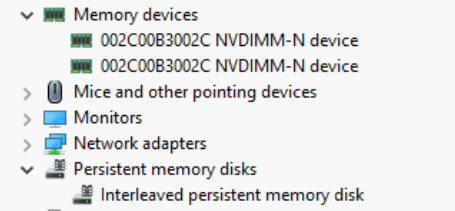 Figure 6 : NVDIMM : entrelacement PMEM dans le gestionnaire de
périphériques Figure 7
3. La barrette NVDIMM-N peut désormais être exposée aux machines virtuelles Hyper-V.
Avec WS2019, les modules NVDIMM peuvent être exposés directement aux machines virtuelles Hyper-V. Pour plus d’informations, cliquez ici.
Affected Products
Microsoft Windows Server 2016, Microsoft Windows Server 2019Products
PowerEdge XR2, Poweredge C4140, PowerEdge C6400, PowerEdge C6420, PowerEdge R240, PowerEdge R340, PowerEdge R440, PowerEdge R540, PowerEdge R640, PowerEdge R6415, PowerEdge R740, PowerEdge R740XD, PowerEdge R740XD2, PowerEdge R7415, PowerEdge R7425
, PowerEdge R840, PowerEdge R940, PowerEdge R940xa, PowerEdge T140, PowerEdge T340, PowerEdge T40, PowerEdge T440, PowerEdge T640, PowerEdge XE2420, PowerEdge XE7100, PowerEdge XE7420, PowerEdge XE7440
...
Article Properties
Article Number: 000122099
Article Type: How To
Last Modified: 02 Jun 2025
Version: 4
Find answers to your questions from other Dell users
Support Services
Check if your device is covered by Support Services.