PowerEdge: Windows Server 2019에서 NVDIMM-N 구성
Summary: 이 문서에서는 영구 메모리(NVDIMM)의 작동 방식과 Windows Server 2019가 설치된 PowerEdge 서버에서 NVDIMM을 구성하는 방법에 대한 유용한 정보를 제공합니다.
This article applies to
This article does not apply to
This article is not tied to any specific product.
Not all product versions are identified in this article.
Instructions
이 문서에서는 Windows Server 2019가 설치된 PowerEdge 서버에서의 영구 메모리(NVDIMM) 및 해당 구성에 대해 설명합니다. NVDIMM은 정전 시에도 데이터를 유지합니다. Dell EMC는 14세대 PowerEdge 서버에서 NVDIMM-N에 대한 지원을 도입했습니다. Microsoft는 NVDIMM-N 지원을 제공합니다. Windows Server 2016 및 2019의 NVDIMM-N은 표준 DIMM 슬롯에 장착되어 데이터를 프로세서에 더 가깝게 배치하고 대기 시간을 줄이며 새로운 기능
으로 성능을 향상시킵니다. Windows Server 2016 및 2019의 NVDIMM-N은 표준 DIMM 슬롯을 사용하여 데이터를 프로세서에 더 가깝게 배치하고 대기 시간을 줄이며 새로운 기능으로 성능을 극대화합니다."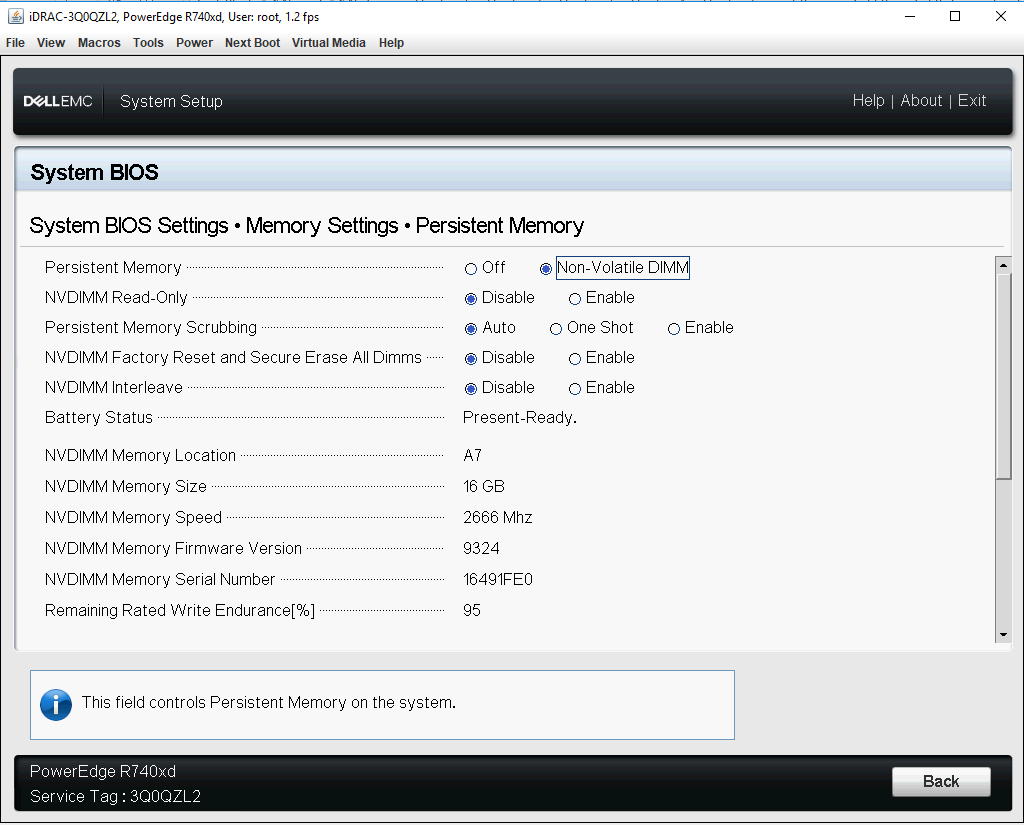
그림 1 - BIOS 메모리 - 영구 메모리 구성
참고: NVDIMM에는 펌웨어(FW) 버전 9324 이상이 있어야 합니다. 예약된 업데이트 주기의 일부로 BIOS, 펌웨어, 드라이버 및 운영 체제를 업데이트하는 것이 좋습니다. BIOS, 펌웨어, 드라이버 및 운영 체제(OS) 업데이트는 시스템의 신뢰성, 안정성 및 보안을 개선하기 위해 제공됩니다.
NVDIMM 드라이버 아키텍처 개요:
Windows의 영구 메모리와 관련된 디바이스 객체에는 물리적 NVDIMM과 논리적 영구 메모리 디스크라는 두 가지 유형이 있습니다. 장치 관리자에서 물리적 NVDIMM은 "메모리 장치" 아래에 나타나고 논리 디스크는 "영구 메모리 디스크" 아래에 나타납니다. 아래 스크린샷은 2개의 NVDIMM이 있는 시스템을 보여줍니다.

그림 2 - 장치 관리자
nvdimm.sys 드라이버는 모든 NVDIMM-N 디바이스를 제어하고 pmem.sys 드라이버는 논리 디스크를 제어합니다. 두 드라이버 모두 NVDIMM-N 및 AEP와 같은 모든 유형의 영구 메모리에서 동일합니다.
scmbus.sys는 영구 메모리용 버스 드라이버인 두 가지 유형의 디바이스 개체를 모두 만듭니다. 버스 드라이버 개체는 장치 관리자의 "시스템 장치"에서 찾을 수 있습니다.
배터리가 적절하지 않거나 BIOS에서 "읽기 전용"으로 구성된 경우 NVDIMM-N 동작:
배터리가 작동하지 않거나 NVDIMM-N이 BIOS에서 '읽기 전용'으로 구성된 경우 OS는 PMEM 디스크를 읽기 전용으로 설정하지 않으며 진행 중인 쓰기 작업을 중지하지 않습니다. 기본적으로 Windows는 디스크에 대한 읽기/쓰기 액세스를 허용하지만 다시 부팅하면 기록된 모든 데이터가 손실됩니다.
배터리가 적절하지 않거나 BIOS에서 "읽기 전용"으로 구성된 경우 사용자가 NVDIMM을 읽기 전용으로 설정해야 하는 경우 OS의 레지스트리에서 아래 설정을 수행해야 합니다:
"HKLM\System\CurrentControlSet\Services\pmem\ReadOnlyOnPersistenceLoss (REG_DWORD): 애플리케이션 회복탄력성 손실 시 읽기 전용으로 설정하려면 0이 아님"WS 2019
의 새로운 기능1
.
레이블 지원 및 네임스페이스 관리
WS 2019에서 OS는 레이블 및 네임스페이스 관리를 지원합니다. NVDIMM이 OS에 처음 노출되거나 출하 시 재설정/보안 지우기 후에 네임스페이스가 기본적으로 생성되지 않습니다. 사용자는 네임스페이스를 스토리지 디바이스로 사용하기 전에 네임스페이스를 생성해야 합니다. 사용자는 아래 명령을 사용하여 NVDIMM의 네임스페이스를 관리할 수 있습니다.
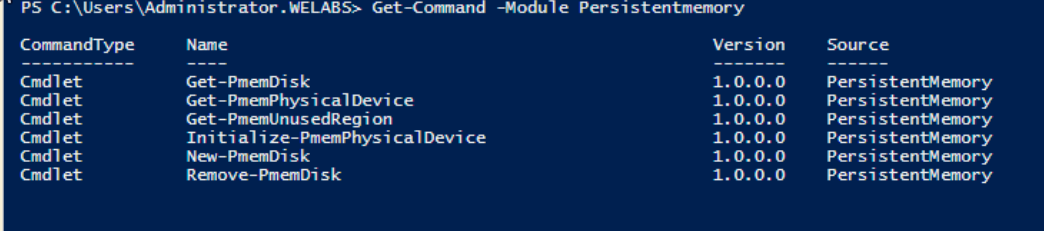
그림 3 - 사용 가능한 PMEM PowerShell Cmdlet
예제:

그림 4 - PMEM 미사용 영역, PMEM 물리적 디바이스 및 PMEM 디스크
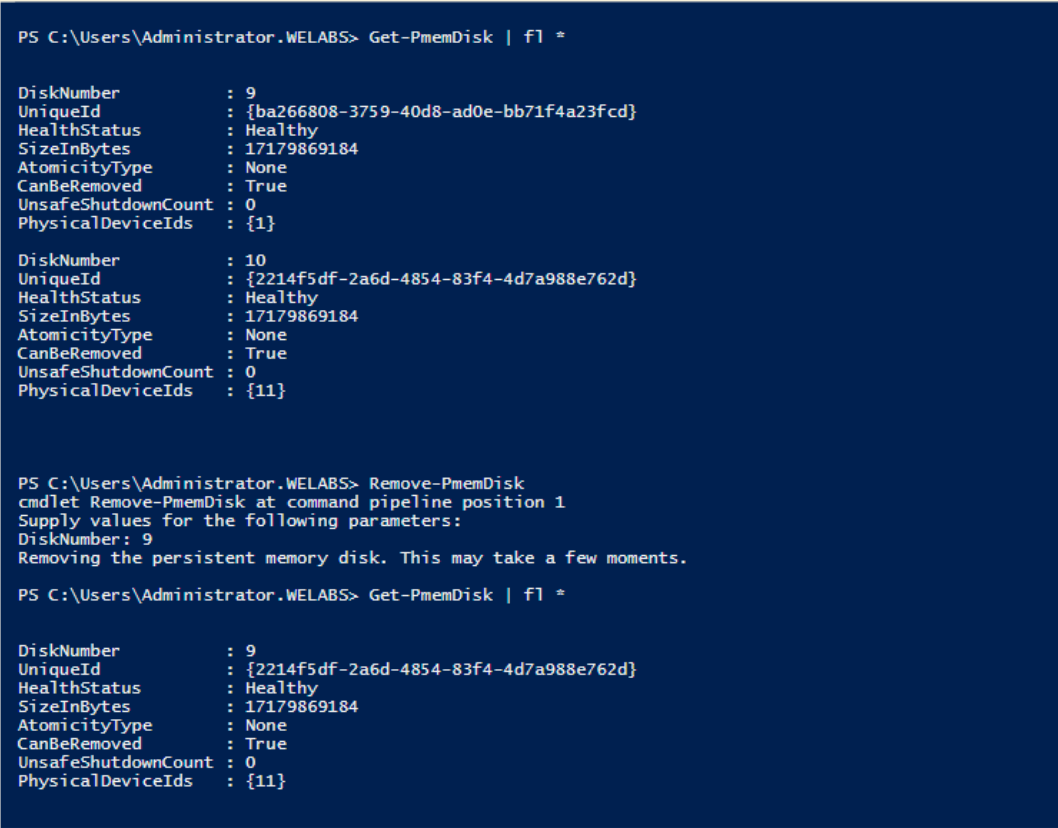
나열그림 5 - PMEM 디스크
나열/제거
---------------------------------PowerShell cmdlet---------------------------------
#Get-PmemDisk
- 하나 이상의 논리적 영구 메모리 디스크를 반환합니다.
- 반환되는 객체에는 크기, 원자가 유형, 상태 및 기본 물리적 디바이스에 대한 정보가 있습니다
#Get-PmemPhysicalDevice
- 하나 이상의 물리적 영구 메모리 디바이스(NVDIMM)를 반환합니다.
- 반환되는 객체에는 크기, RFIC, 디바이스 위치 및 상태 또는 작동 상태에 대한 정보가 있습니다
#New-PmemDisk
- 지정된 사용되지 않은 리전에서 새 디스크를 생성합니다.
- 레이블을 작성하여 네임스페이스를 생성한 후 SCM 스택을 재구축하여 새 논리 디바이스를 노출합니다.
- 선택적 매개 변수:
- FriendlyName은 영구 메모리 디스크에 친숙한 이름을 제공합니다. 기본값은 "PmemDisk <N>"입니다.
- AtomicityType을 사용하면 BTT를 설정할 수 있습니다. 기본값은 "none"입니다.
#Remove-PmemDisk
- 지정된 영구 메모리 디스크를 제거합니다. Get-PmemDisk의 출력을 수락합니다.
- 네임스페이스의 레이블을 삭제한 후 SCM 스택을 재구축하여 논리 디바이스를 제거합니다
- 사용자 확인이 필요하며 -Force로 재정의할 수 있습니다.
#Get-PmemUnusedRegion
- 논리 디바이스를 프로비저닝하는 데 사용할 수 있는 누적 pmem 리전을 반환합니다.
- 반환되는 객체에는 사용되지 않는 영역에 기여하는 물리적 디바이스의 고유한 영역 ID, 총 크기 및 목록이 있습니다
#Initialize-PmemPhysicalDevice
- 레이블 스토리지 영역에 0을 쓰고, 새 레이블 인덱스 블록을 쓴 다음, 변경 내용을 반영하도록 SCM[Storage class memory] 스택을 재구축합니다
- 사용자 확인이 필요하며 -Force로 재정의할 수 있습니다.
- 이 cmdlet는 "빅 해머" 복구 메커니즘으로 고안되었습니다. 정상적인 사용에는 권장되지 않습니다.
2. NVDIMM-N 노드 인터리빙
WS 2019는 다양한 애플리케이션에서 NVDIMM-N의 성능을 더욱 향상시키는 NVDIMM-N 노드 인터리빙 기능을 제공합니다. 메모리 설정 아래의 시스템 BIOS에서 'NVDIMM 인터리브'를 활성화합니다. 각 CPU에 사용 가능한 NVDIMM-N 모듈이 짝수(≥ 2)인지 확인합니다.
이 OS를 활성화하면 다른 물리적 디바이스가 표시되지만 "Persistent memory disks"  아래에 단일 논리 디스크가 노출됩니다. 그림 6 - 디바이스 관리자
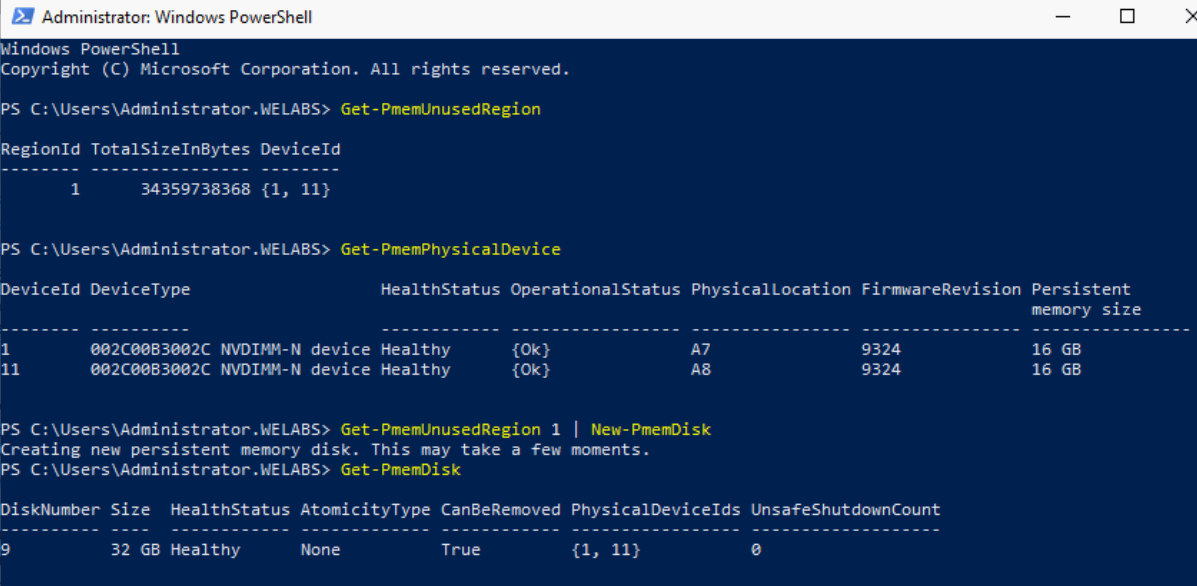 의 NVDIMM - PMEM 인터리빙 그림 7
3. 이제 NVDIMM-N을 Hyper-V VM에 노출할 수 있습니다.
WS2019를 사용하면 NVDIMM을 Hyper-V VM에 직접 노출할 수 있습니다. 자세한 내용은 여기를 참조하세요.
Affected Products
Microsoft Windows Server 2016, Microsoft Windows Server 2019Products
PowerEdge XR2, Poweredge C4140, PowerEdge C6400, PowerEdge C6420, PowerEdge R240, PowerEdge R340, PowerEdge R440, PowerEdge R540, PowerEdge R640, PowerEdge R6415, PowerEdge R740, PowerEdge R740XD, PowerEdge R740XD2, PowerEdge R7415, PowerEdge R7425
, PowerEdge R840, PowerEdge R940, PowerEdge R940xa, PowerEdge T140, PowerEdge T340, PowerEdge T40, PowerEdge T440, PowerEdge T640, PowerEdge XE2420, PowerEdge XE7100, PowerEdge XE7420, PowerEdge XE7440
...
Article Properties
Article Number: 000122099
Article Type: How To
Last Modified: 02 Jun 2025
Version: 4
Find answers to your questions from other Dell users
Support Services
Check if your device is covered by Support Services.