PowerEdge: Konfigurere NVDIMM-N med Windows Server 2019
Summary: Denne artikkelen inneholder god informasjon om hvordan fast minne (NVDIMM) fungerer, og hvordan du konfigurerer NVDIMM på en PowerEdge-server med Windows Server 2019.
This article applies to
This article does not apply to
This article is not tied to any specific product.
Not all product versions are identified in this article.
Instructions
Denne artikkelen forklarer fast minne (NVDIMM) og konfigurasjonen på en PowerEdge-server med Windows Server 2019. NVDIMM beholder data ved strømbrudd. Dell EMC introduserte støtte for NVDIMM-N fra 14. generasjon med PowerEdge-servere. Microsoft tilbyr NVDIMM-N-støtte. NVDIMM-N i Windows Server 2016 og 2019 passer i et standard DIMM-spor, plasserer data nærmere prosessoren, reduserer ventetid og øker ytelsen med nye funksjoner
NVDIMM-N i Windows Server 2016 og 2019 bruker et standard DIMM-spor, som plasserer data nærmere prosessoren, reduserer ventetiden og maksimerer ytelsen med nye funksjoner"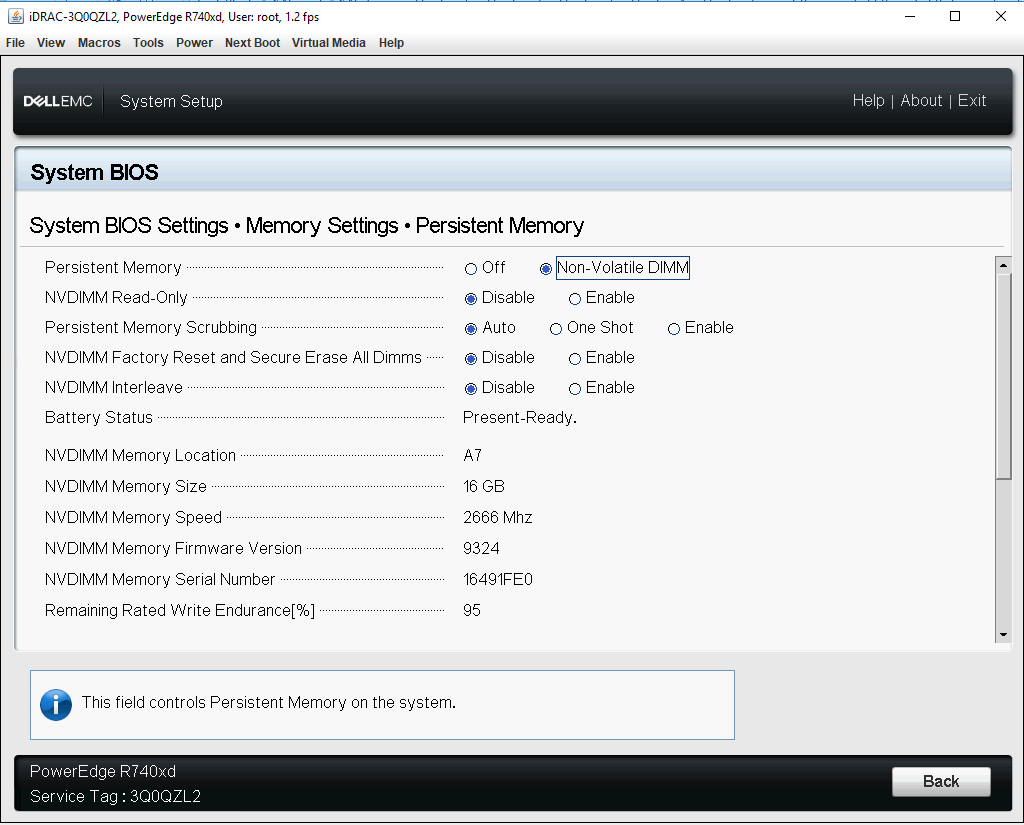
Figur 1 – BIOS-minne – konfigurasjon av fast minne
Merk: NVDIMM skal ha fastvareversjon 9324 eller nyere. Dell EMC anbefaler at du oppdaterer BIOS, fastvare, drivere og operativsystem som en del av den planlagte oppdateringssyklusen. BIOS-, fastvare-, driver- og operativsystemoppdateringer (OS) er ment å forbedre påliteligheten, stabiliteten og sikkerheten til systemet.
Oversikt over NVDIMM-driverarkitektur:
Det finnes to typer enhetsobjekter relatert til fast minne på Windows - fysiske NVDIMM-er og logisk, vedvarende minnedisker. I Enhetsbehandling vises fysiske NVDIMM-er under «Memory devices», mens logiske disker er under «Persistent memory disks». Skjermbildet nedenfor viser et system med to NVDIMM-er:

Figur 2 – Enhetsbehandling
Den nvdimm.sys driveren kontrollerer alle NVDIMM-N-enheter, mens pmem.sys-driveren kontrollerer de logiske diskene. Begge driverne er de samme for alle typer fast minne, for eksempel NVDIMM-N og AEP.
scmbus.sys oppretter begge typer enhetsobjekter, bussjåføren for fast minne. Du finner busdriverobjektet i Enhetsbehandling under "Systemenheter."
NVDIMM-N-atferd når batteriet ikke er riktig eller det er konfigurert som "skrivebeskyttet" i BIOS:
Når et batteri ikke fungerer, eller NVDIMM-N er konfigurert som skrivebeskyttet i BIOS, gjør ikke operativsystemet PMEM-disken skrivebeskyttet og stopper ikke pågående skriveoperasjoner. Som standard tillater Windows lese-/skrivetilgang til disken, men alle skrevne data går tapt etter omstart.
Hvis brukeren må gjøre NVDIMM til skrivebeskyttet når batteriet ikke er riktig eller det er konfigurert som "Read Only" i BIOS, må innstillingen nedenfor gjøres i registeret til OS:
"HKLM\System\CurrentControlSet\Services\pmem\ReadOnlyOnPersistenceLoss (REG_DWORD): ikke-null for å gjøre den skrivebeskyttet ved tap av applikasjonsmotstand"
Nye funksjoner med WS 2019
1. Etikettstøtte og administrasjon av
navneområdeMed WS 2019 støtter operativsystemet administrasjon av etiketter og navneområder. Når NVDIMM vises for operativsystemet første gang eller etter fabrikktilbakestilling/sikker sletting, opprettes ikke navneområdet som standard. Brukere må opprette navneområdet før de bruker det som lagringsenhet. Brukeren kan bruke kommandoene nedenfor til å administrere NVDIMM-navneområdet.

Figur 3 – tilgjengelige PMEM PowerShell-cmdleter
Eksempler:

Figur 4 – Vis ubrukte PMEM-områder, fysiske PMEM-enheter og PMEM-disker

Figur 5 – Liste/fjern PMEM-disk
---------------------------------PowerShell-cmdleter
---------------------------------
#Get-PmemDisk
- Returnerer én eller flere logisk vedvarende minnedisker
- Det returnerte objektet har informasjon om størrelse, atomisitetstype, tilstandsstatus og underliggende fysiske enheter
#Get-PmemPhysicalDevice
- Returner én eller flere fysisk vedvarende minneenheter (NVDIMMer)
- Det returnerte objektet har informasjon om størrelser, RFIC, enhetsplassering og tilstand eller driftsstatus
#New-PmemDisk
- Oppretter en ny disk fra et gitt ubrukt område
- Skriver ut etikettene for å opprette navneområdet, og bygger deretter SCM-stablene på nytt for å vise den nye logiske enheten
- Valgfrie parametere:
- FriendlyName gir den faste minnedisken et uønsket navn. Standardverdien er "PmemDisk <N>"
- AtomicityType lar deg angi BTT. Standard er "ingen".
#Remove-PmemDisk
- Fjerner den gitte vedvarende minnedisken Den aksepterer utdataene fra Get-PmemDisk
- Sletter etikettene for navneområdet og bygger deretter SCM-stablene på nytt for å fjerne den logiske enheten
- Krever brukerbekreftelse, som kan overstyres med -Force
#Get-PmemUnusedRegion
- Returnerer aggregerte PMEM-områder som er tilgjengelige for klargjøring av en logisk enhet
- Det returnerte objektet har en unik område-ID, total størrelse og liste over fysiske enheter som bidrar til det ubrukte området
#Initialize-PmemPhysicalDevice
- Skriver nuller til etikettlagringsområdet, skriver nye etikettindeksblokker og gjenoppbygger deretter SCM-stakkene [minne for lagringsklasse] for å gjenspeile endringene
- Krever brukerbekreftelse, som kan overstyres med -Force
- Denne cmdleten er ment som en "stor hammer" gjenopprettingsmekanisme. Det anbefales ikke til normal bruk
2. NVDIMM-N-nodeinnfelling
WS 2019 inneholder en NVDIMM-N-nodeinnfellingsfunksjon som ytterligere forbedrer ytelsen til NVDIMM-N med ulike applikasjoner. Aktiver 'NVDIMM Interleave' i system-BIOS under Minneinnstillinger. Kontroller at hver CPU har et partall (≥ 2) med tilgjengelige NVDIMM-N-moduler.
Når du har aktivert dette operativsystemet, ser det en annen fysisk enhet, men det eksponerer en enkelt logisk disk under "Vedvarende minnedisker"  Figur 6 – NVDIMM – PMEM-innfelling i enhetsbehandling
 Figur 7
3. NVDIMM-N kan nå bli utsatt for virtuelle Hyper-V-maskiner.
Med WS2019 kan NVDIMM eksponeres direkte for virtuelle Hyper-V-maskiner. Få flere detaljer her.
Affected Products
Microsoft Windows Server 2016, Microsoft Windows Server 2019Products
PowerEdge XR2, Poweredge C4140, PowerEdge C6400, PowerEdge C6420, PowerEdge R240, PowerEdge R340, PowerEdge R440, PowerEdge R540, PowerEdge R640, PowerEdge R6415, PowerEdge R740, PowerEdge R740XD, PowerEdge R740XD2, PowerEdge R7415, PowerEdge R7425
, PowerEdge R840, PowerEdge R940, PowerEdge R940xa, PowerEdge T140, PowerEdge T340, PowerEdge T40, PowerEdge T440, PowerEdge T640, PowerEdge XE2420, PowerEdge XE7100, PowerEdge XE7420, PowerEdge XE7440
...
Article Properties
Article Number: 000122099
Article Type: How To
Last Modified: 02 Jun 2025
Version: 4
Find answers to your questions from other Dell users
Support Services
Check if your device is covered by Support Services.