Dell Nutanix — sprawdzanie wersji narzędzia Nutanix Guest Tool (NGT)
Summary: W tym artykule przedstawiono sposób sprawdzania wersji narzędzia Nutanix Guest Tool (NGT).
This article applies to
This article does not apply to
This article is not tied to any specific product.
Not all product versions are identified in this article.
Instructions
Podsumowanie artykułu
Ten artykuł zawiera informacje na temat sprawdzania wersji narzędzia Nutanix Guest Tool (NGT).
NGT można zainstalować w maszynie wirtualnej gościa (Microsoft Windows lub Linux), aby włączyć zaawansowane funkcje zarządzania maszynami wirtualnymi dostarczane przez Nutanix. Szczegółowe informacje można znaleźć w instrukcji obsługi oprogramowania Nutanix Portal.
https://portal.nutanix.com/page/documents/details?targetId=Web-Console-Guide-Prism-v5_20:man-nutanix-guest-tool-c.html
Jak potwierdzić wersje
- Zaloguj się do dowolnego CVM klastra za pomocą SSH jako użytkownik Nutanix.
- Uruchom to polecenie dla CVM.
$ ncli ngt lista nazwa-maszyn="xxx"
Uwaga: Wprowadź nazwę docelowej maszyny wirtualnej w polu "xxx" polecenia.
- Sprawdź VM_UUID maszyny wirtualnej z pola "VM Id" i potwierdź, że wartość "NGT Enabled" to True.
Uwaga: Ciąg znaków po :: z "VM Id" jest VM_UUID.

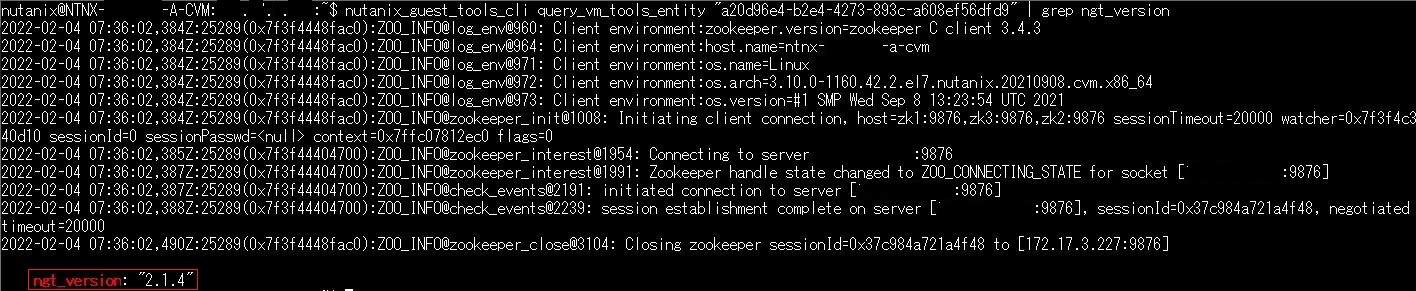
- Uruchom to polecenie w CVM i sprawdź wartość "ngt_version".
$ nutanix_guest_tools_cli query_vm_tools_entity "yyy" | grep ngt_version
Uwaga: Wprowadź VM_UUID zaewidencjonowany w kroku 3 w sekcji "rrrr" polecenia.
Affected Products
XC Core Systems, XC Series AppliancesArticle Properties
Article Number: 000122125
Article Type: How To
Last Modified: 30 Jul 2025
Version: 5
Find answers to your questions from other Dell users
Support Services
Check if your device is covered by Support Services.