PowerVault MD34xx o MD38xx: Cómo actualizar el firmware de la controladora
Summary: En este tutorial, se explica cómo actualizar la controladora del PowerVault MD34xx o MD38xx.
This article applies to
This article does not apply to
This article is not tied to any specific product.
Not all product versions are identified in this article.
Instructions
Advertencia: Esta actualización debe tener un apagado de producción para ser implementada. Como medida de precaución, se recomienda realizar un respaldo completo de los datos presentes en el arreglo.
En este tutorial, se explica cómo actualizar la controladora PowerVault MD34xx o MD38xx.
Requisitos previos:
-
Descargue la versión más reciente de Modular Disk Storage Manager (MDSM) para administrar MD34XX o MD38XX
- El nombre del archivo de descarga contiene Modular Disk Storage Software (MDSS).
- Extraiga la imagen ISO en el almacenamiento local
- El software no se instala correctamente a través de la red o conectado a una máquina virtual
- Descargue la versión más reciente del firmware de la controladora 08.25.14.60
- El archivo se encuentra en la sección "Controladora de almacenamiento" y se llama
"Dell PowerVault MD 34/38 Series Storage Controller Firmware and NVSRAM firmware" - Extraiga el .zip en el servidor que ejecuta Modular Disk Storage Manager (MDSM)
- El archivo se encuentra en la sección "Controladora de almacenamiento" y se llama
- El arreglo se encuentra en un estado óptimo en el software de administración.
- Ambos puertos de administración responden pings correctamente
Procedimiento de actualización
- Desinstalar el software MDSM instalado en los hosts o en la estación de administración
- Si ya está en ejecución en la versión más reciente de MDSM, omita los pasos de reinstalación
- Este proceso debe completarse en el sistema MDSM
- Todos los hosts de Windows y Linux que se conectan al almacenamiento deben tener instalada la versión más reciente de MDSM para que MPIO funcione correctamente
- Reinicie el sistema para terminar de desinstalar todos los componentes
- Esto incluye hosts solo de administración
- Instalar la versión más reciente de MDSM en un sistema de administración o en hosts conectados para datos
- MDSM debe ejecutarse en hosts con acceso a conexiones de administración fuera de banda (OOB)
- Esto evita problemas con las actualizaciones y la administración solo a través de las conexiones de datos conocidas como conexiones dentro de banda (IB)
- Detenga las I/O al almacenamiento desde los hosts si aún no las ha hecho
- Apagar los hosts es lo más seguro
- Otras opciones incluyen:
- Modo de mantenimiento (VMware)
- Poner el clúster fuera de línea (almacenamiento en clúster)
- Desconectar los discos virtuales en Administración de discos (Windows)
- Otros
- Si no se puede detener la I/O para actualizar la controladora, reduzca la I/O tanto como sea posible para evitar perder el acceso a los datos
- Ejecutar un nuevo conjunto de registros para capturar detalles en caso de que se deban borrar los registros históricos
- En el menú de barra gris en la parte superior de la pantalla, vaya a Actualizar >actualización del firmware > del módulo de la controladora RAID
- Leer la advertencia
- Haga clic en Aceptar.
- Haga clic en Select file
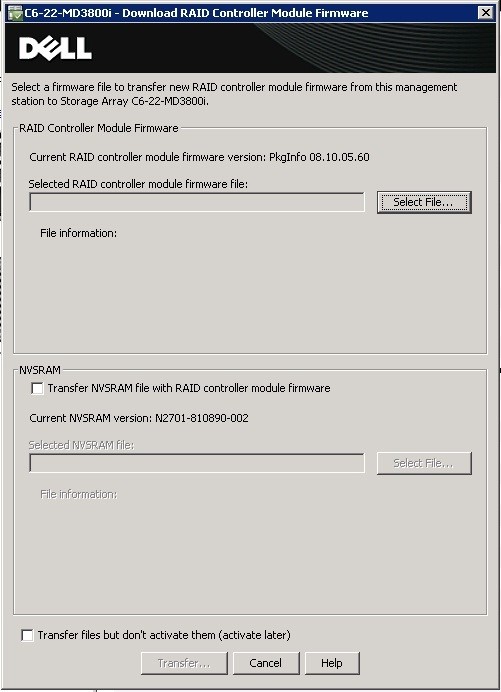
- Seleccione el archivo correspondiente de los archivos de actualización de controladora extraídos que se descargaron anteriormente
MD34/38 2U units - MD3400_MD3420_MD3800x_MD3820x_Series_Firmware_08_25_14_60.dlpMD3460x/MD3860x - MD3460_MD3860x_Series_Firmware_08_25_14_60.dlp
- Haga clic en la casilla de verificación junto a NVSRAM
- Haga clic en Seleccionar archivo en la sección NVSRAM
- Seleccione el archivo correspondiente de los archivos de actualización de controladora extraídos que se descargaron anteriormente
MD34/38 2U units -MD3400_MD3420_MD3800x_MD3820x_NVSRAM_N2701_825890_004.dlpMD3460x/MD3860x - MD3460_MD3860x_NVSRAM_N2701_825890_004.dlp
- Cuando esté listo para actualizar, haga clic en el botón Transferir
- Si hay demasiados errores para permitir la actualización:
- Borrar el registro de eventos en MDSM
- Las controladoras comprueban si hay errores en los registros de eventos y, si hay demasiados errores históricos, evitan la actualización
- Si no está seguro de cuáles fueron esos errores, comuníquese con el soporte para revisar si están cubiertos por la garantía
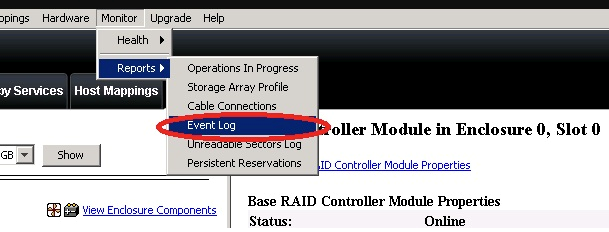
- Vaya al menú de la barra gris en la parte superior de la pantalla y haga clic en: Monitor > Informes > Registro de eventos
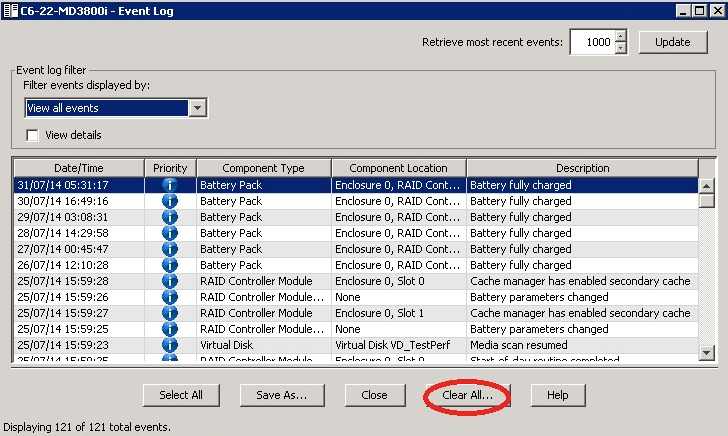
- Borrar el registro de eventos en MDSM
- Haga clic en Borrar todo
- Vuelva a intentar los pasos de actualización
- MDSM transfiere los archivos a la controladora a través de la red
- Las controladoras hacen coincidir los archivos de actualización entre ellas
- Luego, una controladora se actualiza y se reinicia
- Una vez que se completa, la otra controladora se actualiza y también se reinicia automáticamente
- El proceso puede durar hasta 30 minutos
- Aproximadamente 15 minutos por controladora
- Si el proceso tarda más de 30 minutos,
- Comuníquese con el servicio de soporte para obtener ayuda
- Puede haber pérdida de acceso a la administración durante este proceso
- Espere más de 30 minutos antes de intentar hacer algo en las controladoras para que puedan completar la actualización
- El acceso de administración debe recuperarse por sí solo
Affected Products
PowerVault MD3400, PowerVault MD3420, PowerVault MD3460, PowerVault MD3800f, PowerVault MD3800i, PowerVault MD3820f, PowerVault MD3820i, PowerVault MD3860f, PowerVault MD3860iArticle Properties
Article Number: 000123615
Article Type: How To
Last Modified: 13 Nov 2025
Version: 7
Find answers to your questions from other Dell users
Support Services
Check if your device is covered by Support Services.