PowerVault MD34xx lub MD38xx: Aktualizacja oprogramowania wewnętrznego kontrolera
Summary: Ten samouczek zawiera informacje na temat aktualizacji kontrolera macierzy PowerVault MD34xx lub MD38xx.
This article applies to
This article does not apply to
This article is not tied to any specific product.
Not all product versions are identified in this article.
Instructions
Przestroga: Aby można było wdrożyć tę aktualizację, należy wstrzymać produkcję. W ramach środków ostrożności zaleca się wykonanie pełnej kopii zapasowej bieżących danych na macierzy.
Ten samouczek zawiera informacje na temat aktualizacji kontrolera PowerVault MD34xx lub MD38xx.
Warunki wstępne:
-
Pobierz najnowszą wersję programu Modular Disk Storage Manager (MDSM) do zarządzania urządzeniem MD34XX lub MD38XX
- Nazwa pobranego pliku zawiera Modular Disk Storage Software (MDSS).
- Wyodrębnij plik ISO do pamięci lokalnej
- Oprogramowanie nie jest poprawnie instalowane w sieci lub podłączone do maszyny wirtualnej
- Pobierz najnowszą wersję oprogramowania wewnętrznego kontrolera 08.25.14.60
- Plik znajduje się w sekcji "Storage Controller" i nazywa się
"Dell PowerVault MD 34/38 Series Storage Controller Firmware and NVSRAM firmware" - Wyodrębnij .zip na serwerze z uruchomionym programem Modular Disk Storage Manager (MDSM)
- Plik znajduje się w sekcji "Storage Controller" i nazywa się
- Macierz jest w optymalnym stanie w aplikacji do zarządzania.
- Oba porty zarządzania prawidłowo odpowiadają na polecenia ping
Procedura aktualizacji
- Odinstaluj oprogramowanie MDSM zainstalowane na hostach lub stacji zarządzającej
- Jeśli korzystasz już z najnowszej wersji MDSM, pomiń kroki ponownej instalacji
- Ten proces należy ukończyć w systemie MDSM
- Wszystkie hosty z systemami Windows i Linux, które łączą się z magazynem, muszą mieć zainstalowaną najnowszą wersję MDSM, aby MPIO działało poprawnie
- Uruchom ponownie system, aby zakończyć odinstalowywanie wszystkich komponentów
- Dotyczy to hostów tylko do zarządzania
- Zainstaluj najnowszą wersję MDSM w systemie zarządzania i/lub na hostach podłączonych do transmisji danych.
- Moduł MDSM powinien być uruchomiony na hostach z dostępem do połączeń zarządzania poza pasmem (OOB)
- Zapobiega to problemom z aktualizacjami i zarządzaniem tylko za pośrednictwem połączeń danych znanych jako połączenia w paśmie (IB)
- Zatrzymaj operacje we/wy pamięci masowej z hostów, jeśli jeszcze tego nie zrobiono
- Wyłączenie hostów jest najbezpieczniejsze
- Inne opcje obejmują
- Tryb konserwacji (VMware)
- Przełączanie klastra w tryb offline (magazyn klastrowany)
- Przełączanie dysków wirtualnych w tryb offline w przystawce Zarządzanie dyskami (Windows)
- Inne
- Jeśli nie można zatrzymać operacji we/wy w celu aktualizacji kontrolera, zmniejsz je tak bardzo, jak to możliwe, aby uniknąć utraty dostępu do danych
- Uruchamianie nowego zestawu dzienników w celu przechwytywania szczegółów w przypadku konieczności wyczyszczenia dzienników historycznych
- W menu z szarym paskiem u góry ekranu przejdź do opcji Upgrade > RAID Controller Module Firmware > Upgrade
- Przeczytaj ostrzeżenie
- Kliknij przycisk OK.
- Kliknij Wybierz plik
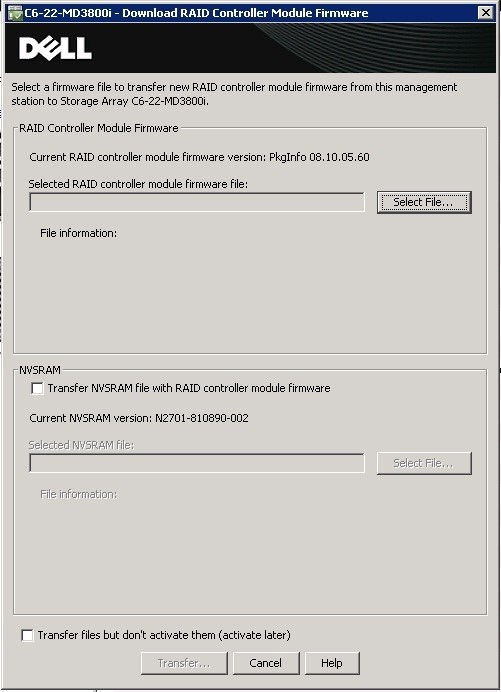
- Wybierz pasujący plik z wyodrębnionych plików aktualizacji kontrolera pobranych wcześniej
MD34/38 2U units - MD3400_MD3420_MD3800x_MD3820x_Series_Firmware_08_25_14_60.dlpMD3460x/MD3860x - MD3460_MD3860x_Series_Firmware_08_25_14_60.dlp
- Kliknij pole wyboru obok pozycji NVSRAM
- Kliknij opcję Wybierz plik w sekcji NVSRAM
- Wybierz pasujący plik z wyodrębnionych plików aktualizacji kontrolera pobranych wcześniej
MD34/38 2U units -MD3400_MD3420_MD3800x_MD3820x_NVSRAM_N2701_825890_004.dlpMD3460x/MD3860x - MD3460_MD3860x_NVSRAM_N2701_825890_004.dlp
- Gdy wszystko będzie gotowe do aktualizacji, kliknij przycisk Przenieś
- W przypadku wystąpienia błędu dotyczącego zbyt dużej liczby błędów, aby umożliwić aktualizację:
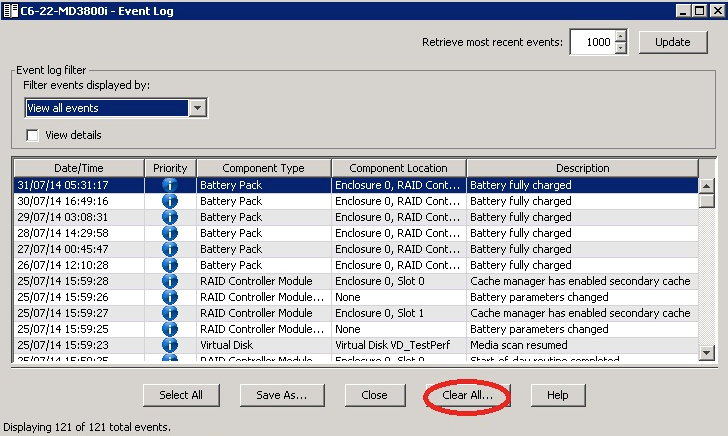
- Wymazywanie dziennika zdarzeń w MDSM
- Kontrolery sprawdzają, czy w dziennikach zdarzeń nie ma błędów, a jeśli jest zbyt wiele błędów historycznych, uniemożliwia to aktualizację
- Jeśli nie masz pewności, co to za błędy, skontaktuj się z działem pomocy technicznej w celu sprawdzenia, czy objęto gwarancją
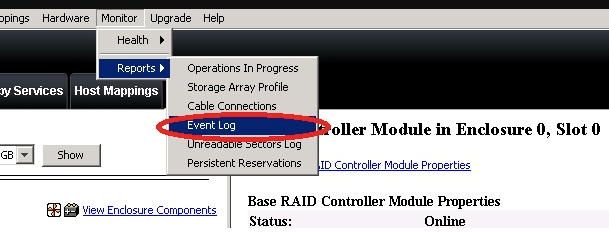
- Przejdź do menu z szarym paskiem u góry ekranu i kliknij: Monitor > Raporty > Dziennik zdarzeń
- Wymazywanie dziennika zdarzeń w MDSM
- Kliknij przycisk Wyczyść wszystko
- Ponów próbę aktualizacji
- MDSM przesyła pliki do kontrolera za pośrednictwem sieci
- Kontrolery dopasowują pliki aktualizacji między sobą
- Następnie jeden kontroler aktualizuje się i uruchamia ponownie
- Po zakończeniu drugi kontroler również zostanie zaktualizowany i uruchomi się ponownie
- Proces może trwać do 30 minut
- Około 15 minut na kontroler
- Jeśli proces trwa dłużej niż 30 minut,
- Skontaktuj się z pomocą techniczną , aby uzyskać pomoc
- W trakcie tego procesu może dojść do utraty dostępu do zarządzania
- Przed podjęciem jakichkolwiek działań należy odczekać 30 minut i umożliwić kontrolerom dokończenie aktualizacji
- Dostęp do zarządzania powinien zostać odzyskany samoczynnie
Affected Products
PowerVault MD3400, PowerVault MD3420, PowerVault MD3460, PowerVault MD3800f, PowerVault MD3800i, PowerVault MD3820f, PowerVault MD3820i, PowerVault MD3860f, PowerVault MD3860iArticle Properties
Article Number: 000123615
Article Type: How To
Last Modified: 13 Nov 2025
Version: 7
Find answers to your questions from other Dell users
Support Services
Check if your device is covered by Support Services.