PowerVault MD34xx of MD38xx: De controllerfirmware bijwerken
Summary: In deze tutorial wordt uitgelegd hoe u de controller van uw PowerVault MD34xx of MD38xx kunt bijwerken.
This article applies to
This article does not apply to
This article is not tied to any specific product.
Not all product versions are identified in this article.
Instructions
Let op: Deze update zou een productieonderbreking moeten hebben die moet worden geïmplementeerd. Als voorzorgsmaatregel wordt aanbevolen dat er een volledige back-up van de huidige data op de array aanwezig is.
In deze tutorial wordt uitgelegd hoe u de controller van uw PowerVault MD34xx of MD38xx kunt bijwerken.
Vereisten:
-
Download de nieuwste versie van Modular Disk Storage Manager (MDSM) om uw MD34XX of uw MD38XX te beheren
- De naam van het gedownloade bestand bevat Modular Disk Storage Software (MDSS).
- Pak de ISO uit naar lokale opslag
- Software wordt niet correct geïnstalleerd via het netwerk of aangesloten op een VM
- Download de nieuwste versie van de controllerfirmware 08.25.14.60
- Het bestand bevindt zich in de sectie "Storage Controller" en heet
"Dell PowerVault MD 34/38 Series Storage Controller Firmware and NVSRAM firmware" - Pak de .zip uit naar de server waarop Modular Disk Storage Manager (MDSM) wordt uitgevoerd
- Het bestand bevindt zich in de sectie "Storage Controller" en heet
- De array is in optimale staat in de beheersoftware.
- Beide beheerpoorten beantwoorden correct pings
Update procedure
- Verwijder de MDSM-software die op hosts of beheerstation is geïnstalleerd
- Als u al met de nieuwste versie van MDSM wordt uitgevoerd, slaat u de stappen voor herinstallatie over
- Dit proces moet worden voltooid op het MDSM-systeem
- Op alle Windows- en Linux-hosts die verbinding maken met de storage moet de nieuwste versie van MDSM zijn geïnstalleerd om MPIO correct te laten werken
- Start het systeem opnieuw op om het verwijderen van alle componenten te voltooien
- Dit geldt wel voor hosts die alleen door beheer worden beheerd
- De nieuwste MDSM-versie installeren op een beheersysteem en/of hosts die zijn verbonden voor data
- MDSM moet worden uitgevoerd op hosts met toegang tot Out Of Band (OOB)-beheerverbindingen
- Dit voorkomt problemen met updates en alleen beheer via de dataverbindingen die bekend staan als In-Band (IB)-verbindingen
- Stop I/O naar de storage van hosts als dit nog niet is gedaan
- Het uitschakelen van de hosts is het veiligst
- Andere opties zijn:
- Onderhoudsmodus (VMware)
- Offline het cluster (geclusterde storage)
- Offline de virtuele schijven in Schijfbeheer (Windows)
- Overige
- Als I/O niet kan worden gestopt voor controllerupdates, moet u I/O zoveel mogelijk beperken om te voorkomen dat de toegang tot data verloren gaat
- Voer een nieuwe set logboeken uit om details vast te leggen voor het geval historische logboeken moeten worden gewist
- Ga in het grijze balkmenu boven aan het scherm naar Firmware-upgrade>> voor RAID-controllermodule upgraden
- Lees de waarschuwing
- Klik op OK.
- Klik op Bestand selecteren
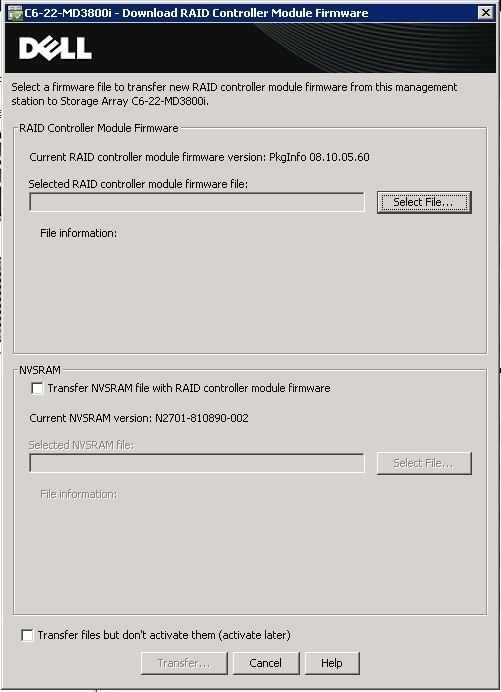
- Kies het overeenkomende bestand uit de eerder gedownloade controllerupdatebestanden
MD34/38 2U units - MD3400_MD3420_MD3800x_MD3820x_Series_Firmware_08_25_14_60.dlpMD3460x/MD3860x - MD3460_MD3860x_Series_Firmware_08_25_14_60.dlp
- Klik op het selectievakje naast NVSRAM
- Klik op Bestand selecteren in het gedeelte NVSRAM
- Kies het overeenkomende bestand uit de eerder gedownloade controllerupdatebestanden
MD34/38 2U units -MD3400_MD3420_MD3800x_MD3820x_NVSRAM_N2701_825890_004.dlpMD3460x/MD3860x - MD3460_MD3860x_NVSRAM_N2701_825890_004.dlp
- Als u klaar bent om bij te werken, klikt u op de knop Doorverbinden
- Als er een foutmelding is over te veel fouten om de update toe te staan:
- Het gebeurtenislogboek in MDSM wissen
- De controllers controleren op fouten in de gebeurtenislogboeken en als er te veel historische fouten zijn, wordt de update verhinderd
- Als u niet zeker weet wat deze fouten waren, neemt u contact op met de ondersteuning voor beoordeling als u onder de garantie valt
- Ga naar het grijze balkmenu bovenaan het scherm en klik op: Monitor > Rapporten > Gebeurtenissenlogboek
- Het gebeurtenislogboek in MDSM wissen

- Klik op Alles wissen

- Probeer de update opnieuw uit te voeren
- MDSM draagt de bestanden via het netwerk over naar de controller
- De controllers komen overeen met de updatebestanden onderling
- Vervolgens wordt één controller geüpdatet en opnieuw opgestart
- Zodra het is voltooid, wordt de andere controller bijgewerkt en start deze zichzelf ook opnieuw op
- Het proces kan tot 30 minuten duren
- Ongeveer 15 minuten per controller
- Als het proces langer dan 30 minuten duurt,
- Neem contact op met support voor hulp
- Tijdens dit proces kan de toegang tot het management verloren gaan
- Wacht meer dan 30 minuten voordat u iets probeert te doen met de controllers zodat ze de update kunnen voltooien
- De beheertoegang zou vanzelf moeten herstellen
Affected Products
PowerVault MD3400, PowerVault MD3420, PowerVault MD3460, PowerVault MD3800f, PowerVault MD3800i, PowerVault MD3820f, PowerVault MD3820i, PowerVault MD3860f, PowerVault MD3860iArticle Properties
Article Number: 000123615
Article Type: How To
Last Modified: 13 Nov 2025
Version: 7
Find answers to your questions from other Dell users
Support Services
Check if your device is covered by Support Services.